

Introducción
MakeBestMusic es un generador de música con IA fácil de usar
En el panorama en rápida evolución de la producción musical digital, MakeBestMusic destaca gracias a su innovador generador de música con inteligencia artificial (IA). Esta herramienta revoluciona fundamentalmente la forma en que se crea y experimenta la música al aprovechar el poder de la inteligencia artificial. Mediante algoritmos avanzados de aprendizaje automático, el generador de música con IA de MakeBestMusic es capaz de componer, arreglar y producir música con una creatividad y precisión extraordinarias.

Crear Música
Vista general: Función de creación de MakeBestMusic
¿Quieres transformar una descripción de texto en una pieza musical completa? La función "Crear Música" de MakeBestMusic es la herramienta perfecta para ello.
Accede aquí: https://makebestmusic.com/app/create-music-new
Empezando
Una vez que abra la interfaz "Crear Música", encontrará que la función admite la generación de canciones y música instrumental.
Empezando
Comencemos con cómo crear una canción. Tienes dos opciones para elegir: modo simple o modo personalizado.Simple Modo o Premium Modo

- 1
Modo simple
Lo que hace: Requiere solo una breve descripción musical (por ejemplo, "Un suave tema de jazz").
Resultado: MakeBestMusic generará automáticamente tanto la letra como la canción completa para ti.
- 2
Modo personalizado
Lo que hace: Te da control total sobre el proceso creativo.
Entrada de letra: Puedes introducir tus propias letras completas y estructuradas. Si necesitas inspiración, simplemente haz clic en el botón "Letras de IA" y MakeBestMusic las generará por ti.

Prompt de estilo (paso crucial): Este paso es esencial para la calidad de la música generada. Debes describir el estilo deseado de la manera más detallada posible. Tu prompt puede incluir:
- Género musical (por ejemplo, Pop, Rock, EDM)
- Clave y Tempo
- Instrumentación (por ejemplo, guitarra acústica, pad de sintetizador analógico)
- Progresión de acordes
- Acompañamiento vocal y armonías
Estilo aleatorio: Si no tienes una preferencia específica, haz clic en el botón "Estilo aleatorio". Estos estilos son seleccionados por nuestro equipo y están diseñados para producir consistentemente música agradable y de alta calidad.

- 3
Opciones avanzadas
Si desea realizar ajustes más detallados en su pista, abra la sección «Opciones avanzadas».
Parámetros de ajuste avanzado
- Excluir estilos: Especifique los géneros musicales o instrumentos que desea que la IA evite durante la creación de canciones. Nota sobre la limitación:Debido al modelo de inteligencia artificial subyacente, los instrumentos característicos o métodos vocales estrechamente asociados al estilo principal que solicitaste pueden no ser excluidos por completo.
- Género vocal: Utilice esta opción para especificar el género de las voces generadas, lo que permite un control más preciso sobre la estética general de la música.
- Rareza: Esto controla la complejidad de las progresiones de acordes. Un valor más alto da como resultado estructuras de acordes más complejas y potencialmente más experimentales. Importante:establecer este valor demasiado bajo o demasiado alto puede hacer que la música generada se desvíe del resultado deseado.
- Influencia de estilo: Controla cuán fielmente la pista generada sigue el estilo que introdujiste. Un valor más alto significa que la música resultante se ajustará mejor a tu texto descriptivo. Importante:establecer este valor demasiado bajo o demasiado alto puede hacer que la música generada se desvíe del resultado deseado.

Finalmente, introduce el título de tu canción y haz clic en el botón "Crear" para generar tu música.
Generando música instrumental
Para crear música instrumental, el proceso es similar al de crear una canción, pero requiere una modificación clave.
Primero, después de seleccionar ya sea el modo Simple o el modo Personalizado, debe activar el interruptor de Instrumental a la posición ON.
- Modo simple: Simplemente proporcione una breve descripción del tema instrumental que desea (por ejemplo, "Una pieza suave de jazz"). MakeBestMusic generará automáticamente la pista instrumental para usted.
- Modo personalizado: Puedes introducir indicaciones de estilo detalladas basadas en tu visión. Estas indicaciones pueden incluir géneros musicales específicos, tonalidad, tempo, instrumentación deseada y progresiones de acordes.

Si necesita un control más refinado, puede realizar ajustes sutiles utilizando las anteriormente mencionadas «Opciones avanzadas».
Encontrar inspiración
Si buscas inspiración creativa, puedes navegar por pistas excelentes creadas por otros en las áreas de exhibición, como la página de inicio o la sección "Para ti".
Puedes escuchar las pistas allí. Si encuentras una pieza que disfrutes especialmente, simplemente haz clic en el botón "Crear similar" en la pista para generar instantáneamente una nueva pieza musical con un estilo y características similares.
Extender música
Extender música - Crear pistas más largas
Extender tu música:Usar la función Extender
La duración máxima para pistas generadas por MakeBestMusic es de 8 minutos. Si necesitas crear una pieza musical más larga, puedes usar la función integrada Extender.
La función principal de Extender es permitirte añadir de forma continua nuevos segmentos musicales a tu pista existente.
- Qué hace:La IA analiza el estilo, el tempo y la estructura de tu pista actual y añade de forma inteligente una nueva sección coherente al final, aumentando efectivamente la duración de la música.
- Ideal para:Usuarios que necesitan música de fondo más larga, intros/outros para podcasts o fragmentos de demostración extendidos.
Cómo usarlo:
Después de que se haya generado tu pista inicial, simplemente haz clic en el botón Extender. Al utilizar la función Extender, MakeBestMusic rellenará automáticamente el indicador de estilo con el estilo original de la pista que estás extendiendo.

Puedes ajustar libremente los siguientes parámetros para personalizar la nueva sección extendida:
- Punto de inicio de la extensión: Ajusta el punto exacto en el que comenzará el nuevo segmento.
- Nueva letra/estilo: Ingresa letras nuevas y una descripción de estilo distinta específicamente para la parte extendida.
- Nombre de la pista:Cambia el nombre del nuevo segmento extendido.
- Recomendación de mejores prácticas:Recomendamos encarecidamente no cambiar el estilo de la sección extendida a uno que sea significativamente diferente al de la pista original. Diferencias excesivas de estilo pueden impedir que la IA cree una transición suave, lo que resultaría en una extensión de baja calidad.

Después de usar la función "Extender" para generar una pista más larga, recibirás simultáneamente dos nuevas canciones extendidas. Estas pistas estarán claramente etiquetadas con la etiqueta "Extender Canción" para facilitar su identificación.

Obtener Canción Completa
Ten en cuenta que el resultado generado por la función "Extender" no es una canción completa; es solo el segmento de extensión de la pista original.
Si estás satisfecho con la extensión generada, ve al menú "Más Opciones" (normalmente indicado por el icono ...) en la pista extendida, busca la acción "Obtener Canción Completa" y haz clic en ella. Esto fusionará instantáneamente la pista original y la extensión en una sola canción completa.


La pista final fusionada estará etiquetada con la etiqueta "Fusionar Canción".

Si tu objetivo es lograr una canción aún más larga, puedes reutilizar la función "Extender" en esta pista recién fusionada para seguir aumentando su duración.
Personaje
Persona - Cantar pistas originales con tu audio
Esta función te permite utilizar las características únicas de tu voz para crear canciones originales únicas (no son versiones), añadiendo un toque altamente personalizado a tu producción musical.
Crear una Persona de Voz
Comencemos explicando cómo crear y guardar tu perfil de voz personal (Persona).
- Seleccionar modo:Comienza seleccionando el Modo personalizado.
- Acceder a la función: Haz clic en la función de personaje y luego elige Crear personaje.

Extrayendo tu voz
Después de crear el personaje, deberás subir un archivo de audio para extraer sus rasgos vocales. Esta voz podrá utilizarse luego para generar las voces de las demás canciones que crees.
- Nombre y descripción:Una vez que se haya subido tu audio, crea un Nombre para el personaje y proporciona una descripción detallada de la voz.
- Consejo:Cuantos más términos descriptivos específicos y detallados utilices, con mayor precisión podrá la IA extraer una voz similar a tu audio original.
Una vez creado el personaje, simplemente haz clic en él para aplicar esa voz específica a cualquier canción nueva que generes.

Guardar una voz de una pista existente
Si estás satisfecho con una voz generada durante el proceso de creación de la canción, puedes guardarla como un personaje para acceder a ella con un solo clic en todos tus futuros proyectos creativos.
- Cómo hacerlo:selecciona Desde la biblioteca y expande la opción Seleccionar una canción.
- Crear personaje:Elige la canción que contiene la voz que te gusta y selecciona Crear personaje.
- Acceso:Una vez guardado, podrás utilizar fácilmente la voz del personaje guardado siempre que produzcas una nueva pista.

¿Cómo usarlo? – Cantar originales con tu personaje
Para generar una canción utilizando tu propio perfil de voz creado:
- Selecciona una Persona (tu perfil de voz personalizado) de tu lista de personajes creados.
- En la configuración de la canción, ingresa la estructura completa de la letra, una descripción detallada del estilo y el título de la canción.

Referencia
Referencia: Producción musical inteligente multidimensional
Reference es una función de producción musical inteligente que integra herramientas creativas. Soporta adaptación multidimensional de canciones.
Aviso de derechos de autor:Si la fuente de audio que subes es una canción comercial con derechos de autor, el sistema podría impedir la carga. Recomendamos usar tus propias fuentes de audio o audio con licencia disponible públicamente.
Cinco capacidades principales
La función de Referencia incluye las siguientes cinco funciones principales:
- Transformación de estilo:Convierte instantáneamente el estilo de la pista original en cualquier género que desees, explorando fácilmente el potencial de la música a través de distintos estilos musicales.
- Reemplazo de instrumentos:Permite añadir libremente diversos sonidos de instrumentos—como guitarra, batería, sintetizadores y más—a la producción, alineando mejor el resultado final con tu visión creativa.
- Modificación vocal:Ajusta flexiblemente las voces de la canción. Esto incluye convertir la voz en diferentes tipos (por ejemplo, voz de niño, voz masculina, voz femenina) o eliminar completamente las voces para conservar únicamente la pista instrumental.
- Adaptación de letras:Te permite modificar las letras originales o reemplazarlas por otras completamente nuevas. Las nuevas letras se cantarán ajustándose perfectamente a la melodía original.
- Generación rápida de canciones:Simplemente sube un breve fragmento tarareado o una melodía y el sistema lo expandirá inteligentemente en una canción o pista instrumental estructuralmente completa, reduciendo significativamente la barrera para la creación musical.
¿Cómo usarlo?- Canta originales con tu Role
Acceso a la función de referencia
Usa la función de Referencia y selecciona tu pista de referencia de una de estas dos maneras:
- Desde el Menú de Creación:Ve al menú "Crear música", cambia al modo "Personalizado" y haz clic en el botón "Referencia".
- Desde la biblioteca: busca la pista en la lista y selecciona "Referencia" en el menú "Más opciones" (...).
Después de acceder a la función, selecciona una canción que servirá como fuente de audio de referencia.
Consejos:Para usar audio local en su creación de Referencia, haga clic en "Subir" en la Biblioteca. Se recomienda articulación clara y melodía; prohibidas canciones con copyright.
Extracción de tu voz
Después de crear el personaje, deberás subir un archivo de audio para extraer sus rasgos vocales. Esta voz podrá utilizarse luego para generar las voces de las demás canciones que crees.
- Nombre y descripción:Una vez que hayas subido tu audio, crea un Nombre para el personaje y proporciona una descripción detallada de la voz.
- Consejo:Cuantos más específicos y detallados sean tus términos descriptivos, con mayor precisión podrá la IA extraer una voz similar a tu audio original.


Generando pista de referencia
Al elegir una canción de referencia, se completarán la letra, el estilo y el título. Puedes ajustarlos, pero la canción generada mantendrá la melodía vocal original sin importar el estilo.
Consejo: Si necesitas modificar el género musical, la instrumentación, la tonalidad, el tempo o el tipo de voz, puedes realizar estos cambios en la sección de Estilos.
Influencia de Parámetros Avanzados
Presta especial atención a dos parámetros clave en las Opciones Avanzadas:
- Influencia de Estilo:Un valor más alto significa que el estilo de la música generada coincidirá más estrechamente con las indicaciones de estilo que ingresaste en el campo de Estilos.
- Influencia de Audio:Un valor más alto significa que la música generada se parecerá más a las características del audio fuente original (por ejemplo, ritmo y estructura).
- Aviso importante:Establecer cualquiera de estos valores por encima del 90 % puede provocar distorsión u otros problemas no deseados en la música generada.

Videoclip musical con IA
Transforma tus pistas en cautivadoras historias visuales en segundos. Nuestra IA analiza el beat, el ritmo y el estado de ánimo de tu canción para generar automáticamente MVs impresionantes en alta definición.
Modos de MV compatibles
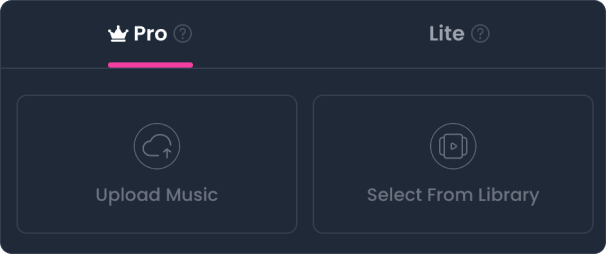
a. Modo Pro (solo para suscriptores activos)
- Acceso: Disponible exclusivamente para usuarios con una suscripción activa.
- Destacados: Impulsado por modelos de vídeo de IA de clase mundial y flujos de trabajo personalizados para transformar tus pistas en obras maestras visuales vívidas e impresionantes.
- Características principales: Admite los modos de creación Historia y Sincronización labial, con una amplia variedad de estilos visuales seleccionados.
b. Modo Lite (suscriptores actuales y anteriores)
- Acceso: Disponible para cualquier persona que haya tenido una suscripción, incluso si ha caducado.
- Destacados: Combina visuales de fondo de alta calidad con letras sincronizadas para generar rápidamente vídeos líricos limpios y funcionales, perfectos para compartir y escuchar a diario.
Reglas de generación de vídeos musicales con IA:
La creación de vídeos musicales con IA requiere diamantes. Puedes adquirir diamantes de dos formas:
- Comprar paquetes de diamantes: Disponible exclusivamente para suscriptores activos.
- Recompensas de la comunidad: Comparte tus pistas o vídeos musicales en el Centro de la comunidad para ganar diamantes a través de propinas o remixes.
b. Política de conversión:
Dado que este sitio ofrece productos de suscripción Super Credit, los diamantes se pueden convertir en créditos en cualquier momento para garantizar los costos computacionales y mantener operaciones estables del sistema, pero los créditos no se pueden convertir de nuevo en diamantes.
c. Reglas de almacenamiento y caducidad de MV
- Período de almacenamiento: Independientemente del modo Pro o Lite, la duración del almacenamiento de los MV generados sigue las mismas reglas, calculadas desde el momento de la generación exitosa (consulte Precios y beneficios para más detalles).
- Aviso de caducidad: Se enviarán alertas en el sitio 10 días antes del vencimiento.
- Eliminación permanente: Los MV caducados se eliminarán permanentemente y no se podrán recuperar. Descargue y haga una copia de seguridad de sus vídeos a tiempo.
- Renovación manual: También puede extender manualmente la duración del almacenamiento antes del vencimiento utilizando nuestra función [Renovar].
Primeros pasos - Modo Pro
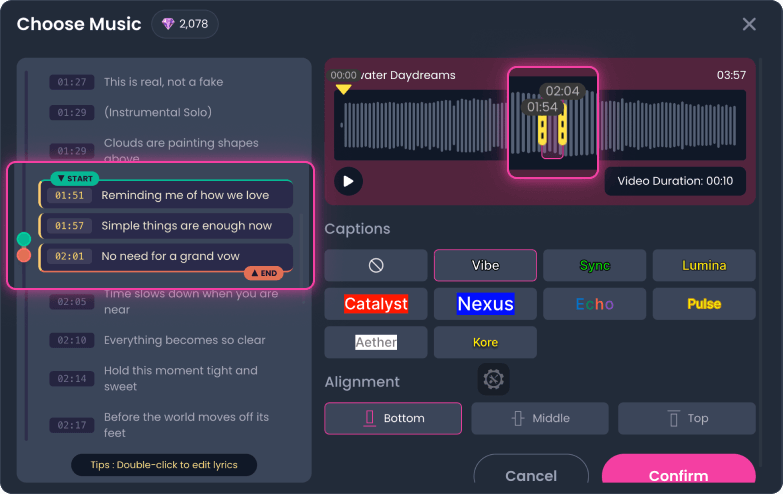
Paso 1:Seleccionar canción
Una vez elegido, arrastre la letra a la izquierda o el control deslizante de audio en la parte inferior para seleccionar su clip de MV.
Revise la precisión de sus letras. Haga clic en cualquier línea para editar; los cambios se guardan automáticamente al hacer clic fuera del cuadro.
Opcionalmente, elija si mostrar la letra, seleccione un efecto de visualización y personalice la posición (arriba, centro o abajo).
Paso 2:Elegir personaje principal
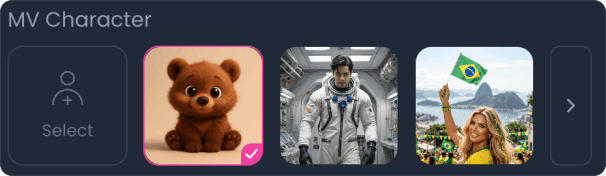
Sube un personaje personalizado o selecciona el predeterminado del sistema.
- Consejo de foto: Para mejores resultados, sube imágenes con una sola persona.
- Varias personas: Si tu foto contiene varias personas, especifica el personaje principal en tu prompt; de lo contrario, se seleccionará uno al azar.
Paso 3:Seleccionar fondo visual
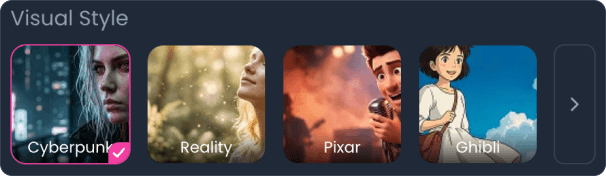
Elija un estilo visual para su MV entre las opciones que se indican a continuación.
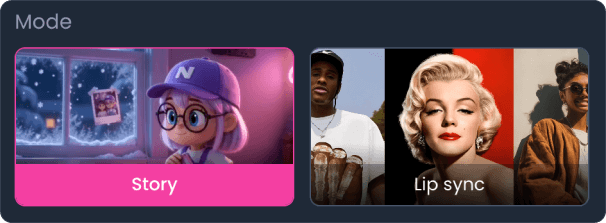
Paso 4:Seleccionar modo MV
Ofrecemos dos modos de generación: Historia y Sincronización labial:
- Modo Historia: La IA genera automáticamente escenas de historia coherentes basadas en tus letras, ideal para clips de MV más largos.
- Modo de sincronización labial: La IA crea escenas expresivas con sincronización labial utilizando tu personaje seleccionado, ideal para clips de MV más cortos.
Paso 5:Configuración avanzada (opcional)
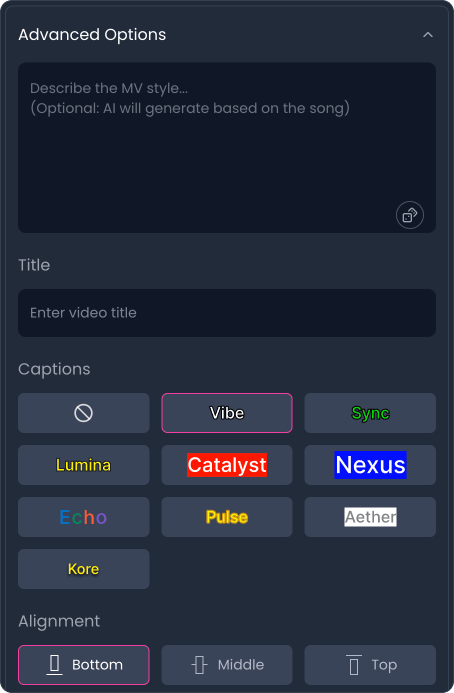
Todas las configuraciones son opcionales. Personalícelas según sea necesario:
- Prompt: Déjelo en blanco para que la IA genere automáticamente el mejor prompt basado en su letra.
- Título: Establece el título de tu vídeo musical. Si se deja en blanco, se utilizará por defecto el título de la canción original.
- Subtítulos: Personaliza el efecto visual de la letra en tu vídeo.
- Alineación: Elige dónde aparecen las letras en la pantalla (Arriba, Centro o Abajo).
Paso final:Resolución y relación de aspecto
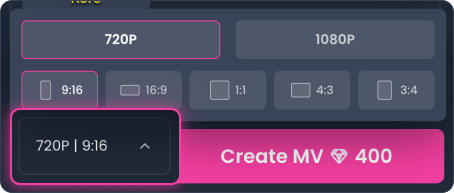
La configuración predeterminada es 720p y 9:16. Puede ajustarla según sea necesario:
- Relación de aspecto: Elige la relación de aspecto más adecuada para tu plataforma de destino.
- Calidad y costo: 720p: 40 diamantes/seg, 1080p: 60 diamantes/seg.
Primeros pasos - Modo ligero
Precios del modo ligero
El modo Lite se factura por generación (en lugar de por duración del vídeo) a 40 diamantes por generación.
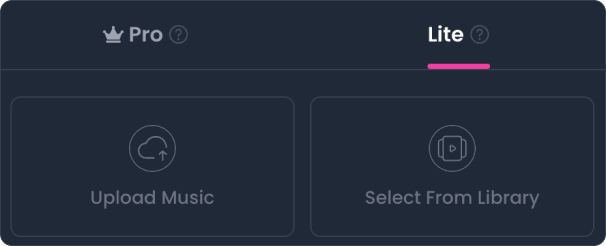
Paso 1:Seleccionar canción
Lo mismo se aplica al modo Pro.
Paso 2:Seleccionar fondo visual
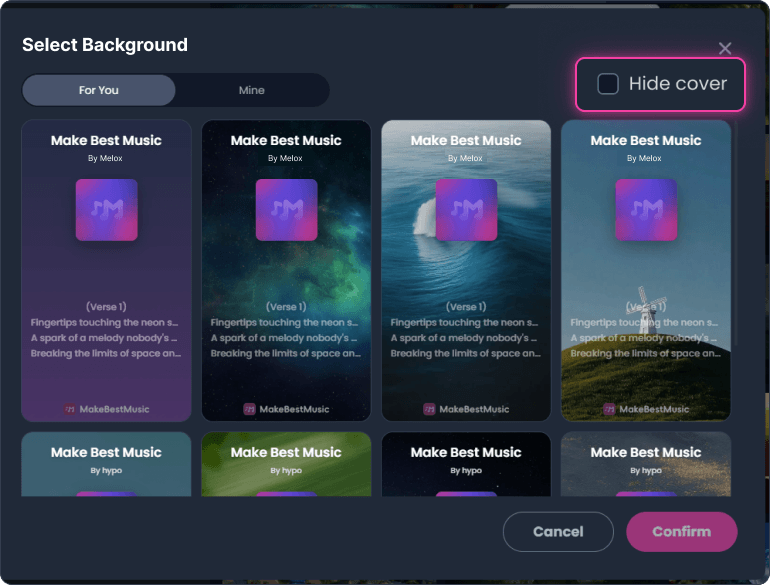
Elija un fondo visual para su vídeo musical con IA. Puede subir sus propios archivos multimedia o seleccionar entre nuestras plantillas seleccionadas.
- Carga personalizada: Admite imágenes o vídeos MP4 (máx. 50 MB).
- Visibilidad de la portada: Marque "Ocultar portada" para eliminar la portada de la canción de su vídeo (se muestra de forma predeterminada).
Audio tarareado
Audio tarareado - Generar una canción a partir de un audio tarareado
Si deseas generar una canción basada en la melodía que tarareas, puedes lograrlo utilizando la función «Canción de portada».
Paso a paso: de tararear a canción
- Grabar melodía:Primero, graba un fragmento de audio con la melodía que tarareas.
- Subir audio:Navega al menú "Crear música", haz clic en el icono "Subir" en la esquina superior derecha de la biblioteca y envía tu audio tarareado.
- Seleccionar portada:Cambia al modo «Personalizado», haz clic en el botón de función «Cover» y selecciona el archivo de audio que acabas de subir como fuente.
- Finalizar configuración:Introduce la letra deseada y las indicaciones de estilo detalladas.
- Enviar tarea:Haz clic en el botón "Crear" para enviar la tarea de generación de la canción. En aproximadamente 30 segundos, recibirás una canción completa.
- Por favor, ten en cuenta:MakeBestMusic realiza ajustes menores basados en la melodía tarareada, por lo que no se garantiza que la melodía de la canción generada sea exactamente igual a tu audio original tarareado
Generar música instrumental a partir de tarareos
Si deseas generar música instrumental a partir de tu melodía tarareada:
- Ajustar modo:Cambia el modo a Instrumental. Ingresa indicaciones en la configuración de Estilos, por ejemplo: "solo de violín" (si deseas un solo de instrumento).
- Eliminar descripciones vocales (esencial):Debes eliminar manualmente cualquier indicación relacionada con voces de la configuración de Estilos. Esto es necesario porque la IA añade automáticamente descripciones vocales cuando detecta tarareo, lo que interfiere con la generación instrumental.
Grabación con voz de IA
Canción de portada con Voz de IA - Tu voz, sus canciones
Gracias a nuestra potente tecnología de Intercambio Vocal con IA, puedes reemplazar fácilmente las voces de cualquier canción con tu propia voz.
Sube el audio de tu canción y utiliza nuestra tecnología de Intercambio de Voz con IA para reemplazar de forma fluida el timbre vocal. Crea rápidamente Covers profesionales con IA y transforma tu voz al cantar. Nuestra herramienta de clonación de voz garantiza una conversión de alta fidelidad, manteniendo intactas la emoción y el ritmo originales. ¡Comienza hoy mismo tu experiencia de canto con IA sin esfuerzo!
Primeros pasos
¡Vaya al menú "Grabación con voz de IA" para comenzar su viaje creativo!

Paso 1Select the audio to be covered
Selecciona la canción que deseas hacer una cover desde tu dispositivo local (como tu computadora o teléfono móvil), o elige una pista que ya hayas creado en nuestra plataforma desde la Biblioteca "Crear Música".
Song Requirements:
- Formato:Archivos Mp3 / Wav
- Duración:Menos de 7 minutos
- Tamaño:Menos de 30 MB

Paso 2Select a Voice Model
Please select the Voice Model you wish to use for the cover song. You can either use your own cloned voice (Persona) or choose a suitable model from the Public Voice Library.

Step 3Select Key Shifting
You can choose whether and how to adjust the song's singing key to optimize the performance of your selected Voice Model.
- No Key Conversion:The song's key will not be altered.
- High Pitch:The Voice Model will sing in the vocal timbre's high range.
- Mellow / Soothing:El modelo de voz cantará en el rango medio-bajo del timbre vocal.
- Natural:El modelo de voz cantará en el rango medio natural del timbre vocal.

Último pasoEnviar tarea
Finalmente, haz clic en el botón «Cover» para enviar la tarea de generación del cover. En solo unos minutos, recibirás tu canción con la voz intercambiada.
¿Cómo clonar tu propio modelo de voz?
Paso 1Acceder a la página de clonación de voz
Navega al menú "Grabación con voz de IA" y haz clic en el botón «Clonar mi voz» para acceder a la página de configuración de clonación de voz.

Paso 2Configurar los detalles del modelo de voz
En la página de configuración, debes completar las siguientes acciones:
- Subir imagen de la voz:Sube una imagen para que puedas identificar y distinguir claramente este modelo de voz.
- Establecer nombre:Asigna un nombre único a tu modelo de voz.
- Selecciona el género:Elige el género vocal para esta voz.

Step 3Selecciona la fidelidad del clonado
Por favor, selecciona la "Fidelidad del clonado" deseada. Cuanto mayor sea la precisión del clonado, más similar será el clon de voz generado por IA y mejor será el efecto de la Canción de portada (cover) de audio con IA.
Características y reglas del clonado de voz con IA:
- Precisión del clonado:Cuanta mayor sea la precisión del clonado, más similar será el clon de voz generado por la IA y mejor será el efecto de la cover de audio generada por IA.
- Necesidades básicas:Los modos [Básico] y [Estándar] requieren menos material de origen para el clonado y pueden satisfacer tus necesidades fundamentales.
- Modos Avanzados:Los modos [Alta Fidelidad] y [Premium] permiten que la IA clone tu voz con mayor precisión, mejorando significativamente la similitud. Además, incluyen funciones de refinamiento de audio como la eliminación automática del auto-tune y la reducción de ruido, lo que da como resultado una cover de audio más precisa, clara y natural.

Paso 4Sube tu muestra de voz
Puedes proporcionar tu muestra de voz utilizando uno de los siguientes dos métodos:
- Grabación directa:Graba un segmento de audio a capella (sin acompañamiento) de tu canto.
- Subida local:Selecciona y sube un archivo de audio desde tu ordenador, teléfono móvil u otro dispositivo.

Paso 5Seleccionar audio de entrenamiento
Por favor, selecciona los archivos de audio que deseas utilizar para entrenar el modelo de voz.
Consejo:Asegúrate de que el audio que selecciones sea claro, libre de ruido y represente con precisión las características vocales que deseas clonar para obtener los mejores resultados posibles.

Enviar tarea de clonación
Finalmente, haz clic en el botón «Clonar ahora» para enviar la tarea de clonación de voz. Tras un período de procesamiento, recibirás tu modelo de voz exclusivo para usarlo en la creación de tu música.

Último pasoEnviar tarea de clonación
Finalmente, haz clic en el botón «Clonar ahora» para enviar la tarea de clonación de voz. Tras un período de procesamiento, recibirás tu modelo de voz exclusivo para usarlo en la creación de tu música.
Dividir música
La función "Dividir música" separa inteligentemente cualquier canción o pista de audio subida o generada previamente en múltiples pistas de audio independientes, como voces, bajo, batería y otras.
Nota: Si la fuente de audio que subes es una canción comercial protegida por derechos de autor, el sistema podría impedir la subida. Te recomendamos utilizar tus propias fuentes de audio o archivos de audio con licencia disponibles públicamente.
Getting Started
Navigate to the "Dividir música" menu to split your music.
Paso 1Select Source Music
You can select the music file you need to split from your local device (such as a computer or mobile phone).
Alternatively, if you wish to split a song already created on our platform, navigate to the "Create Music" menu, find the desired song, and click the "Split" operation button within its "More Options" menu (...).


Paso 2Select Splitting Mode
Please choose the splitting mode that suits your needs:
- Normal:Get up to 5 separate instrument and vocal tracks (5 credits).
- Advanced:Obtén hasta 12 pistas separadas de instrumentos, voces y MIDI (10 créditos).

Último pasoEnviar Tarea
Finalmente, haz clic en el botón «Separar» para enviar la tarea de separación. Después de unos minutos, recibirás tus pistas de audio separadas.
Letra y Estilo
Cómo crear indicaciones para MakeBestMusic AI
Plantilla de construcción de letras
Agregue una etiqueta de sección antes de cada segmento de la letra (por ejemplo, [Verso], [Coro]).
- Puedes especificar el número exacto de compases dentro de las etiquetas de secciones instrumentales como intros e interludios (por ejemplo, [Intro 16bars]).
- Puedes especificar también el instrumento a resaltar o la categoría vocal a utilizar dentro de una etiqueta de sección para un control más preciso sobre la música generada (por ejemplo, [Verse 1: piano solo, female vocal]).
- Para garantizar que se sigan instrucciones específicas, use corchetes ([]) para definir las secciones de la canción.
Ejemplo: Estructura de la letra
[Intro 16 compases]
[Verso 1: solo de piano, voz femenina]
Inserta la letra aquí
[Pre-Coro 1]
Inserta la letra aquí
[Coro 1: voz masculina]
Inserta la letra aquí
[Interludio: 16 compases]
[Verso 2]
Inserta la letra aquí
[Pre-Coro 2]
Inserta la letra aquí
[Coro 2]
Inserta la letra aquí
[Outro, desvanecimiento]
Plantilla para la construcción de indicaciones de estilo
Al redactar indicaciones de estilo, intenta ser lo más detallado posible. Cuanto más detallada sea tu indicación, mayor será la calidad de la canción generada y mejor se ajustará a tus expectativas.
Tu indicación de estilo idealmente debería incluir los siguientes puntos:
- Género musical preciso: Si aún no has decidido un género específico, busca inspiración en la lista de géneros y estilos a continuación.Nota: Asegúrate de que el estilo musical sea coherente con el tono del contenido lírico (por ejemplo, evita combinar el estilo [Heavy Metal] con letras suaves como "Las flores son tan fragantes y hermosas").
- Tempo: p. ej., 70 BPM. Un valor BPM más alto produce música más rápida.
- Fórmula de compás: El compás 4/4 es la configuración predeterminada y es adecuado para la mayoría de las estructuras de canciones populares.
- Categoría vocal o estilo de canto especificado: p. ej., voz masculina/femenina, textura áspera, estilo soulful de R&B, etc.
- Instrumentación detallada: p. ej., Banda sonora orquestal épica, sección de cuerdas elevada, timbales retumbantes, fanfarria heroica de metales.
Nota: Asegúrate de que la elección de instrumentos sea coherente con el tono del estilo musical (p. ej., la música electrónica se centra en sonidos digitales como sintetizadores y máquinas de ritmos; el rock se enfoca en guitarras eléctricas, bajo y batería). Una combinación racional de instrumentos refuerza eficazmente la expresión del estilo y evita choques acústicos.
Combinación de atributos:
Cuando desees combinar múltiples atributos (como estilo, tonalidad y énfasis en instrumentos), utiliza comas (,) para separarlos y aclarar tu intención.
Tu indicación de estilo idealmente debería incluir los siguientes puntos:
- Ejemplo: balada pop, do mayor, compás 4/4, 70 BPM, voz femenina, golpes suaves de batería, piano lírico, sintetizadores cálidos...
Este método ayuda a la IA a distinguir entre los distintos elementos estilísticos.
Plantilla universal de fórmula:
1 género musical preciso + 1 o más instrumentos principales + 1 tipo claro de voz (con método de canto opcional)
Consejos y restricciones:
- Experimenta con diferentes estructuras de letras y prompts de estilo para ver qué funciona mejor con tu estilo de escritura.
- Incorpora elementos de emoción, velocidad y «pegadizo» para potenciar el atractivo general de la música.
- Recuerda que, cuanto más específicas sean tus instrucciones, más probable será que la IA produzca los resultados que deseas.
- Restricción: No introduzcas dos o más estilos musicales simultáneamente en el campo de Estilos, ya que esto podría causar errores en la canción generada.
- Inestabilidad inherente: Debido a los datos de entrenamiento subyacentes del modelo de IA, el proceso de generación de canciones presenta inestabilidades inherentes. Por lo tanto, el sistema no puede garantizar un reconocimiento y ejecución del 100% de todas las instrucciones que proporciones.
Géneros y Estilos
Lista de géneros y estilos musicales
Vanguardia y Experimental
- Música Electroacústica
- Música Industrial
- Música Ruidista
- Música de Vanguardia
- Música Psicodélica
Blues
- Blues de Chicago
- Blues del Delta
- Blues Eléctrico
- Blues Gospel
- Rhythm and Blues
- Blues Moderno
- Blues Rock
Country
- Blues Country
- Pop Country
- Rock de Pared
- Música Hillbilly
- Western Swing
- Música Bluegrass
- Sonido Nashville
- Folk Country
- Movimiento Outlaw
- Neotradicionalismo
- Nuevo country
Música para escuchar con facilidad
- Música contemporánea para adultos
- Música de ascensor (música de fondo)
- Música para escuchar con facilidad
- Soft rock
Música electrónica
- Música ambiental
- Breakbeat
- Dub
- Electro
- Electrónica
- Psytrance
- chillout
- glitch hop
- techno
- Moombahton
- hardcore
- hardstyle
- Synth-pop
- Trap
- Disco
- Dubstep
- Future Bass
- Música House
- Drum&Bass
Folk
- Sabor estadounidense
- Música celta
- Rock folk
- Folk independiente
- Cantautor
Hip Hop
- Hip-Hop Old School
- Hip-Hop New School
- Hip-Hop de la Costa Este
- Hip-Hop de la Costa Oeste
- Hip-Hop del Sur
- Hip-Hop del Medio Oeste
- Hip-Hop Consciente
- Drill
- Trap
- K-Hip-Hop
- Hip-Hop Latino / Reggaeton
Jazz
- Bebop
- Big Band
- Jazz Suave
- Jazz de Nueva Orleans
- Swing
- Cool jazz
- Jazz de vanguardia
- Free jazz
- Fusión jazz
- Nu jazz
- Funk jazz
- Soul jazz
Pop
- Dance-Pop
- Electropop
- Indie Pop
- K-Pop
- Synth-Pop
R&B
- R&B Contemporáneo
- R&B Motown
- Gospel-R&B
- R&B Alternativo
- Neo Soul
- Tormenta Tranquila
Rock
- Rock Alternativo
- Rock Clásico
- Hard Rock
- Indie Rock
- Música Surf
- Rock Psicodélico
- Jazz Rock
- Country Rock
- Glam Rock
- Heavy Metal Rock
Metal
- Black Metal
- Death Metal
- Doom Metal
- Thrash Metal
- Speed Metal
- Rap Metal
- Funk Metal
- Nu Metal
- Heavy Metal
- Industrial Metal
- Power Metal
Punk
- Anarcho-Punk
- Hardcore Punk
- Pop Punk
- Punk Rock
- Skate Punk
Música del Mundo
- Música brasileña (por ejemplo, Samba, Bossa Nova)
- Música caribeña (por ejemplo, Reggae, Dancehall)
- Música africana (por ejemplo, música rítmica africana, Highlife)
- Música asiática (por ejemplo, J-Pop, K-Pop)
Nombres de usuario clicables
¿Te preguntas por esos apodos clicables en la sección de Explorar? Sígueme y aprende paso a paso a vincular tus redes sociales.
Paso 1Haz clic en tu avatar en la esquina superior derecha y selecciona "Cuenta" para acceder a la configuración de tu cuenta.

Paso 2Busca el botón "Editar perfil" como se muestra en la captura de pantalla a continuación.

Step 3Busca la sección "Redes sociales" y selecciona tu plataforma preferida en el menú desplegable.

Paso 4Después de seleccionar la plataforma, ingrese su ID de cuenta específico en el campo proporcionado.

Consejo: ¿Cómo encontrar tu ID de cuenta? Consulta los ejemplos visuales a continuación.

Paso 5Después de ingresar su ID y enviar la información, haga clic en "Enlace completo" en la página de inicio de "Cuenta" para verificar que la redirección funcione correctamente.

