

Introduksjon
MakeBestMusic(Melox) er en brukervennlig AI-musikkgenerator
I det raskt foranderlige landskapet av digital musikkproduksjon skiller MakeBestMusic(Melox.ai) seg ut med sin banebrytende AI-musikkgenerator. Dette innovative verktøyet utnytter kunstig intelligens (AI) til å revolusjonere måten musikk skapes og oppleves på. Ved hjelp av avanserte maskinlæringsalgoritmer kan MakeBestMusic(Melox.ai)s AI-musikkgenerator komponere, arrangere og produsere musikk med bemerkelsesverdig kreativitet og presisjon.

Lag Musikk
Oversikt: MakeBestMusic(Melox) opprettelsesfunksjon
Vil du gjøre en tekstbeskrivelse om til et fullstendig musikkverk? Funksjonen «Lag Musikk» på MakeBestMusic(Melox.ai) er det perfekte verktøyet for jobben.
Tilgang her: https://makebestmusic.com/app/create-music-new
Kom i gang
Når du åpner grensesnittet «Lag Musikk», vil du se at funksjonen støtter generering av både sanger og instrumentalmusikk.
Kom i gang
La oss begynne med hvordan du lager en sang. Du har to alternativer å velge mellom:Enkel Modus eller Tilpasset Modus

- 1
Enkel modus
Hva den gjør: Krever bare en kort musikkbeskrivelse (f.eks. «Et jevnt jazzstykke»).
Resultat: MakeBestMusic(Melox.ai) vil automatisk generere både teksten og hele sangen for deg.
- 2
Egendefinert modus
Hva den gjør: Gir deg full kontroll over det kreative prosjektet.
Tekstinnlegg: Du kan skrive inn din egen fullstendige og strukturerte sangtekst. Hvis du trenger inspirasjon, klikker du bare på «AI-tekst»-knappen, og MakeBestMusic(Melox.ai) genererer teksten for deg.

Stil-prompt (viktig steg): Dette steget er avgjørende for kvaliteten på den genererte musikken. Du må beskrive ønsket stil så detaljert som mulig. Din prompt kan inkludere:
- Musikksjanger (f.eks. pop, rock, EDM)
- Toneart og tempo
- Instrumentering (f.eks. akustisk gitar, analog synth-pad)
- Akkordprogresjon
- Vokalakkompagnement og harmonier
Tilfeldig stil: Hvis du ikke har en spesifikk preferanse, klikk på «Tilfeldig stil»-knappen. Disse stilene er kuratert av vårt team og er utformet for å konsekvent produsere behagelig, høykvalitets musikk.

- 3
Avanserte alternativer
Hvis du ønsker å gjøre mer detaljerte justeringer av sporet ditt, vennligst åpne «Avanserte alternativer»-delen.
Avanserte justeringsparametere
- Ekskluder stiler: Angi musikksjangre eller instrumenter som du vil at AI-en skal unngå under sangoppretting. Merknad om begrensning:på grunn av den underliggende AI-modellen kan signaturinstrumenter eller vokalmetoder som er nært knyttet til hovedstilen du angir, ikke bli fullstendig ekskludert.
- Vokalkjønn: Bruk dette til å angi kjønnet på de genererte vokalene, noe som gir deg mer nøyaktig kontroll over musikkens helhetlige estetikk.
- Rarhet: Dette styrer kompleksiteten til akkordprogresjonene. En høyere verdi gir mer komplekse – og potensielt mer eksperimentelle – akkordstrukturer. Viktig:å sette denne verdien for lavt eller for høyt kan føre til at den genererte musikken avviker fra ønsket resultat.
- Stilpåvirkning: Styrer hvor nært den genererte sporet følger stil-prompten du skrev inn. En høyere verdi betyr at den resulterende musikken vil være en tettere match med din beskrivende tekst. Viktig:å sette denne verdien for lavt eller for høyt kan føre til at den genererte musikken avviker fra ønsket resultat.

Til slutt, skriv inn tittelen på sangen din og klikk på «Create»-knappen for å generere musikken.
Genererer instrumentalmusikk
For å lage instrumentalmusikk er prosessen lik som når du lager en sang, men krever én viktig endring.
Først, etter å ha valgt enten Enkel modus eller Tilpasset modus, må du slå på Instrumental-bryteren.
- Enkel modus: Gi en kort beskrivelse av det instrumentale stykket du ønsker (f.eks. «Et glatt jazzstykke»). MakeBestMusic(Melox.ai) vil automatisk generere sporet for deg.
- Tilpasset modus: Du kan skrive detaljerte stil-prompter basert på din visjon. Disse promptene kan inkludere spesifikke musikksjangre, toneart, tempo, ønsket instrumentering og akkordprogresjoner.

Hvis du trenger mer nøyaktig kontroll, kan du gjøre små justeringer ved hjelp av de tidligere nevnte «Avanserte alternativene».
Finner inspirasjon
Hvis du leter etter kreativ inspirasjon, kan du bla gjennom utmerkede spor laget av andre i Showcase-områdene, for eksempel på hjemmesiden eller i «For deg»-delen.
Du kan lytte til sporene der. Hvis du finner et spor du spesielt liker, klikker du bare på knappen «Lag lignende» på sporet for umiddelbart å generere et nytt musikkstykke med lignende stil og karakteristikker.
Utvid musikk
Utvid musikk – Lag lengre spor
Utvid musikken din:Bruk av utvidelsesfunksjonen
Maksimal lengde for spor generert av MakeBestMusic(Melox.ai) er 8 minutter. Hvis du trenger å lage et lengre musikkstykke, kan du bruke den innebygde utvidelsesfunksjonen.
Hovedfunksjonen til Utvid er å gi deg mulighet til sømløst å legge til nye musikksegmenter til ditt eksisterende spor.
- Hva den gjør:Kunstig intelligens analyserer stilen, tempoet og strukturen i ditt nåværende spor og legger intelligent til et nytt, sammenhengende segment på slutten, noe som effektivt øker musikkens varighet.
- Ideal for:Brukere som trenger lengre bakgrunnsmusikk, podcast-introer/utledninger eller utvidede demonstrasjonsklipp.
Hvordan bruke:
Etter at ditt første spor er generert, klikker du enkelt på Utvid-knappen. Når du bruker Utvid-funksjonen, vil MakeBestMusic(Melox.ai) automatisk fylle ut stil-prompten med den opprinnelige stilen til sporet du utvider.

Du kan fritt justere følgende parametere for å tilpasse det nylig utvidede segmentet:
- Startpunkt for utvidelse:Juster nøyaktig hvor det nye segmentet skal begynne.
- Nye tekster/stil:Skriv inn nye tekster og en tydelig stilbeskrivelse spesielt for den forlengede delen.
- Spor-navn:Gi nytt navn til den nye forlengede delen.
- Anbefalt fremgangsmåte:Vi anbefaler sterkt at du unngår å endre stilen i den forlengede delen til noe som skiller seg vesentlig fra den opprinnelige sangen. Store stilforskjeller kan gjøre at AI-en ikke klarer å lage en jevn overgang, noe som fører til en dårlig kvalitet på forlengelsen.

Etter at du har brukt Extend-funksjonen til å generere et lengre spor, vil du motta to nye forlengede sanger samtidig. Disse sporene vil være tydelig merket med «Extend Song»-taggen for enkel identifisering.

Få hele sangen
Vær oppmerksom på at utdataene generert av «Extend»-funksjonen ikke er en fullstendig sang; det er kun forlengelsesdelen av den opprinnelige sporet.
Hvis du er fornøyd med den genererte forlengelsen, går du til menyen «More Options» (vanligvis angitt med ...-ikonet) på det forlengede sporet, finner handlingen «Get Whole Song» og klikker på den. Dette vil umiddelbart slå sammen det opprinnelige sporet og forlengelsen til én komplett sang.


Den endelige, sammenslåtte sporet vil bli merket med «Merge Song»-taggen.

Hvis målet ditt er å lage en enda lengre sang, kan du bruke «Extend»-funksjonen på dette nylig sammenslåtte sporet for å fortsette å øke varigheten.
Roller
Persona – Syng originale spor med din egen lyd
Denne funksjonen lar deg bruke dine unike stemmekarakteristikker til å lage helt originale sanger (ikke covers), noe som gir musikkproduksjonen din et sterkt personlig preg.
Opprett en stemme-persona
La oss starte med å forklare hvordan du oppretter og lagrer din personlige stemmeprofil (persona).
- Velg modus:Begynn med å velge tilpasset modus.
- Access Feature: Klikk på persona-funksjonen, og velg deretter Opprett persona.

Extracting Your Voice
Etter at du har opprettet en rolle, må du laste opp en lydfil for å hente ut dens vokale trekk. Denne stemmen kan deretter brukes til å generere vokal for de andre sangene du lager.
- Navn og beskrivelse:Når lydfilen din er lastet opp, oppretter du et navn for rollen og gir en detaljert beskrivelse av stemmen.
- Tips:Jo mer spesifikke og detaljerte beskrivelsene dine er, jo mer nøyaktig vil AI kunne hente ut en stemme som ligner din opprinnelige lyd.
Når rollen er opprettet, kan du bare klikke på den for å bruke akkurat den stemmen på enhver ny sang du genererer.

Lagre en stemme fra en eksisterende spor
Hvis du er fornøyd med en stemme som er generert under sangskapingsprosessen, kan du lagre den som en rolle for én-klikks tilgang i alle fremtidige kreative prosjekter.
- Slik gjør du:velg Fra bibliotek og utvid alternativet Velg en sang.
- Create Persona:Velg sangen som inneholder stemmen du liker, og velg deretter Create Persona.
- Tilgang:Når du har lagret, kan du enkelt bruke den lagrede persona-stemmen når du lager et nytt spor.

Hvordan bruke? – Syng originale sanger med din persona
For å generere en sang ved hjelp av din egen opprettede stemmeprofil:
- Velg en persona (din egendefinerte stemmeprofil) fra listen over opprettede karakterer.
- I sangkonfigurasjonen skriver du inn den fullstendige tekststrukturen, en detaljert stildeskripsjon og sangtittelen.

Referanse
Referanse: Flerdimensjonal smart musikkproduksjon
Reference er en intelligent musikkproduksjonsfunksjon med flere verktøy. Den støtter flerdimensjonal tilpasning av sanger.
Opphavsrettsmerknad:Hvis lydkilden du laster opp er et opphavsrettsbeskyttet kommersielt spor, kan systemet blokkere opplastingen. Vi anbefaler å bruke dine egne lydkilder eller offentlig tilgjengelige, lisenserte lydfiler.
Fem kjernefunksjoner
Referansefunksjonen inkluderer følgende fem kjernefunksjoner:
- Stilomforming:Omgjør umiddelbart originalsporets stil til hvilket som helst sjanger du ønsker, og utforsk enkelt musikkens potensial på tvers av ulike musikalske stiler.
- Instrumentbytte:Støtter fritt å legge til ulike instrumentlyder—som gitar, trommer, synthesizere og mer—i arrangementet, slik at produksjonen bedre samsvarer med din kreative visjon.
- Vokalendring:Juster sangens vokal fleksibelt. Dette inkluderer å endre stemmen til ulike typer (f.eks. barnestemme, mannlig stemme, kvinnelig stemme) eller fullstendig fjerne vokalen for å beholde kun instrumentalsporet.
- Tekstadaptasjon:Gir deg mulighet til å endre de opprinnelige tekstene eller erstatte dem med helt nye. De nye tekstene vil bli sunget slik at de passer perfekt til den opprinnelige melodien.
- Rask sanggenerering:Last opp en kort summen eller melodi-snutt, og systemet vil intelligent utvide den til en strukturelt fullstendig sang eller instrumentallåt, noe som betydelig senker terskelen for musikkproduksjon.
Hvordan bruke?– Syng originale sanger med din rolle
Tilgang til referansefunksjonen
Begynn å bruke referansefunksjonen og velg referansesporet på en av følgende to måter:
- Fra opprettelsesmenyen:Gå til "Lag musikk"-menyen, bytt til "Egendefinert"-modus, og klikk på "Referanse"-knappen.
- Fra biblioteket: Finn sporet i listen og velg "Referanse" fra "Flere valg"-menyen (...).
Etter at du har fått tilgang til funksjonen, velg en sang som skal brukes som referanselydkilde.
Tips:For å bruke lokal lyd til Reference-oppretting, klikk "Last opp" i biblioteket. Klar artikulasjon og melodi anbefales; opphavsrettsbeskyttede sanger er forbudt.
Ekstraher stemmen din
Etter å ha opprettet en rolle, må du laste opp en lydfil for å hente ut dens vokale trekk. Denne stemmen kan deretter brukes til å generere vokal for de andre sangene du lager.
- Navn og beskrivelse:Når lydfilen din er lastet opp, oppretter du et navn for rollen og gir en detaljert beskrivelse av stemmen.
- Tips:Jo mer spesifikke og detaljerte dine beskrivende termer er, jo mer nøyaktig vil AI kunne hente ut en stemme som ligner din opprinnelige lyd.


Genererer referansespor
Etter at du har valgt referansesang, fylles tekst, stil og tittel ut automatisk. Du kan justere innstillingene, men den genererte sangen vil beholde den originale vokalmelodien uavhengig av stil.
Tips: Hvis du trenger å endre musikksjanger, instrumentering, toneart, tempo eller vokaltype, kan du gjøre disse endringene i Stiler-seksjonen.
Påvirkning av avanserte parametere
Legg nøye merke til to viktige parametere i Avanserte alternativer:
- Stilpåvirkning:En høyere verdi betyr at den genererte musikkstilen vil være nærmere stilene du skrev inn i Stil-feltet.
- Lydinnflytelse:En høyere verdi betyr at den genererte musikken vil ligne mer på egenskapene til den opprinnelige lydkilden (f.eks. rytme og struktur).
- Viktig advarsel:Å sette enten av disse verdiene over 90 % kan føre til forvrengning eller uønskede problemer i den genererte musikken.

AI-musikkvideo
Forvandle sporene dine til fengslende visuelle historier på noen sekunder. Vår AI analyserer sangens beat, rytme og stemning for å automatisk generere fantastiske MV-er i høy oppløsning.
Støttede MV-moduser
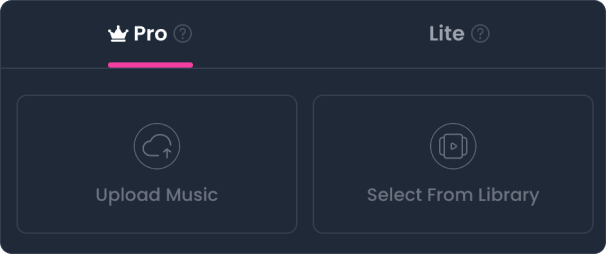
a. Pro-modus (kun for aktive abonnenter)
- Tilgang: Kun tilgjengelig for brukere med et aktivt abonnement.
- Høydepunkter: Drevet av førsteklasses AI-videomodeller og tilpassede arbeidsflyter for å forvandle sporene dine til levende, pustetakende visuelle mesterverk.
- Nøkkelfunksjoner: Støtter opprettelsesmodusene Story og Lip Sync, med et rikt utvalg av kuraterte visuelle stiler å velge mellom.
b. Lett modus (nåværende og tidligere abonnenter)
- Tilgang: Tilgjengelig for alle som noensinne har hatt et abonnement, selv om det har utløpt.
- Høydepunkter: Kombinerer bakgrunnsvisuals av høy kvalitet med synkroniserte sangtekster for raskt å generere rene og funksjonelle tekstvideoer – perfekt for daglig deling og lytting.
Regler for generering av AI-musikkvideoer:
Oppretting av AI-musikkvideoer krever diamanter. Du kan skaffe diamanter på to måter:
- Kjøp diamantpakker: Kun tilgjengelig for aktive abonnenter.
- Fellesskapsbelønninger: Del sporene dine eller musikkvideoene i Fellesskapshuben for å tjene diamanter gjennom tips eller remikser.
b. Konverteringspolicy:
Siden denne siden tilbyr Super Credit-abonnementsprodukter, kan diamanter når som helst konverteres til credits for å sikre beregningskostnader og opprettholde stabil systemdrift, men credits kan ikke konverteres tilbake til diamanter.
c. Regler for MV-lagring og utløp
- Lagringsperiode: Uavhengig av om det er Pro- eller Lite-modus, følger lagringstiden for genererte MV de samme reglene og beregnes fra tidspunktet for vellykket generering (se Priser og fordeler for detaljer).
- Utløpsvarsel: Varsler på nettstedet sendes 10 dager før utløp.
- Permanent sletting: Utløpte MV-er vil bli permanent slettet og kan ikke gjenopprettes. Last ned og sikkerhetskopier videoene dine i tide.
- Manuell fornyelse: Du kan også manuelt forlenge lagringsperioden før utløp ved å bruke vår [Forny]-funksjon.
Kom i gang - Pro-modus
Trinn 1:Velg sang
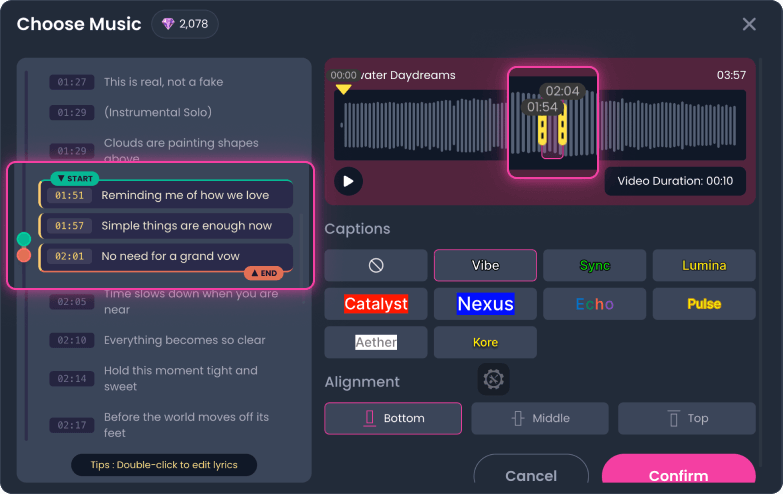
Når du har valgt, dra teksten til venstre eller lydskyveren nederst for å velge MV-klippet ditt.
Gjennomgå tekstene dine for nøyaktighet. Klikk på en linje for å redigere; endringer lagres automatisk når du klikker utenfor boksen.
Velg eventuelt om du vil vise sangteksten, velg en visningseffekt og tilpass posisjonen (topp, midten eller bunn).
Trinn 2:Velg hovedkarakter
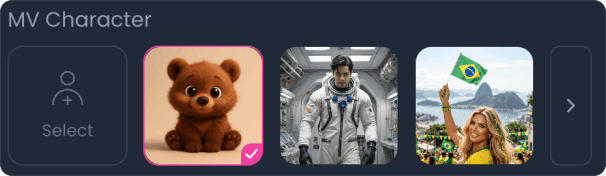
Last opp en tilpasset karakter eller velg systemstandard.
- Fototips: For best resultat, last opp bilder med én person.
- Flere personer: Hvis bildet ditt inneholder flere personer, vennligst spesifiser hovedkarakteren i prompten din; ellers vil én bli valgt tilfeldig.
Trinn 3:Velg visuell bakgrunn
Velg en visuell stil for din MV fra alternativene nedenfor.

Trinn 4:Velg MV-modus
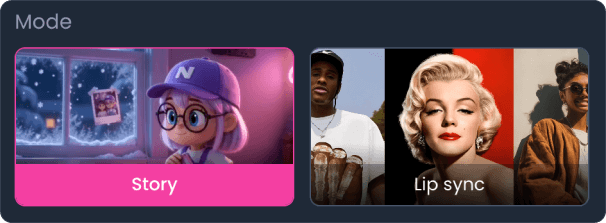
Vi tilbyr to genereringsmoduser: Historie og Leppestilling:
- Story-modus: AI genererer automatisk sammenhengende historiscener basert på tekstene dine, ideell for lengre MV-klipp.
- Leppe-synk-modus: AI skaper uttrykksfulle, leppesynkroniserte scener ved hjelp av den valgte karakteren din, ideell for kortere MV-klipp.
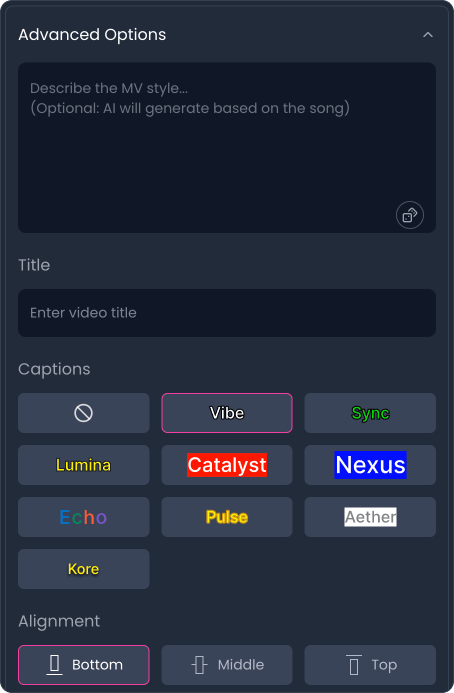
Trinn 5:Avanserte innstillinger (valgfritt)
Alle innstillinger er valgfrie. Tilpass dem etter behov:
- Prompt: La stå tomt for å la AI automatisk generere den beste prompten basert på tekstene dine.
- Tittel: Angi tittelen på musikkvideoen din. Hvis feltet står tomt, vil tittelen på originalsporet brukes som standard.
- Teksting: Tilpass den visuelle effekten av sangteksten i videoen din.
- Justering: Velg hvor sangteksten vises på skjermen (Øverst, Midten eller Nederst).
Siste trinn:Oppløsning og sideforhold
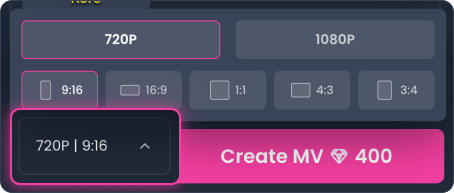
Standardinnstillingene er 720p og 9:16. Du kan justere dem etter behov:
- Størrelsesforhold: Velg størrelsesforholdet som passer best for målplattformen din.
- Kvalitet og kostnad: 720p: 40 diamanter/sek, 1080p: 60 diamanter/sek.
Kom i gang - Lett modus
Priser for lett modus
Lite-modusen faktureres per generering (i stedet for for videolengde) til 40 diamanter per generering.
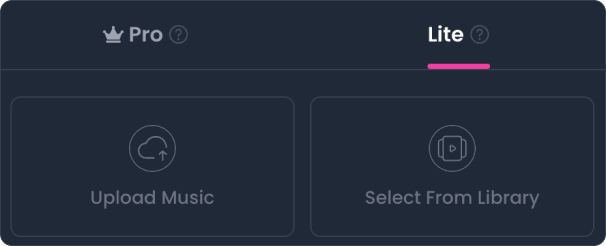
Trinn 1:Velg sang
Det samme gjelder for Pro-modus.
Trinn 2:Velg visuell bakgrunn
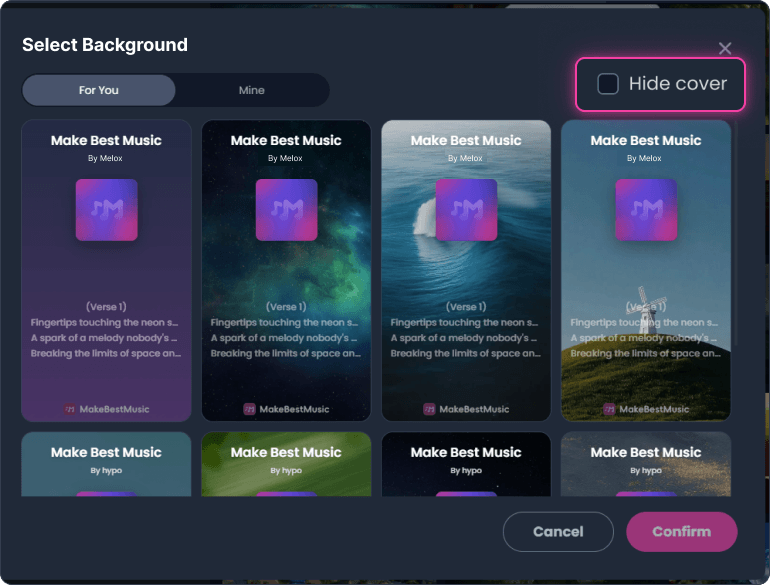
Velg en visuell bakgrunn for din AI-musikkvideo. Du kan laste opp dine egne mediefiler eller velge fra våre kuraterte maler.
- Egendefinert opplastning: Støtter bilder eller MP4-videoer (maks. 50 MB).
- Omslagsynlighet: Kryss av for "Skjul omslag" for å fjerne sangomslaget fra videoen din (vises som standard).
Summet lyd
Summet lyd – Generer en sang ut fra summet lyd
Hvis du ønsker å lage en sang basert på melodien du har summende, kan du gjøre dette ved hjelp av «Cover»-funksjonen.
Steg for steg: Fra summing til sang
- Spill inn melodi:Spill først inn et lydsegment av den melodien du har summende.
- Last opp lyd:Gå til menyen «Create Music», klikk på «Last opp»-ikonet øverst til høyre i biblioteket, og last opp din summende lydfil.
- Velg Cover:Bytt til «Custom»-modus, klikk på «Cover»-funksjonsknappen og velg den lydfilen du nettopp lastet opp som kilde.
- Fullfør konfigurasjonen:Skriv inn ønskede tekster og detaljerte stilbeskrivelser.
- Send inn oppgave:Klikk på «Create»-knappen for å sende inn oppgaven om sanggenerering. Om cirka 30 sekunder vil du motta en fullstendig sang.
- Merk:MakeBestMusic(Melox.ai) gjør små justeringer basert på den summende melodien, så den genererte sangens melodi garanteres ikke å være nøyaktig lik din opprinnelige summede lyd.
Generer instrumentalmusikk fra summing
Hvis du ønsker å generere instrumentalmusikk basert på melodien du har summert:
- Juster modus:Bytt modus til Instrumental. Skriv inn beskrivelser i Stil-konfigurasjonen, for eksempel: «fiolinsolo» (hvis du ønsker en soloinstrumental).
- Fjern vokalbeskrivelser (viktig):Du må manuelt slette alle vokalrelaterte beskrivelser fra Stil-konfigurasjonen. Dette er nødvendig fordi AI automatisk legger til vokalbeskrivelser når den oppdager summing, noe som forstyrrer generering av instrumentalmusikk.
AI-stemme coverlåt
AI-stemme-cover – Din stemme, deres sanger
Bruk vår kraftige AI Vocal Swap-teknologi for å enkelt erstatte vokalen i hvilken som helst sang med din egen stemme.
Last opp lydfilen til din sang og bruk vår AI Voice Swap-teknologi for sømløs erstatning av vokaltone. Lag raskt profesjonelle AI-forspillsversjoner (Covers) og transformer stemmen din. Vår stemmekloningsverktøy sikrer høy trohet ved konvertering og bevares den opprinnelige følelsen og rytmen intakt. Start din enkle AI-sangreise i dag!
Kom i gang
Gå til menyen «AI-stemme coverlåt» for å starte din kreative reise!

Trinn 1Velg lyden som skal brukes til cover
Velg sangen du ønsker å lage en cover av fra din lokale enhet (som datamaskin eller mobiltelefon), eller velg et spor du allerede har laget på vår plattform fra «Lag Musikk»-biblioteket.
Sangkrav:
- Format:Mp3 / Wav filer
- Lengde:Under 7 minutter
- Størrelse:Under 30 MB

Trinn 2Velg en stemmemodell
Vennligst velg den stemmemodellen du ønsker å bruke til din cover-versjon. Du kan enten bruke din egen klonede stemme (persona) eller velge en egnet modell fra det offentlige stemmebiblioteket.

Trinn 3Velg toneendring
Du kan velge om og hvordan sangens tonehøyde skal justeres for å optimalisere ytelsen til den valgte stemmemodellen.
- Ingen toneartskonvertering:Sangens toneart vil ikke bli endret.
- Høy tone:Stemme-modellen vil synge i stemmetimbreets høye register.
- Mild / Beroligende:Stemme-modellen vil synge i stemmetimbreets lavere mellomregister.
- Naturlig:Stemme-modellen vil synge i stemmetimbreets naturlige mellomregister.

Siste trinnSend inn oppgave
Til slutt klikker du på «Cover»-knappen for å sende inn oppgaven om å generere en cover. Om bare noen få minutter vil du motta sangen din med byttet stemme.
Hvordan kloner jeg min egen stemmemodell?
Trinn 1Gå til siden for stemmekloning
Naviger til menyen «AI-stemme coverlåt» og klikk på knappen «Klon min stemme» for å få tilgang til konfigurasjonssiden for stemmekloning.

Trinn 2Konfigurer detaljer for stemmemodell
På konfigurasjonssiden må du utføre følgende handlinger:
- Last opp stemmebilde:Last opp et bilde slik at du enkelt kan identifisere og skille denne stemmemodellen.
- Angi navn:Gi stemmemodellen et unikt navn.
- Velg kjønn:Velg stemmekjønn for denne stemmen.

Trinn 3Velg kloningsnøyaktighet
Vennligst velg ønsket «kloningsnøyaktighet». Jo høyere kloningsnøyaktighet, jo mer lik vil AI-stemmeklonen være, og jo bedre blir AI-lyd coverlåt -effekten.
Funksjoner og regler for AI-stemmekloning:
- Kloningsnøyaktighet:Jo høyere kloningsnøyaktighet, jo mer lik vil AI-stemmeklonen være, og jo bedre blir AI-lyd coverlåt -effekten.
- Grunnleggende behov:[Grunnleggende] og [Standard]-modusene krever færre kildeopptak for kloning og kan dekke dine grunnleggende behov.
- Avanserte moduser:[Høyoppløselig]- og [Premium]-modusene lar AI-en klone stemmen din med større presisjon, noe som betydelig forbedrer likheten. De inkluderer også funksjoner for lydforbedring som automatisk fjerning av auto-tune og støyredusering, noe som resulterer i en mer nøyaktig, klarere og naturligere lyd til en .

Step 4Last opp stemmeprøven din
Du kan levere stemmeprøven din ved å bruke en av de to følgende metodene:
- Direkteinnspilling:Ta opp et a cappella-lydsegment (uten akkompagnement) av sangen din.
- Lokal opplasting:Velg og last opp en lydfil fra datamaskinen, mobiltelefonen eller annen enhet.

Step 5Velg treningslyd
Vennligst velg lydfilene du ønsker å bruke til opplæring av stemmemodellen.
Tips:Forsikre deg om at lyden du velger er klar, fri for støy og nøyaktig representerer de vokale egenskapene du ønsker å klone, for best mulig resultat.

Send inn kloningsoppgave
Til slutt klikker du på «Klon nå»-knappen for å sende inn stemmekloningsoppgaven. Etter en behandlingstid vil du motta din eksklusive stemmemodell som du kan bruke i musikkproduksjonen din.

Siste trinnSend inn kloningsoppgave
Til slutt klikker du på «Klon nå»-knappen for å sende inn stemmekloningsoppgaven. Etter en behandlingstid vil du motta din eksklusive stemmemodell som du kan bruke i musikkproduksjonen din.
Separer lyd
Funksjonen «Separer lyd» skiller intelligent hvilken som helst opplastet eller tidligere generert sang eller lydspor i flere uavhengige lydstammer, for eksempel vokal, bass, trommer og andre.
Merk: Hvis lydkilden du laster opp er en opphavsrettsbeskyttet kommersiell sang, kan systemet blokkere opplastingen. Vi anbefaler at du bruker dine egne lydkilder eller offentlig tilgjengelige, lisenserte lydfiler.
Kom i gang
Naviger til menyen «Separer lyd» for å dele opp musikken din.
Trinn 1Velg kildemusikk
Du kan velge musikkfilen du ønsker å dele opp fra din lokale enhet (for eksempel en datamaskin eller mobiltelefon).
Alternativt, hvis du ønsker å dele opp en sang som allerede er laget på vår plattform, navigerer du til «Lag musikk»-menyen, finner den ønskede sangen og klikker på «Separer»-knappen i dens «Flere alternativer»-meny (...).


Trinn 2Velg splittingsmodus
Velg den splittingsmodusen som passer dine behov:
- Normal:Få opptil 5 separate instrument- og vokalspor (5 poeng ).
- Avansert:Få opptil 12 separate instrument-, vokal- og MIDI-spor (10 poeng ).

Siste trinnSend inn oppgave
Til slutt klikker du på «Split»-knappen for å sende inn splittingsoppgaven. Etter noen minutter vil du motta dine separerte lydspor.
Tekst og stil
Hvordan lage prompter for MakeBestMusic(Melox) AI
Maler for tekstkonstruksjon
Legg til en seksjonstag før hver del av teksten (f.eks. [Verse], [Chorus]).
- Du kan spesifisere det eksakte antallet takter innenfor instrumentale seksjonstagger som introer og mellomspill (f.eks. [Intro 16bars]).
- Du kan også spesifisere hvilket instrument som skal utheves eller hvilken vokalkategori som skal brukes innenfor en seksjonstag for mer presis kontroll over den genererte musikken (f.eks. [Verse 1: piano solo, kvinnelig vokal]).
- Bruk firkantparenteser ([]) for å definere sangdeler, for å sikre at spesifikke instruksjoner følges.
Eksempel: Tekststruktur
[Intro 16bars]
[Verse 1: piano solo, kvinnelig vokal]
Sett inn tekster her
[Pre-Chorus 1]
Sett inn tekster her
[Chorus 1: mannlig vokal]
Sett inn tekster her
[Interlude: 16bars]
[Verse 2]
Sett inn tekster her
[Pre-Chorus 2]
Sett inn tekster her
[Chorus 2]
Sett inn tekster her
[Outro, Fade out]
Mal for oppbygging av stil-prompt
Når du skriver stil-prompter, bør du være så detaljert som mulig. Jo mer detaljert prompten din er, jo høyere kvalitet vil den genererte sangen ha, og jo bedre vil den stemme overens med forventningene dine.
Stil-prompten din bør helst inneholde følgende punkter:
- Precis musikksjanger: Hvis du ikke har bestemt deg for en spesifikk sjanger, kan du finne inspirasjon i sjanger- og stilloversikten nedenfor.Merk: Sørg for at musikkstilen er i tråd med tonen i teksten (f.eks. unngå å kombinere [Heavy Metal]-stilen med myke tekster som «Blomstene er så duftende og vakre»).
- Tempo: f.eks. 70 BPM. En høyere BPM-verdi gir raskere musikk.
- Taktart: 4/4-takt er standardinnstillingen og egner seg for de fleste populære sangstrukturer.
- Angitt vokalkategori eller sangstil: f.eks. mannlig/kvinnelig vokal, hes stemmetekstur, sjelrik R&B-stil osv.
- Detaljert instrumentering: f.eks. episk orkesterpartitur, svævende strengseksjon, tordnende pauker, heroisk messingfanfare.
Merk: Sørg for at valget av instrumenter er i tråd med musikkstilens karakter (f.eks. fokuserer elektronisk musikk på digitale lyder som synthesizere og trommemaskiner; rock fokuserer på elektriske gitarer, bass og trommer). En gjennomtenkt kombinasjon av instrumenter styrker effektivt stiluttrykket og unngår lydmessige konflikter.
Kombinasjon av attributter:
Når du ønsker å kombinere flere attributter (som stil, toneart og instrumentfokus), bruk komma (,) for å skille dem og gjøre intensjonen din tydelig.
Stil-prompten din bør helst inneholde følgende punkter:
- Eksempel: pop-ballade, C-dur, 4/4-takt, 70 BPM, kvinnelig vokal, myke trommeslag, lyrisk piano, varme synthesizere...
Denne metoden hjelper AI med å skille mellom ulike stilistiske elementer.
Universell formelmalfil:
1 presis musikksjanger + 1 eller flere kjerneinstrumenter + 1 tydelig vokaltype (med valgfri sangmetode)
Tips og begrensninger:
- Eksperimenter med ulike tekststrukturer og stil-prompter for å se hva som fungerer best for din skrivestil.
- Inkluder elementer som følelse, tempo og «fangst» for å forbedre musikkens totale appell.
- Husk at jo mer spesifikke instruksene dine er, jo større sannsynlighet er det for at AI produserer det resultatet du ønsker.
- Begrensning: Ikke skriv inn to eller flere musikkstil-prompter samtidig i stiltfeltet, da dette kan føre til feil i den genererte sangen.
- Underliggende ustabilitet: På grunn av treningsdataene som ligger til grunn for AI-modellen, har sanggenereringsprosessen innebygde ustabiliteter. Derfor kan systemet ikke garantere 100 % gjenkjenning og utførelse av alle instruksene du gir.
Sjangere og stiler
Liste over musikksjangere og stiler
Avantgarde og eksperimentell
- Elektroakustisk musikk
- Industrialmusikk
- Støymusikk
- Avantgardemusikk
- Psykedelisk musikk
Blues
- Chicago blues
- Delta blues
- Elektrisk blues
- Gospel Blues
- Rhythm and Blues
- Modern Blues
- Rock Blues
Country
- Country Blues
- Country Pop
- Wall Rock
- Hillbilly-musikk
- Western Swing
- Bluegrass-musikk
- Nashville-sound
- Country folk
- Outlaw-bevegelsen
- Neotradisjonalisme
- Ny country
Lett lyttet musikk
- Adult Contemporary-musikk
- Heismusikk (bakgrunnsmusikk)
- Lett lyttet musikk
- Soft Rock
Elektronisk
- Ambientmusikk
- Breakbeat
- Dub
- Electro
- Elektronisk
- Psytrance
- chillout
- glitch hop
- techno
- Moombahton
- hardcore
- hardstyle
- Synth-pop
- trap
- Disco
- Dubstep
- Future Bass
- House Music
- Drum&Bass
Folk
- Amerikansk smak
- Keltisk musikk
- Folk rock
- Indie folk
- Sanger-låtskriver
Hip Hop
- Old School Hip-Hop
- New School Hip-Hop
- East Coast Hip-Hop
- West Coast Hip-Hop
- Southern Hip-Hop
- Midwest Hip-Hop
- Conscious Hip-Hop
- Drill
- Trap
- K-Hip-Hop
- Latin Hip-Hop / Reggaeton
Jazz
- Bepop
- Big Band
- Smooth Jazz
- New Orleans Jazz
- Swing
- Cool jazz
- Avantgardejazz
- Free jazz
- Fusjonsjazz
- Nu jazz
- Funk jazz
- Soul jazz
Pop
- Dance-Pop
- Electropop
- Indie Pop
- K-Pop
- Synth-Pop
R&B
- Samtidig R&B
- Motown R&B
- Gospel-R&B
- Alternative R&B
- Neo Soul
- Quiet Storm
Rock
- Alternative Rock
- Classic Rock
- Hard Rock
- Indie Rock
- Surfmusikk
- Psykedelisk rock
- Jazz rock
- Country rock
- Glam rock
- Heavy metal rock
Metal
- Black Metal
- Death metal
- Doom metal
- Thrash Metal
- Speed Metal
- Rap Metal
- Funk Metal
- Nu Metal
- Heavy Metal
- Industrial Metal
- Power Metal
Punk
- Anarcho-Punk
- Hardcore Punk
- Pop Punk
- Punk Rock
- Skate Punk
Verdensmusikk
- Brasiliansk musikk (f.eks. Samba, Bossa Nova)
- Karibisk musikk (f.eks. Reggae, Dancehall)
- Afrikansk musikk (f.eks. afrikansk rytmemusikk, Highlife)
- Asiatisk musikk (f.eks. J-Pop, K-Pop)
Klikkbare tilnavn
Er du nysgjerrig på de klikkbare tilnavnene på Utforsk? Følg meg og lær trinn for trinn hvordan du kobler til sosiale medier.
Trinn 1Klikk på avataren din i øverste høyre hjørne og velg "Konto" for å komme til kontoinnstillingene dine.

Trinn 2Finn knappen "Rediger profil" som vist på skjermbildet nedenfor.

Trinn 3Finn avsnittet "Sosiale medier" og velg din foretrukne plattform i nedtrekksmenyen.

Step 4Etter å ha valgt plattformen, skriv inn din spesifikke konto-ID i det angitte feltet.

Tip: Hvordan finner du konto-ID-en din? Se de visuelle eksemplene nedenfor.

Step 5Etter å ha oppgitt IDen din og sendt den inn, klikk på "Full lenke" på startsiden til "Konto" for å bekrefte at omdirigeringen fungerer korrekt.

