Mode ng Kwento
Gumagawa ang AI ng mga magkakasunod na eksena ng kwento batay sa iyong mga liriko. Ang mode na ito ay angkop para sa mas mahahabang MV clips na sumusunod sa salaysay ng kanta.

 TL
TL
I-click para i-upload o i-drag at i-drop
Gawing mga music video na may liriko, lip-sync, at kwento ang audio sa ilang segundo.
Ang MakeBestMusic (Melox.ai) ay nag-aalok ng isang intuitibong tagagawa ng music video na AI na nagko-convert ng mga tapos na track sa mga high-definition na visual na kwento. Mag-upload o pumili ng kanta, pumili ng character at visual style, pumili ng mode na Story o Lip Sync, itakda ang resolution at aspect ratio, pagkatapos ay i-generate at i-download ang isang shareable na MV nang walang kumplikadong production pipeline.
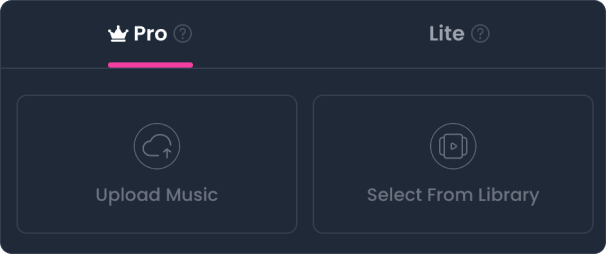
Ang aming AI music video maker ay nag-aalok ng dalawang mode ng pag-generate batay sa iyong subscription access at uri ng video na gusto mong lumikha.
Ang Pro Mode ay available para sa mga user na may aktibong subscription. Nagbibigay ito ng mga mode ng paglikha ng Kwento at Lip Sync na may piniling mga istilong biswal, at idinisenyo para sa mga creator na gustong mas kontrolin ang karakter at salaysay ng isang music video.
Gumagawa ang AI ng mga magkakasunod na eksena ng kwento batay sa iyong mga liriko. Ang mode na ito ay angkop para sa mas mahahabang MV clips na sumusunod sa salaysay ng kanta.
Gumagawa ang AI ng video ng pagtatanghal gamit ang iyong napiling karakter. Ang mode na ito ay gumagana nang maayos para sa mas maikling mga clip ng MV na may lip-sync na pagtatanghal.
Ang Lite Mode ay available para sa kasalukuyan at dating mga subscriber. Pinagsasama nito ang mga visual sa background na may synchronized na lyrics upang lumikha ng malinis na lyric MV, na isang praktikal na opsyon para sa pang-araw-araw na pag-share at pakikinig.
Gumamit ng Lite Mode bilang AI lyric video generator: pumili ng kanta, pumili ng visual na background, at gumawa ng music video na may synchronized na lyrics.
| Feature | Pro Mode | Light Mode |
|---|---|---|
| Access | Magagamit ng mga gumagamit na may aktibong subscription | Magagamit para sa kasalukuyan at nakaraang mga subscriber |
| Mga Mode ng Paglikha | Mode ng Kwento at Mode ng Lip Sync | Naka-sync na video ng liriko |
| Mga Estilo ng Biswal | Kuratadong pagpili ng istilong biswal | Naka-upload na media o mga piniling template |
| Kontrol ng Karakter | Custom na pag-upload ng karakter o mga default ng system | Hindi kinakailangan |
| Resolusyon | 720p o 1080p | Output bawat henerasyon |
| Presyo | 40 diyamante bawat segundo (720p); 60 diyamante bawat segundo (1080p) | 40 diyamante bawat henerasyon |
Sundin ang gabay na ito upang gumawa ng music video gamit ang AI sa pamamagitan ng MakeBestMusic (Melox.ai).
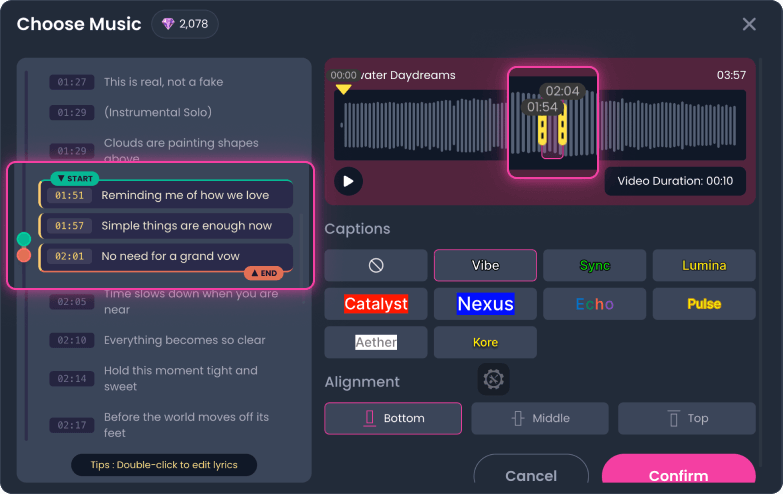
Piliin ang iyong track, pagkatapos i-drag ang lyrics sa kaliwa o gamitin ang audio slider sa ibaba upang piliin ang gustong MV clip. Suriin ang katumpakan ng lyrics at i-click ang anumang linya upang i-edit; awtomatikong naise-save ang mga pagbabago kapag nag-click ka sa labas ng kahon. Opsyonal, i-configure ang visibility ng lyrics, display effects, at screen alignment (Itaas, Gitna, o Ibaba).
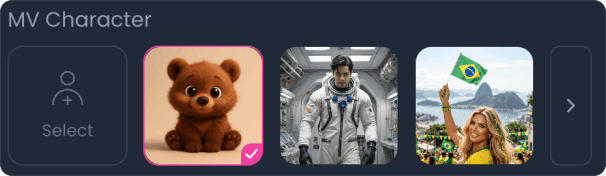
Mag-upload ng pasadyang larawan ng karakter o pumili ng default na opsyon ng sistema. Para sa pinakamahusay na resulta, mag-upload ng mga imahe na naglalaman ng iisang tao. Kung ang iyong larawan ay may maraming tao, tukuyin ang pangunahing karakter sa iyong prompt; kung hindi, isa ay mapipili nang random.
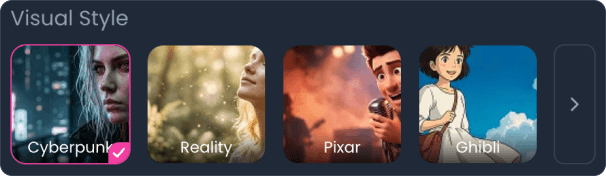
Pumili ng isang piniling visual aesthetic mula sa mga opsyon ng istilo sa ibaba na angkop sa genre at atmospera ng iyong kanta.
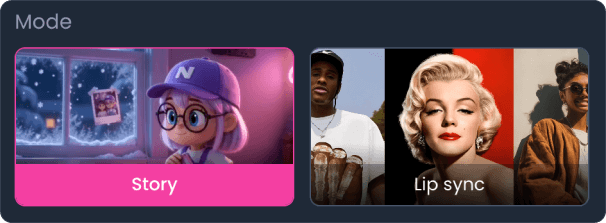
Pumili sa pagitan ng Story Mode para sa mga eksena ng kwentong pinapatakbo ng liriko o Lip Sync Mode para sa mga clip ng pagganap na pinapatakbo ng karakter.
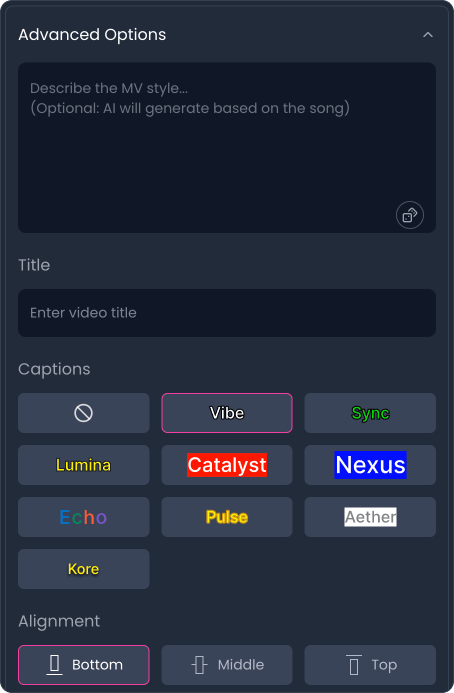
I-customize pa ang iyong likha sa pamamagitan ng pagpasok ng mga custom na prompt (iwanang blangko upang hayaang gumawa ang AI ng pinakamahusay na prompt batay sa liriko), pagtakda ng pamagat ng MV, o pag-aayos ng istilo at pagkakahanay ng mga subtitle.
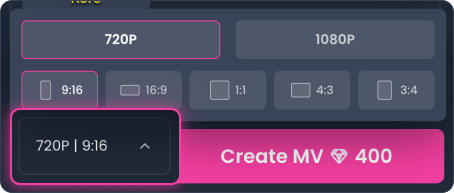
Piliin ang gustong aspect ratio (9:16 ang default) at kalidad ng video (720p o 1080p) bago simulan ang proseso ng pag-generate.
Piliin ang iyong kanta at clip, sinusunod ang parehong daloy tulad ng Pro Mode.
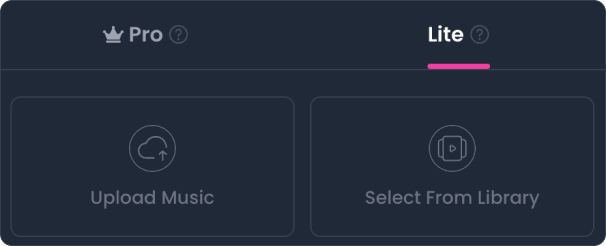
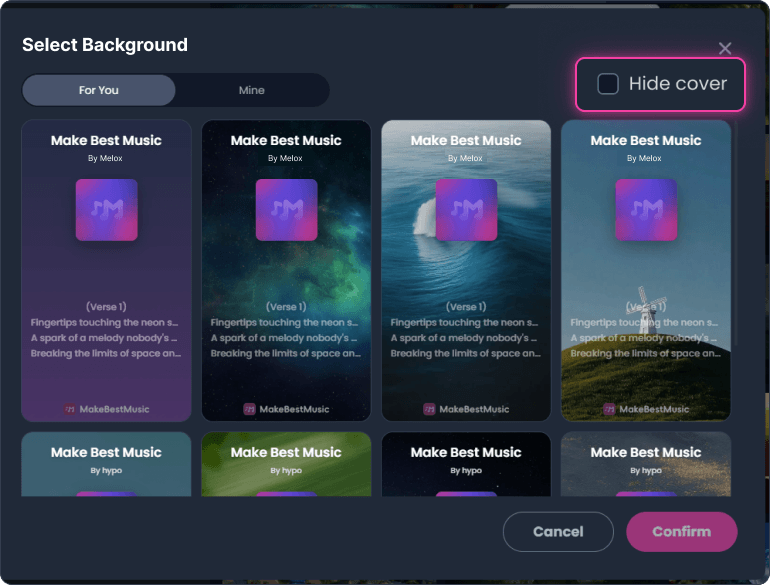
Pumili ng visual na background para sa iyong AI music video. Maaari kang mag-upload ng sarili mong imahe o MP4 video hanggang 50MB, o pumili mula sa mga curated na template. I-check ang "Itago ang cover" para alisin ang cover ng kanta mula sa iyong video kapag kinakailangan.
Ang Lite Mode ay binabayaran bawat pag-generate, hindi ayon sa tagal ng video, sa halagang 40 Diamante bawat pag-generate.
Handa na bang bigyan ng buhay ang iyong mga audio track? Simulan ang paggamit ng aming AI music video generator sa MakeBestMusic (Melox.ai) at i-convert ang iyong musika sa high-definition na visual MVs.
