

Příběhový režim
AI vytváří ucelené příběhové scény na základě vašich textů. Tento režim se dobře hodí pro delší videoklipy, které sledují narrativ písně.
 CS
CS
Klikněte pro nahrání nebo přetáhněte
Převeďte audio na hudební videa s textem, lip-syncem a příběhem během vteřin.
MakeBestMusic nabízí intuitivní nástroj pro tvorbu hudebních videí s umělou inteligencí, který převádí hotové skladby do vysoce kvalitních vizuálních příběhů. Nahrajte nebo vyberte píseň, zvolte postavu a vizuální styl, vyberte režim Příběh nebo Lip Sync, nastavte rozlišení a poměr stran a poté vygenerujte a stáhněte sdílené MV bez složitého výrobního procesu.
Náš nástroj pro tvorbu hudebních videí s AI nabízí dva režimy generování na základě vašeho předplatného a typu videa, které chcete vytvořit.
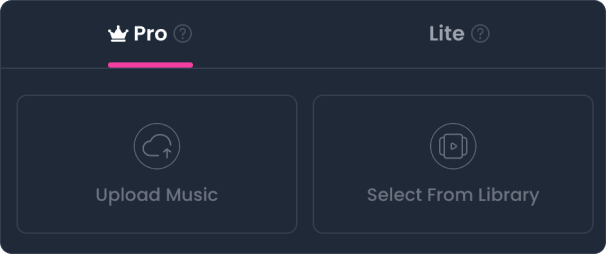
Režim Pro je dostupný pro uživatele s aktivním předplatným. Poskytuje režimy tvorby Příběh a Synchronizace rtů s vybranými vizuálními styly a je určen pro tvůrce, kteří chtějí mít větší kontrolu nad postavami a narrativem hudebního videa.
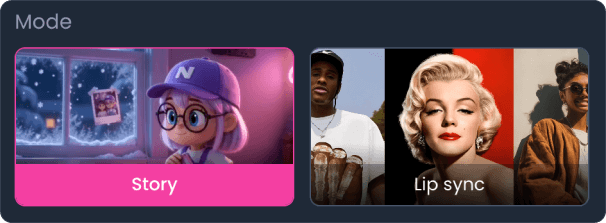
AI vytváří ucelené příběhové scény na základě vašich textů. Tento režim se dobře hodí pro delší videoklipy, které sledují narrativ písně.
AI vytvoří výkonové video pomocí vámi vybrané postavy. Tento režim funguje dobře pro kratší klipy s synchronizací rtů.
Režim Lite je k dispozici pro současné i bývalé předplatitele. Spojuje pozadí se synchronizovanými texty písní a vytváří čistý hudební videoklip s texty, což je praktická volba pro každodenní sdílení a poslech.
Použijte lehký režim jako generátor videoklipů s texty písní pomocí AI: vyberte píseň, zvolte vizuální pozadí a vytvořte hudební video se synchronizovanými texty.
| Funkce | Režim Pro | Lehký režim |
|---|---|---|
| Přístup | Dostupné pro uživatele s aktivním předplatným | Dostupné pro současné a bývalé předplatitele |
| Režimy tvorby | Režim příběhu a režim synchronizace rtů | Synchronizované video s textem písně |
| Vizuální styly | Vybrané vizuální styly | Nahraná média nebo vybrané šablony |
| Ovládání postavy | Nahrání vlastního charakteru nebo výchozí nastavení systému | Není vyžadováno |
| Rozlišení | 720p nebo 1080p | Výstup na generaci |
| Ceny | 40 diamantů za sekundu (720p); 60 diamantů za sekundu (1080p) | 40 diamantů na generování |
Postupujte podle tohoto průvodce a vytvořte hudební video s AI pomocí MakeBestMusic.
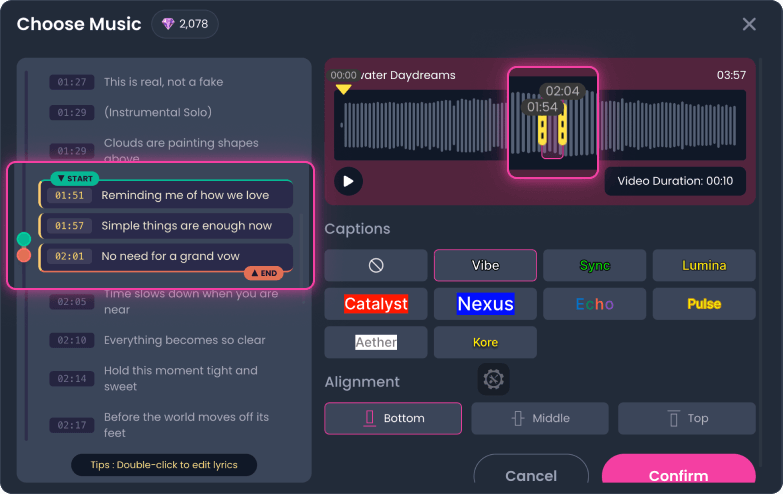
Vyberte skladbu, poté přetáhněte text vlevo nebo použijte posuvník zvuku dole pro výběr požadovaného klipu MV. Zkontrolujte přesnost textu a kliknutím na libovolný řádek jej upravte; změny se automaticky uloží po kliknutí mimo pole. Volitelně můžete nastavit viditelnost textu, zobrazovací efekty a zarovnání na obrazovce (nahoře, uprostřed nebo dole).
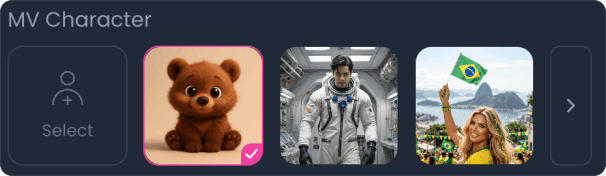
Nahrajte vlastní fotografii postavy nebo vyberte výchozí systémovou možnost. Pro nejlepší výsledky nahrajte obrázky obsahující jednu osobu. Pokud vaše fotografie obsahuje více lidí, zadejte hlavní postavu ve svém promptu; jinak bude jedna vybrána náhodně.
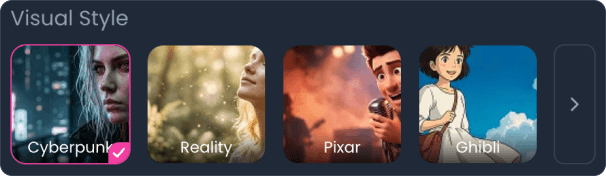
Vyberte si kurátorskou vizuální estetiku z níže uvedených možností stylu, která odpovídá žánru a atmosféře vaší písně.
Vyberte mezi režimem Příběh pro narrativní scény řízené textem a režimem Synchronizace rtů pro výkonové klipy řízené postavami.
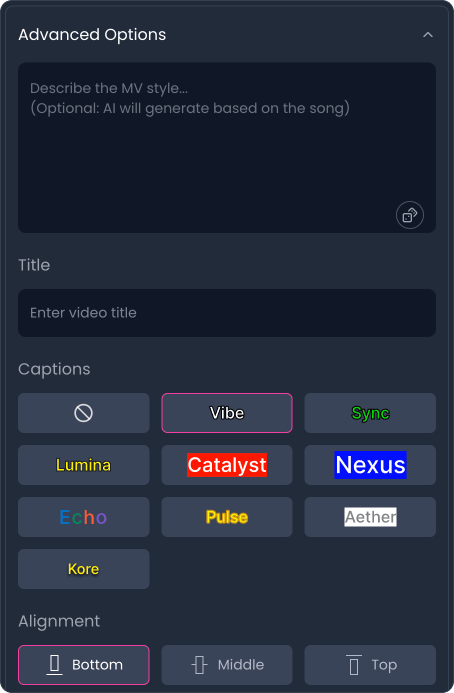
Dále přizpůsobte svou tvorbu zadáním vlastních promptů (nechte prázdné, aby AI vygenerovala nejlepší prompt na základě textu písně), nastavením názvu MV nebo úpravou stylu a zarovnání titulků.
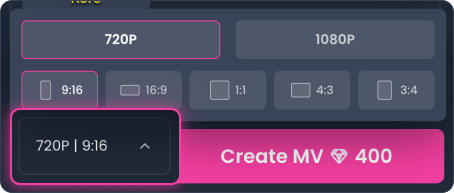
Před zahájením generování vyberte požadovaný poměr stran (výchozí je 9:16) a kvalitu videa (720p nebo 1080p).
Vyberte svou píseň a klip podle stejného postupu jako v režimu Pro.
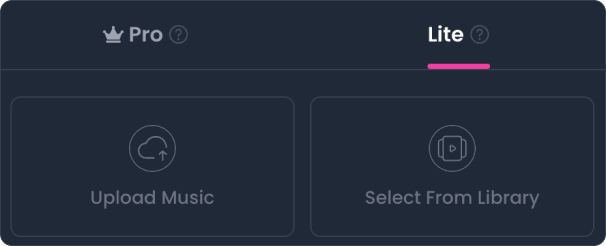
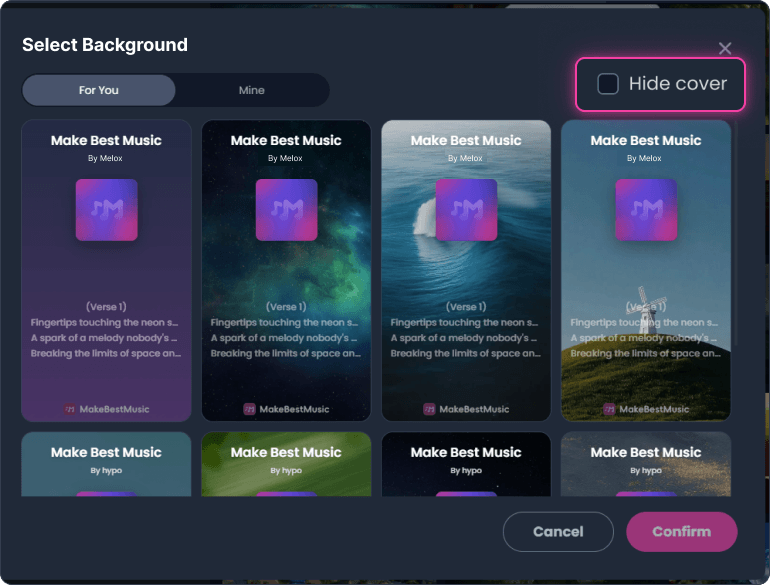
Vyberte vizuální pozadí pro své hudební video s AI. Můžete nahrát vlastní obrázek nebo video MP4 o velikosti až 50 MB nebo vybrat z kurátorovaných šablon. Zaškrtnutím možnosti „Skrýt obal“ odstraníte obal skladby z videa, když je to potřeba.
Lehký režim je účtován za generování, nikoli podle délky videa, a to 40 diamantů za generování.
Jste připraveni oživit své audio stopy? Začněte používat náš generátor hudebních videí s umělou inteligencí na MakeBestMusic a převeďte svou hudbu do vysoce kvalitních vizuálních MV.
