


Úvod
MakeBestMusic je snadno použitelný AI generátor hudby
V rychle se měnící krajině digitální tvorby hudby vyniká MakeBestMusic svým moderním AI generátorem hudby. Tento inovativní nástroj využívá umělou inteligenci (AI) k zásadnímu převratu ve způsobu tvorby a vnímání hudby. Díky pokročilým algoritmům strojového učení dokáže AI generátor hudby MakeBestMusic skladbu komponovat, aranžovat a produkovat s pozoruhodnou kreativitou a přesností.

Vytvořit Hudbu
Přehled: Funkce vytváření MakeBestMusic
Chcete převést textový popis na kompletní hudební skladbu? Funkce "Vytvořit Hudbu" na stránce MakeBestMusic je ideálním nástrojem pro tento úkol.
Přístup zde: https://makebestmusic.com/app/create-music-new
Začínáme
Jakmile otevřete rozhraní "Vytvořit Hudbu", zjistíte, že funkce podporuje generování jak písní, tak i hudebních nástrojů.
Začínáme
Začněme tím, jak vytvořit píseň. Máte na výběr dvě možnosti: Jednoduše Režim nebo Premium Režim

- 1
Jednoduchý režim
Co dělá: Vyžaduje pouze stručný hudební popis (např. „Hladký jazzový kus“).
Výsledek: MakeBestMusic automaticky vygeneruje jak text, tak celou skladbu.
- 2
Vlastní režim
Co dělá: Dává vám plnou kontrolu nad tvůrčím procesem.
Vstup textu: Můžete zadat svůj vlastní kompletní a strukturovaný text. Pokud potřebujete inspiraci, jednoduše klikněte na tlačítko „AI Text“ a MakeBestMusic jej pro vás vygeneruje.

Stylový popis (důležitý krok): Tento krok je zásadní pro kvalitu generované hudby. Musíte požadovaný styl popsat co nejpodrobněji. Váš popis může zahrnovat:
- Hudební žánr (např. pop, rock, EDM)
- Tónina a tempo
- Instrumentaci (např. akustická kytara, analogový syntezátorový pad)
- Akordická progrese
- Vokální doprovod a harmonie
Náhodný styl: Pokud nemáte konkrétní představu, klikněte na tlačítko „Náhodný styl“. Tyto styly vybírá náš tým a jsou navrženy tak, aby vždy vytvářely příjemnou hudbu vysoké kvality.

- 3
Pokročilé možnosti
Pokud chcete provést podrobnější úpravy své stopy, otevřete sekci „Pokročilé možnosti“.
Pokročilé regulační parametry
- Vyloučené styly: Zadejte hudební žánry nebo nástroje, kterým má AI při tvorbě písně vyhnout. Poznámka k omezení:kvůli základnímu AI modelu nemusí být charakteristické nástroje nebo vokální techniky spojené se zadaným stylem zcela vyloučeny.
- Pohlaví hlasu: Pomocí tohoto nastavení určíte pohlaví generovaného hlasu pro přesnější kontrolu celkového estetického dojmu hudby.
- Zvláštnost: Ovládá složitost akordových postupů. Vyšší hodnota vede k komplexnějším a potenciálně experimentálnějším akordům. Důležité:příliš nízká nebo vysoká hodnota může způsobit odchylku generované hudby od požadovaného výsledku.
- Vliv stylu: Ovládá, jak přesně generovaná skladba odpovídá zadanému stylu. Vyšší hodnota znamená lepší shodu s popisným textem. Důležité:nastavení této hodnoty příliš nízko nebo vysoko může způsobit odchylku generované hudby od požadovaného výsledku.

Nakonec zadejte název skladby a klikněte na tlačítko „Vytvořit“ pro vygenerování hudby.
Vytváření instrumentální hudby
Vytvoření instrumentální hudby probíhá podobně jako vytvoření písně, ale vyžaduje jednu klíčovou změnu.
Nejprve po výběru jednoduchého nebo vlastního režimu musíte přepnout přepínač Instrumentální do polohy ZAPNUTO.
- Jednoduchý režim: Stačí stručně popsat požadovanou instrumentální skladbu (např. „Hladký jazzový kousek“). MakeBestMusic automaticky vygeneruje instrumentální stopu.
- Vlastní režim: Můžete zadat podrobné stylizované pokyny podle své představy. Tyto pokyny mohou zahrnovat konkrétní hudební žánry, tóninu, tempo, požadované nástroje a akordické postupy.

Pokud potřebujete jemnější kontrolu, můžete provést drobné úpravy pomocí dříve zmíněných „Pokročilých možností“.
Hledání inspirace
Pokud hledáte kreativní inspiraci, můžete procházet vynikající skladby vytvořené ostatními v sekci Showcase, například na domovské stránce nebo v sekci „Pro vás“.
Můžete si tam poslechnout skladby. Pokud najdete kousek, který se vám zvláště líbí, jednoduše klikněte na tlačítko „Vytvořit podobné“ u skladby a okamžitě vygenerujete novou hudbu se stejným stylem a charakteristikami.
Rozšířit hudbu
Prodloužit hudbu – vytváření delších stop
Rozšiřování hudby:Použití funkce Rozšířit
Maximální délka skladeb generovaných MakeBestMusic je 8 minut. Pokud potřebujete delší skladbu, použijte vestavěnou funkci Prodloužit.
Hlavní funkcí Prodloužit je umožnit vám bezproblémově přidat nové hudební úseky ke stávající skladbě.
- Co dělá:AI analyzuje styl, tempo a strukturu vaší stávající skladby a inteligentně přidá na konec novou, soudržnou část, čímž efektivně prodlouží dobu trvání hudby.
- Ideální pro:Uživatele, kteří potřebují delší pozadovou hudbu, úvodní/závěrečné pasáže podcastů nebo prodloužené ukázky.
Jak použít:
Po vygenerování počáteční skladby jednoduše klikněte na tlačítko Prodloužit. Při použití funkce Prodloužit MakeBestMusic automaticky vyplní styl podle původního stylu prodlužované skladby.

Můžete upravit následující parametry pro přizpůsobení nově prodloužené části:
- Počáteční bod prodloužení: Upravte přesný bod, kde nový úsek začne.
- Nové texty/styl: Zadejte nové texty a popis odlišného stylu specificky pro prodlouženou část.
- Název stopy:Přejmenujte nový prodloužený úsek.
- Doporučený postup:Důrazně doporučujeme neměnit styl prodloužené části na styl výrazně odlišný od původní stopy. Přílišné rozdíly ve stylu mohou zabránit AI vytvořit plynulý přechod, což vede ke špatné kvalitě prodloužení.

Po použití funkce Prodloužit k vytvoření delší skladby obdržíte současně dvě nové prodloužené skladby. Tyto skladby budou jasně označeny štítkem „Prodloužená skladba“ pro snadné rozpoznání.

Získejte celou skladbu
Upozorňujeme, že výstup generovaný funkcí „Prodloužit“ není celá skladba; jedná se pouze o prodloužený úsek původní stopy.
Pokud jste spokojeni s vygenerovaným prodloužením, přejděte do nabídky „More Options“ (obvykle označené ikonou ...) na prodloužené stopě, vyhledejte akci „Get Whole Song“ a klikněte na ni. Tím se okamžitě sloučí původní stopa a prodloužení do jedné kompletní písně.


Finální sloučená stopa bude označena štítkem „Merge Song“.

Pokud chcete dosáhnout ještě delší písně, můžete na tuto nově sloučenou stopu znovu použít funkci „Extend“ a dále prodloužit její délku.
Role
Persona – zpívání originálních skladeb vaším hlasem
Tato funkce vám umožní využít vaše jedinečné hlasové charakteristiky k vytvoření originálních písní (ne jde o coververze), což přidá vaší tvorbě vysoce osobní nádech.
Vytvoření hlasového role
Nejprve si vysvětlíme, jak vytvořit a uložit váš osobní hlasový profil (role).
- Výběr režimu:Začněte výběrem režimu Custom Mode.
- Přístup k funkci:Klikněte na funkci role a poté vyberte Create role.

Extrakce vašeho hlasu
Po vytvoření role musíte nahrát zvukový soubor k extrakci hlasových vlastností. Tento hlas pak lze použít pro tvorbu vokálů dalších skladeb.
- Název a popis:Po nahrání zvuku vytvořte název role a podrobně popište hlas.
- Tip:Čím konkrétnější a detailnější váš popis bude, tím přesněji AI extrahuje hlas podobný původnímu záznamu.
Po vytvoření role ji můžete jednoduše kliknutím použít pro jakoukoli novou skladbu.

Uložení hlasu ze stávající stopy
Pokud vás hlas vytvořený během tvorby skladby uspokojí, můžete jej uložit jako roli pro jednoduchý přístup ve všech budoucích projektech.
- Jak na to:Vyberte z knihovny a rozbalte možnost Vybrat skladbu.
- Vytvořit roli:Vyberte skladbu s hlasem, který se vám líbí, a klikněte na Vytvořit roli.
- Přístup:Po uložení můžete kdykoli při tvorbě nové stopy snadno použít uložený hlas role.

Jak používat? – Zpívání originálů vaší rolí
Chcete-li vytvořit skladbu pomocí vašeho vlastního hlasového profilu:
- Vyberte roli (váš vlastní hlasový profil) ze seznamu vytvořených postav.
- V konfiguraci skladby zadejte úplnou textovou strukturu, podrobný popis stylu a název skladby.

Reference
Reference: Vícerozměrná chytrá hudební produkce
Reference je inteligentní funkce pro produkci hudby s více nástroji. Podporuje vícerozměrnou adaptaci skladeb.
Oznámení o autorských právech:Pokud nahraný zvukový záznam podléhá autorským právům, systém může nahrávání znemožnit. Doporučujeme používat vlastní zvukové záznamy nebo veřejně dostupné licencované audio.
Pět základních funkcí
Funkce Reference obsahuje těchto pět hlavních funkcí:
- Transformace stylu:Okamžitě převeďte styl původní skladby do jakéhokoli žánru dle vašeho přání a snadno objevujte hudební potenciál v různých stylech.
- Nahrazení nástrojů:Podporuje volné přidávání různých nástrojových zvuků – jako kytara, bicí, syntezátory atd. – do aranže, aby lépe odpovídala vaší tvůrčí vizi.
- Úprava hlasu:Flexibilně upravujte vokály ve skladbě – např. změňte hlas na jiný typ (dětský, mužský, ženský) nebo úplně odstraňte vokály a ponechte pouze instrumentální stopu.
- Úprava textu:Umožňuje upravit původní text nebo jej nahradit zcela novým. Nový text bude zpíván v dokonalé shodě s původní melodií.
- Rychlé vytvoření skladby:Nahrajte krátký nápěv nebo melodií a systém ji inteligentně rozšíří na strukturálně kompletní skladbu nebo instrumentální stopu, čímž výrazně sníží bariéru pro tvorbu hudby.
Jak používat? – Zpívání originálů vaším
Přístup k funkci reference
Funkci Reference a referenční stopu můžete začít používat jedním ze dvou způsobů:
- Z nabídky tvorby:Přejděte do menu „Vytvořit hudbu“, přepněte na režim „Vlastní“ a klikněte na tlačítko „Reference“.
- Z knihovny: V seznamu skladeb najděte stopu a v nabídce „Více“ (...) vyberte „Reference“.
Po aktivaci funkce vyberte skladbu, která bude sloužit jako referenční zdroj zvuku.
Tips:Chcete-li použít lokální zvuk pro tvorbu Reference, klikněte na „Nahrát“ v Knihovně. Doporučujeme jasnou artikulaci a melodii; autorské písně jsou zakázány.
Extrakce vašeho hlasu
Po vytvoření role musíte nahrát zvukový soubor pro extrakci hlasových vlastností. Tento hlas pak můžete použít k generování vokálů pro další vaše písně.
- Název a popis:Po nahrání zvuku vytvořte název role a podrobně popište hlas.
- Tip:Čím konkrétnější a detailnější jsou vaše popisné termíny, tím přesněji AI extrahuje hlas podobný vašemu původnímu zvuku.


Generování referenční stopy
Po výběru referenční skladby systém automaticky vyplní text, styl a název. Nastavení můžete upravit, ale vygenerovaná skladba si zachová původní vokální melodii bez ohledu na styl.
Tip: Pokud potřebujete změnit hudební žánr, instrumentaci, tóninu, tempo nebo typ hlasu, proveďte tyto úpravy v sekci Styly.
Vliv pokročilých parametrů
Věnujte pozornost dvěma klíčovým parametrům v Pokročilých možnostech:
- Vliv stylu:Vyšší hodnota znamená, že styl generované hudby bude bližší stylům, které jste zadali v poli Styl.
- Vliv audia:Vyšší hodnota znamená, že generovaná hudba bude více připomínat charakteristiky původního zdrojového audia (např. rytmus a strukturu).
- Důležité varování:Nastavení některé z těchto hodnot nad 90 % může vést ke zkreslení nebo nežádoucím problémům ve vygenerované hudbě.

Hudební video s AI
Proměňte své skladby v poutavé vizuální příběhy během několika sekund. Naše AI analyzuje beat, rytmus a náladu vaší písně a automaticky generuje úžasné MV ve vysokém rozlišení.
Podporované režimy MV
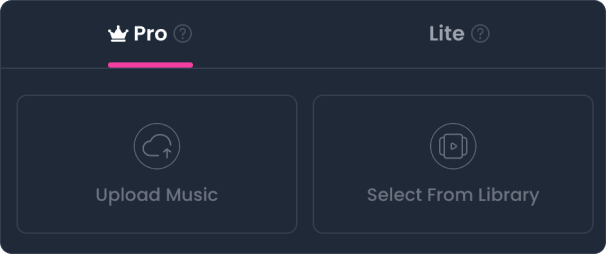
a. Profesionální režim (pouze pro aktivní předplatitele)
- Přístup: K dispozici pouze uživatelům s aktivním předplatným.
- Highlighty: Poháněno špičkovými modely AI videa a vlastními pracovními postupy, které promění vaše skladby v živé, dechberoucí vizuální mistrovská díla.
- Klíčové funkce: Podporuje režimy tvorby Příběh a Synchronizace rtů s bohatým výběrem kurátorských vizuálních stylů.
b. Lehký režim (současní a bývalí předplatitelé)
- Přístup: Dostupné pro každého, kdo měl kdy aktivní předplatné, i když již vypršelo.
- Zvýraznění: Spojí vysoce kvalitní pozadí se synchronizovanými texty písní a rychle vytvoří čisté a funkční hudební videa s texty – ideální pro každodenní sdílení a poslech.
Pravidla generování hudebních videí pomocí AI:
Vytváření hudebních videí s AI vyžaduje diamanty. Diamanty můžete získat dvěma způsoby:
- Nákup diamantových balíčků: k dispozici pouze pro aktivní předplatitele.
- Odměny komunity: Sdílejte své skladby nebo hudební videa v Centru komunity a vydělávejte diamanty prostřednictvím tipů nebo remixů.
b. Zásady konverze:
Protože tento web nabízí produkty předplatného Super Credit, jsou diamanty kdykoli převoditelné na kredity, aby byly zajištěny výpočetní náklady a udržena stabilní provoz systému, ale kredity nelze převést zpět na diamanty.
c. Pravidla úložiště a platnosti MV
- Doba ukládání: Bez ohledu na režim Pro nebo Lite se doba ukládání generovaných MV řídí stejnými pravidly a počítá se od času úspěšného vygenerování (podrobnosti viz Ceny a výhody).
- Upozornění na vypršení: Upozornění na webu budou odeslána 10 dní před vypršením platnosti.
- Trvalé smazání: Propadlé MV budou trvale smazány a nelze je obnovit. Stáhněte si a zálohujte svá videa včas.
- Ruční obnovení: Před vypršením platnosti můžete také ručně prodloužit dobu ukládání pomocí funkce [Obnovení].
Začínáme - Režim Pro
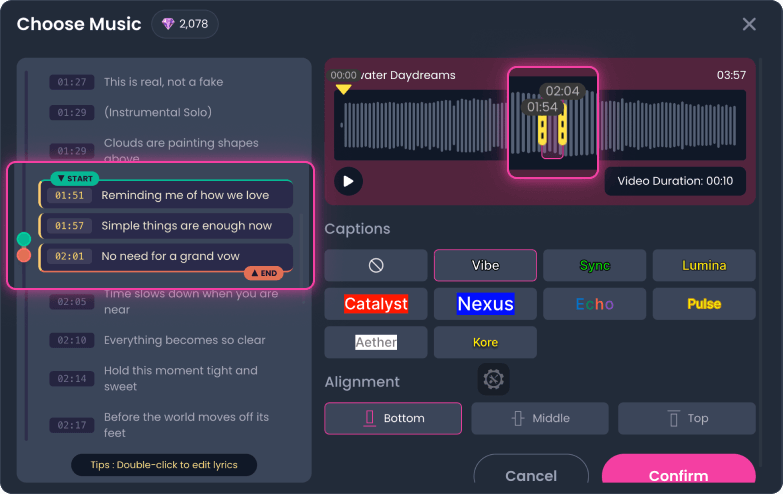
Krok 1:Vybrat skladbu
Po výběru přetáhněte text vlevo nebo posuvník zvuku dole a vyberte klip pro MV.
Zkontrolujte přesnost textu písně. Kliknutím na řádek jej upravíte; změny se automaticky uloží po kliknutí mimo pole.
Volitelně vyberte, zda zobrazit text písně, zvolte efekt zobrazení a přizpůsobte pozici (nahoře, uprostřed nebo dole).
Krok 2:Vyberte hlavní postavu
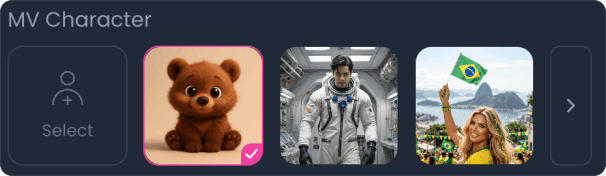
Nahrajte vlastní postavu nebo vyberte výchozí systémovou.
- Tip pro fotky: Pro nejlepší výsledky nahrajte obrázky s jednou osobou.
- Více osob: Pokud vaše fotografie obsahuje více jednotlivců, určete hlavní postavu ve svém promptu; jinak bude vybrána náhodně.
Krok 3:Vybrat vizuální pozadí
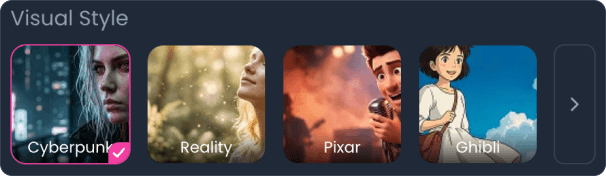
Vyberte vizuální styl pro své MV z níže uvedených možností.
Krok 4:Vyberte režim MV
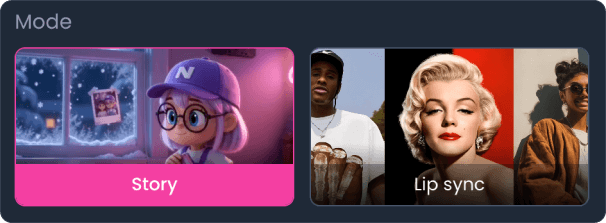
Nabízíme dva režimy generování: Příběh a Synchronizace rtů:
- Režim příběhu: AI automaticky generuje soudržné scénáře na základě vašich textů, ideální pro delší klipy.
- Režim synchronizace rtů: AI vytváří expresivní scény se synchronizací pohybu rtů pomocí vámi vybrané postavy, ideální pro kratší klipy MV.
Krok 5:Pokročilá nastavení (volitelné)
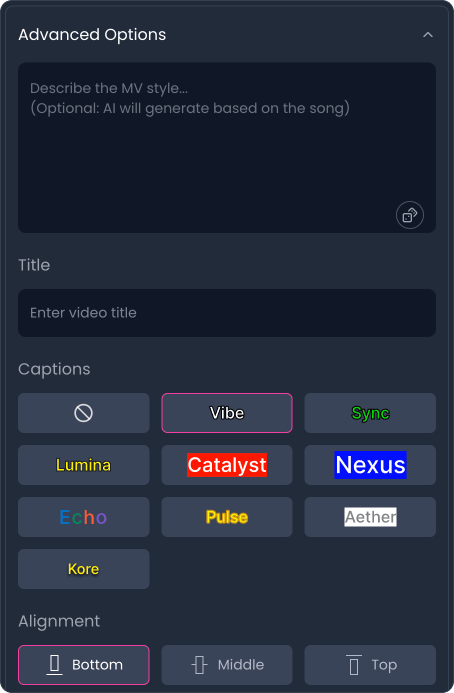
Všechna nastavení jsou volitelná. Přizpůsobte je podle potřeby:
- Prompt: Ponechte prázdné, aby AI automaticky vygenerovala nejlepší prompt na základě vašich textů.
- Název: Nastavte název svého hudebního videa. Pokud jej necháte prázdný, bude ve výchozím nastavení použit název původní písně.
- Titulky: Přizpůsobte vizuální efekty textu písně ve videu.
- Zarovnání: Vyberte, kde se na obrazovce zobrazí text písně (nahoře, uprostřed nebo dole).
Poslední krok:Rozlišení a poměr stran
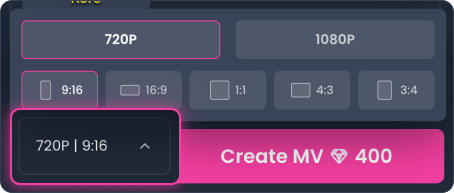
Výchozí nastavení je 720p a 9:16. Můžete je upravit podle potřeby:
- Poměr stran: Vyberte poměr stran nejlépe vyhovující vaší cílové platformě.
- Kvalita a cena: 720p: 40 diamantů/s, 1080p: 60 diamantů/s.
Začínáme - lehký režim
Ceny za lehký režim
Režim Lite je účtován za generování (nikoli za délku videa) ve výši 40 diamantů za generování.
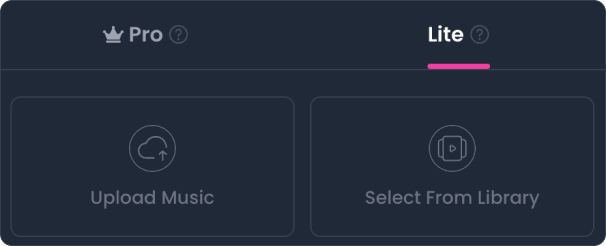
Krok 1:Vybrat skladbu
Stejné platí pro režim Pro.
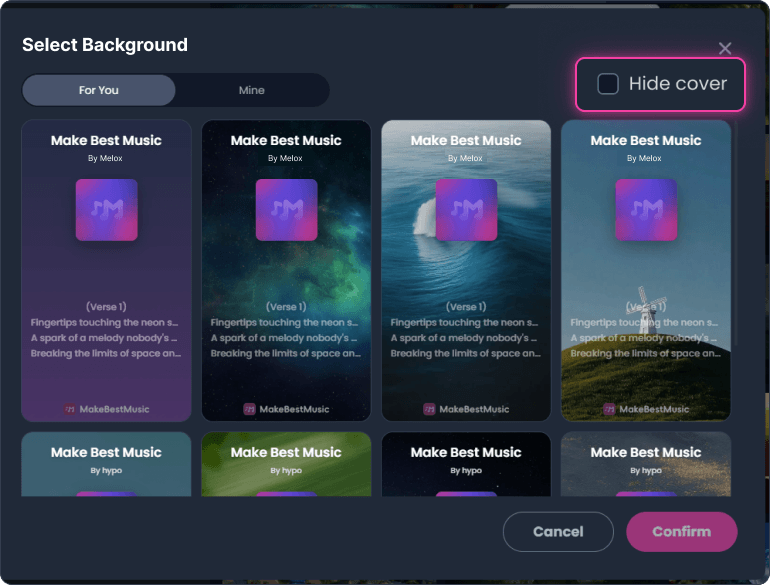
Krok 2:Vybrat vizuální pozadí
Vyberte vizuální pozadí pro své hudební video s AI. Můžete nahrát vlastní média nebo vybrat z našich pečlivě vybraných šablon.
- Vlastní nahrávání: Podporuje obrázky nebo videa MP4 (max. 50 MB).
- Viditelnost obalu: Zaškrtněte „Skrýt obal“, chcete-li odstranit obal písně z videa (ve výchozím nastavení se zobrazuje).
Zahučený audio
Zahučený audio – vytvoření písně ze zahučeného zvuku
Pokud chcete vytvořit píseň na základě své zahučené melodie, můžete to provést pomocí funkce „Cover“.
Krok za krokem: Od hučení k písni
- Nahrát melodii:Nejprve nahrajte audio úryvek své zahučené melodie.
- Nahrát audio:Přejděte do nabídky „Create Music“, klikněte na ikonu „Upload“ v pravém horním rohu Knihovny a odešlete svůj zahučený audio soubor.
- Vybrat coververze:Přepněte do režimu „Vlastní“, klikněte na tlačítko funkce „ coververze“ a jako zdroj vyberte právě nahraný zvukový soubor.
- Dokončit nastavení:Zadejte požadované texty a podrobné stylizované pokyny.
- Odeslat úkol:Kliknutím na tlačítko „Vytvořit“ odešlete úkol generování skladby. Během přibližně 30 sekund obdržíte kompletní skladbu.
- Poznámka:MakeBestMusic provádí drobné úpravy na základě napětované melodie, takže vygenerovaná melodie není zaručeně přesně stejná jako vaše původní napětované audio.
Generování instrumentální hudby z napětování
Pokud chcete z napětované melodie vytvořit instrumentální hudbu:
- Režim úprav:Přepněte režim na Instrumentální. Zadejte popisy do konfigurace Stylů, např.: „sólo na housle“ (pokud chcete sólový nástroj).
- Odstraňte popisy hlasu (důležité):Je třeba ručně odstranit všechny hlasové popisy z konfigurace Stylů. Je to nutné, protože AI automaticky přidává popisy hlasu při detekci broukání, což narušuje tvorbu instrumentální hudby.
AI hlasová flip
AI hlasový cover – váš hlas, jejich písně
Díky naší výkonné technologii AI Vocal Swap můžete snadno nahradit vokály v jakékoli písni svým vlastním hlasem.
Nahrajte audio své písně a pomocí naší technologie AI Voice Swap bezproblémově nahraďte hlasový timbr. Rychle vytvářejte profesionální AI coververze a měňte svůj zpěvný hlas. Náš nástroj pro klonování hlasu zajišťuje vysoce věrnou konverzi se zachováním původních emocí a rytmu. Zahajte dnes svou snadnou cestu ke zpěvu s AI!
Začínáme
Přejděte do nabídky "AI hlasová flip" a začněte svou kreativní cestu!

Krok 1Vyberte audio k coververze
Vyberte si skladbu, kterou chcete nahrát, z vašeho lokálního zařízení (například z počítače nebo mobilního telefonu) nebo si z knihovny "Vytvořit Hudbu" vyberte skladbu, kterou jste již vytvořili na naší platformě.
Požadavky na skladbu:
- Formát:Soubory Mp3 / Wav
- Délka:Do 7 minut
- Velikost:Do 30 MB

Krok 2Vyberte hlasový model
Vyberte hlasový model pro svou coververze. Můžete použít svůj klonovaný hlas (persona) nebo vybrat vhodný model z veřejné hlasové knihovny.

Krok 3Vyberte posun tónu
Můžete si vybrat, zda a jak upravit tón písně pro optimální výkon vybraného hlasového modelu.
- Bez změny tónu:Tón písně nebude změněn.
- Vysoký tón:Hlasový model zpívá ve vysokém rozsahu hlasové barvy.
- Měkký / Uklidňující:Hlasový model zpívá ve středně nízkém rozsahu hlasové barvy.
- Přirozené:Hlasový model zpívá v přirozeném středním rozsahu hlasové barvy.

Poslední krokOdeslat úkol
Klikněte na tlačítko „Cover“ a odešlete úkol pro generování coververze. Během několika minut obdržíte píseň s nahrazeným hlasem.
Jak naklonovat svůj vlastní hlasový model?
Krok 1Přejít na stránku klonování hlasu
Přejděte do nabídky "AI hlasová flip" a kliknutím na tlačítko "Klonovat můj hlas" přejděte na stránku s nastavením klonování hlasu.

Krok 2Nastavit detaily hlasového modelu
Na stránce konfigurace musíte provést následující kroky:
- Nahrát obrázek hlasu:Nahrajte obrázek, abyste mohli jasně identifikovat a rozlišit tento hlasový model.
- Nastavit název:Přiřaďte svému hlasovému modelu jedinečný název.
- Vybrat pohlaví:Zvolte pohlaví hlasu pro tento hlas.

Krok 3Vyberte věrnost klonování
Vyberte požadovanou „věrnost klonování“. Čím vyšší přesnost klonování, tím více se AI klon hlasu podobá originálu a tím lepší je efekt AI coververze.
Funkce a pravidla AI klonování hlasu:
- Přesnost klonování:Čím vyšší přesnost klonování, tím podobnější bude AI klon hlasu a tím lepší bude efekt AI audio coveru.
- Základní potřeby:Režimy [Basic] a [Standard] vyžadují méně zdrojového materiálu pro klonování a splní vaše základní potřeby.
- Pokročilé režimy:Režimy [High-Fidelity] a [Premium] umožňují AI klonovat váš hlas s větší přesností, což výrazně zvyšuje podobnost. Zahrnují také funkce vylepšení zvuku, jako je automatické odstranění auto-tune a redukce šumu, což vede k přesnějšímu, čistšímu a přirozenějšímu audio coveru.

Step 4Nahrajte ukázku svého hlasu
Svou hlasovou ukázku můžete poskytnout jednou z následujících dvou metod:
- Přímé nahrávání:Nahrajte a capella (bez doprovodu) audio úryvek vašeho zpěvu.
- Lokální nahrání:Vyberte a nahrajte zvukový soubor ze svého počítače, mobilu nebo jiného zařízení.

Step 5Vyberte trénovací audio
Vyberte zvukové soubory, které chcete použít pro trénování hlasového modelu.
Tip:Ujistěte se, že vybrané audio je čisté, bez šumu a přesně odráží hlasové charakteristiky, které chcete klonovat, pro dosažení nejlepších výsledků.

Odeslat úkol klonování
Klikněte na tlačítko „Klonovat nyní“ a odešlete úkol klonování hlasu. Po zpracování obdržíte svůj exkluzivní hlasový model pro tvorbu hudby.

Poslední krokOdeslat úkol klonování
Klikněte na tlačítko „Klonovat nyní“ a odešlete úkol klonování hlasu. Po zpracování obdržíte svůj exkluzivní hlasový model pro tvorbu hudby.
Rozdělit hudbu
Funkce "Rozdělit hudbu" inteligentně odděluje jakoukoli nahranou nebo dříve vygenerovanou skladbu či zvukovou stopu do několika nezávislých zvukových frameworků, jako jsou vokály, basa, bicí a další.
Poznámka: Pokud nahraný zdroj obsahuje autorsky chráněnou komerční píseň, systém může nahrání zabránit. Doporučujeme používat vlastní zvukové zdroje nebo veřejně dostupné licencované audio.
Začínáme
Přejděte do nabídky "Rozdělit hudbu" a rozdělte hudbu.
Krok 1Vyberte zdrojovou hudbu
Hudbu k rozdělení můžete vybrat ze svého lokálního zařízení (např. počítače nebo mobilu).
Případně, pokud chcete rozdělit skladbu již vytvořenou na naší platformě, přejděte do nabídky „Create Music“, najděte požadovanou skladbu a klikněte na tlačítko „Split“ v její nabídce „More Options“ (...).


Krok 2Vyberte režim rozdělení
Zvolte režim rozdělení podle svých potřeb:
- Normální:Získejte až 5 samostatných stop nástrojů a hlasu (5 kreditů).
- Pokročilé:Získejte až 12 samostatných stop nástrojů, hlasu a MIDI (10 kreditů).

Poslední krokOdeslat úkol
Nakonec klikněte na tlačítko „Rozdělit“ pro odeslání úkolu rozdělení. Během několika minut obdržíte oddělené zvukové stopy.
Text a styl
Jak vytvářet výzvy pro MakeBestMusic AI
Šablona pro tvorbu textu
Před každý segment textu přidejte tag sekce (např. [Verse], [Chorus]).
- V rámci tagů instrumentálních sekcí, jako jsou úvody a interludia, můžete přesně určit počet taktů (např. [Intro 16bars]).
- V rámci tagu sekce můžete také určit, který nástroj nebo hlasovou kategorii použít pro přesnější kontrolu nad generovanou hudbou (např. [Verse 1: piano solo, female vocal]).
- Pro zajištění dodržení konkrétních instrukcí použijte hranaté závorky ([]) k definování sekcí skladby.
Příklad: Struktura textu
[Intro 16bars]
[Verse 1: piano solo, female vocal]
Vložte zde text
[Pre-Chorus 1]
Vložte zde text
[Refrén 1: mužský hlas]
Vložte zde text
[Intermezzo: 16 taktů]
[Sloha 2]
Vložte zde text
[Předrefrén 2]
Vložte zde text
[Refrén 2]
Vložte zde text
[Závěr, vyblednutí]
Šablona pro tvorbu stylu
Při psaní stylu se snažte být co nejpodrobnější. Čím detailnější bude váš popis, tím vyšší bude kvalita generované písně a lépe odpovídá vašim očekáváním.
Váš styl by měl ideálně zahrnovat následující body:
- Přesný hudební žánr: Pokud jste se ještě nerozhodli pro konkrétní žánr, inspirujte se v seznamu žánrů a stylů níže.Poznámka: Ujistěte se, že hudební styl odpovídá náladě textu (např. nepárujte styl [Heavy Metal] s měkkým textem jako „Květiny jsou tak vonné a krásné“).
- Tempo: např. 70 BPM. Vyšší hodnota BPM znamená rychlejší hudbu.
- Metrum: 4/4 je výchozí nastavení a hodí se pro většinu populárních písničkových struktur.
- Specifikovaná hlasová kategorie nebo zpěvnický styl: např. mužský/ženský hlas, chraplavý tón, duševní R&B styl atd.
- Podrobná instrumentace: např. Epická orchestrální skladba, Vznášející se smyčcová sekce, Hromobitný tympán, Hrdinská dechová fanfára.
Poznámka: Ujistěte se, že volba nástrojů odpovídá charakteru hudebního stylu (např. elektronická hudba využívá digitální zvuky jako syntezátory a bicí stroje; rock se zaměřuje na elektrické kytary, basu a bicí). Racionální kombinace nástrojů účinně posiluje styl a zamezuje akustickým konfliktům.
Kombinace atributů:
Při kombinaci více atributů (např. styl, tónina, důraz na nástroje) je oddělte čárkami (,) pro přesnější vyjádření záměru.
Váš styl by měl ideálně zahrnovat následující body:
- Příklad: popová balada, C dur, 4/4 takt, 70 BPM, ženský hlas, jemné bicí, lyrické piano, teplé syntezátory...
Tato metoda pomáhá AI rozlišovat jednotlivé stylové prvky.
Univerzální šablona formule:
1 přesný hudební žánr + 1 nebo více hlavních nástrojů + 1 jasný typ hlasu (s volitelnou zpěvnou technikou)
Tipy a omezení:
- Vyzkoušejte různé struktury textů a stylizované výzvy, abyste zjistili, co nejlépe odpovídá vašemu psacímu stylu.
- Zahrňte prvky emoce, tempa a „nápěvnosti“, aby bylo hudbě celkově více apelu.
- Pamatujte, čím konkrétnější jsou vaše instrukce, tím pravděpodobnější je, že AI vytvoří požadovaný výsledek.
- Omezení: Do pole Styly nezadávejte najednou dvě nebo více hudebních stylů, protože by to mohlo způsobit chyby ve vygenerované písni.
- Vrozená nestabilita: Kvůli trénovacím datům AI modelu má tvorba písní vrozené nestability. Systém proto nemůže zaručit 100% rozpoznání a provedení všech vašich instrukcí.
Žánry a styly
Seznam hudebních žánrů a stylů
Avantgardní & experimentální
- Elektroakustická hudba
- Industriální hudba
- Noise hudba
- Avantgardní hudba
- Psychodelická hudba
Blues
- Chicago Blues
- Delta Blues
- Electric Blues
- Gospel Blues
- Rhythm and Blues
- Modern Blues
- Rock Blues
Country
- Country Blues
- Country pop
- Wall Rock
- Hillbilly hudba
- Western Swing
- Bluegrass
- Nashvillský zvuk
- Country folk
- Outlaw hnutí
- Neotradicionalismus
- Nová country
Easy Listening
- Adult Contemporary
- Hudba do výtahu (pozadí)
- Easy Listening hudba
- Soft Rock
Elektronika
- Ambientní hudba
- Breakbeat
- Dub
- Electro
- Electronic
- Psytrance
- chillout
- glitch hop
- techno
- Moombahton
- hardcore
- hardstyle
- Synth-pop
- trap
- Disco
- Dubstep
- Future Bass
- House Music
- Drum&Bass
Folk
- Americká chuť
- Keltská hudba
- Folk rock
- Indie folk
- Singer-songwriter
Hip Hop
- Old School Hip-Hop
- New School Hip-Hop
- East Coast Hip-Hop
- West Coast Hip-Hop
- Southern Hip-Hop
- Midwest Hip-Hop
- Conscious Hip-Hop
- Drill
- Trap
- K-Hip-Hop
- Latin Hip-Hop / Reggaeton
Jazz
- Bepop
- Big Band
- Smooth Jazz
- New Orleans Jazz
- Swing
- Cool jazz
- Avantgardní jazz
- Free jazz
- Fusion jazz
- Nu jazz
- Funk jazz
- Soul jazz
Pop
- Dance-Pop
- Electropop
- Indie Pop
- K-Pop
- Synth-Pop
R&B
- Contemporary R&B
- Motown R&B
- Gospel-R&B
- Alternative R&B
- Neo Soul
- Quiet Storm
Rock
- Alternativní rock
- Klasický rock
- Hard Rock
- Indie Rock
- Surf Music
- Psychedelický rock
- Jazzový rock
- Country rock
- Glam rock
- Heavy metal
Metal
- Black Metal
- Death Metal
- Doom Metal
- Thrash Metal
- Speed Metal
- Rap Metal
- Funk Metal
- Nu Metal
- Heavy Metal
- Industrial Metal
- Power Metal
Punk
- Anarcho-Punk
- Hardcore Punk
- Pop Punk
- Punk Rock
- Skate Punk
Světová hudba
- Brazílská hudba (např. Samba, Bossa Nova)
- Karibská hudba (např. reggae, dancehall)
- Africká hudba (např. africká rytmická hudba, highlife)
- Asijská hudba (např. J-pop, K-pop)
Klikací přezdívky
Zajímají vás tyklikatelné přezdívky na stránce Prozkoumat? Postupujte mým příkladem a naučte se krok za krokem, jak propojit své sociální sítě.
Krok 1Klikněte na svůj avatář v pravém horním rohu a vyberte „Účet“, abyste se dostali do nastavení účtu.

Krok 2Najděte tlačítko „Upravit profil“, jak je znázorněno na níže uvedeném snímku obrazovky.

Krok 3Najděte sekci „Sociální média“ a ze rozevíracího nabídky vyberte si upřednostňovanou platformu.

Step 4Po výběru platformy zadejte své specifické ID účtu do poskytnutého pole.

Tip: Jak najít ID vašeho účtu? Podívejte se na níže uvedené vizuální příklady.

Step 5Po zadání vašeho ID a odeslání klepněte na „Plný odkaz“ na úvodní stránce „Účet“, abyste ověřili, že přesměrování funguje správně.

