

Mode Histoire
L'IA crée des scènes narratives cohérentes à partir de vos paroles. Ce mode est idéal pour les clips MV plus longs qui suivent la narration d'une chanson.
 FR
FR
Cliquez pour télécharger ou faites glisser et déposez
Transformez l'audio en clips vidéo avec paroles, lip-sync et narration en quelques secondes.
MakeBestMusic propose un créateur de clips vidéo musical intuitif alimenté par l’IA, qui transforme les pistes finalisées en histoires visuelles haute définition. Téléchargez ou sélectionnez une chanson, choisissez un personnage et un style visuel, sélectionnez le mode Histoire ou Lip Sync, définissez la résolution et le format d’image, puis générez et téléchargez un MV partageable sans pipeline de production complexe.
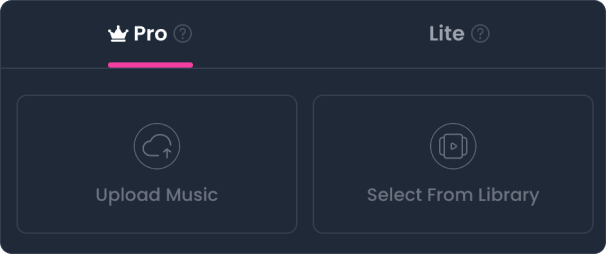
Notre générateur de clips vidéo IA propose deux modes de génération selon votre abonnement et le type de vidéo que vous souhaitez créer.
Le mode Pro est disponible pour les utilisateurs disposant d'un abonnement actif. Il propose des modes de création Histoire et Synchro labiale avec une sélection soignée de styles visuels, et est conçu pour les créateurs souhaitant un meilleur contrôle sur le personnage et la narration d'un clip vidéo.
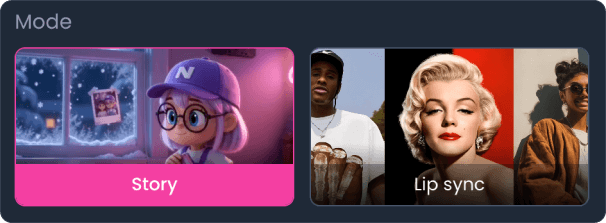
L'IA crée des scènes narratives cohérentes à partir de vos paroles. Ce mode est idéal pour les clips MV plus longs qui suivent la narration d'une chanson.
L'IA crée une vidéo de performance en utilisant le personnage que vous avez sélectionné. Ce mode convient bien aux courts extraits de MV avec une performance en synchronisation labiale.
Le mode Lite est disponible pour les abonnés actuels et passés. Il associe des visuels d'arrière-plan à des paroles synchronisées pour créer un clip vidéo de paroles épuré, une option pratique pour le partage et l'écoute quotidiens.
Utilisez le mode Lite comme générateur de vidéos de paroles par IA : sélectionnez une chanson, choisissez un arrière-plan visuel et créez un clip vidéo avec des paroles synchronisées.
| Fonctionnalité | Mode Pro | Mode Léger |
|---|---|---|
| Accès | Disponible pour les utilisateurs ayant un abonnement actif | Disponible pour les abonnés actuels et anciens |
| Modes de création | Mode Histoire et Mode Synchro Labiale | Vidéo de paroles synchronisée |
| Styles visuels | Sélection de styles visuels curated | Médias téléchargés ou modèles sélectionnés |
| Contrôle du personnage | Téléchargement de personnage personnalisé ou paramètres par défaut du système | Facultatif |
| Résolution | 720p ou 1080p | Résultat par génération |
| Tarifs | 40 diamants par seconde (720p) ; 60 diamants par seconde (1080p) | 40 diamants par génération |
Suivez ce guide pour créer une vidéo musicale avec l'IA en utilisant MakeBestMusic.
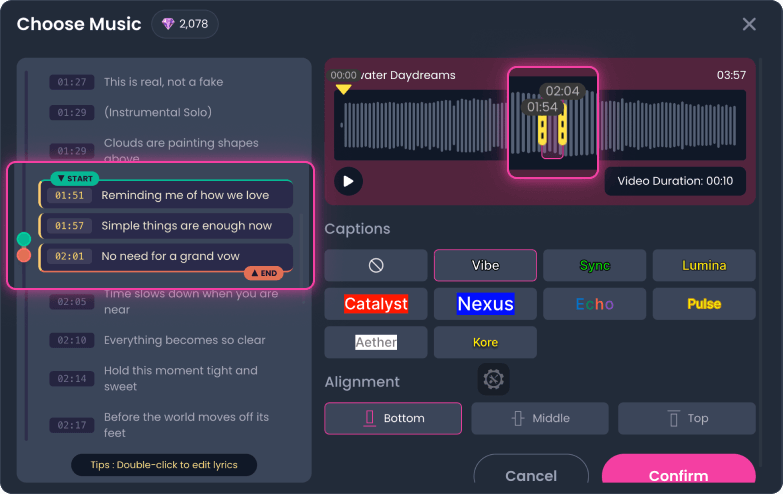
Sélectionnez votre piste, puis faites glisser les paroles à gauche ou utilisez le curseur audio en bas pour sélectionner le clip MV souhaité. Vérifiez l'exactitude des paroles et cliquez sur n'importe quelle ligne pour modifier ; les modifications sont enregistrées automatiquement lorsque vous cliquez en dehors de la zone. Vous pouvez éventuellement configurer la visibilité des paroles, les effets d'affichage et l'alignement à l'écran (Haut, Milieu ou Bas).
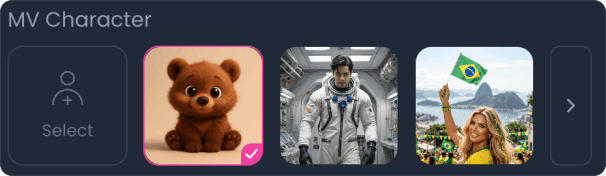
Téléchargez une photo de personnage personnalisée ou choisissez l'option par défaut du système. Pour de meilleurs résultats, téléchargez des images contenant une seule personne. Si votre photo comporte plusieurs personnes, spécifiez le personnage principal dans votre prompt ; sinon, l'un d'eux sera sélectionné au hasard.
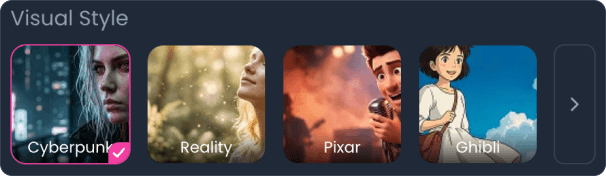
Choisissez une esthétique visuelle soigneusement sélectionnée parmi les options de style ci-dessous, qui correspond au genre et à l'atmosphère de votre chanson.
Choisissez entre le Mode Histoire pour les scènes narratives guidées par les paroles ou le Mode Synchro Labiale pour les clips de performance guidés par les personnages.
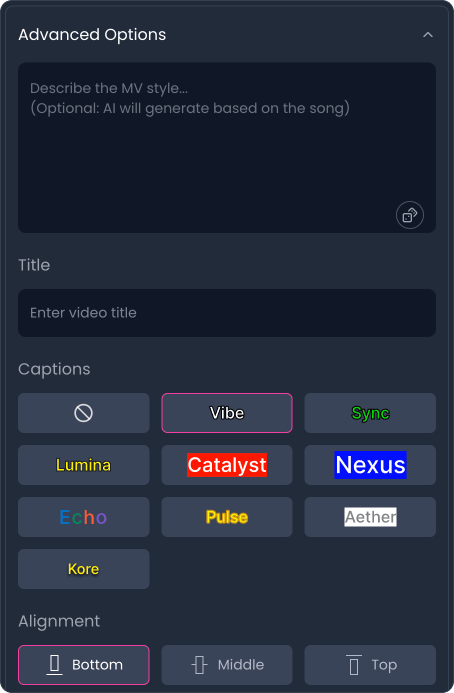
Personnalisez davantage votre création en saisissant des prompts personnalisés (laissez vide pour laisser l'IA générer le meilleur prompt basé sur les paroles), en définissant un titre de MV ou en ajustant le style et l'alignement des sous-titres.
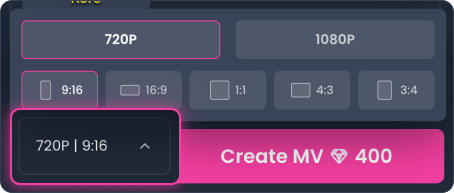
Sélectionnez le format d'image souhaité (9:16 par défaut) et la qualité vidéo (720p ou 1080p) avant de lancer la génération.
Sélectionnez votre chanson et votre extrait, en suivant le même flux que le mode Pro.
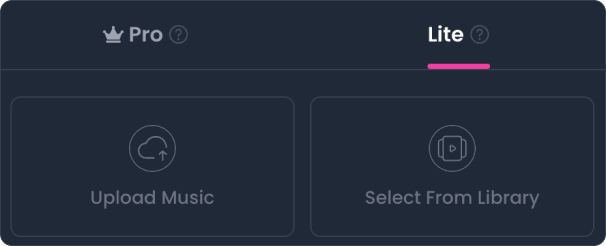
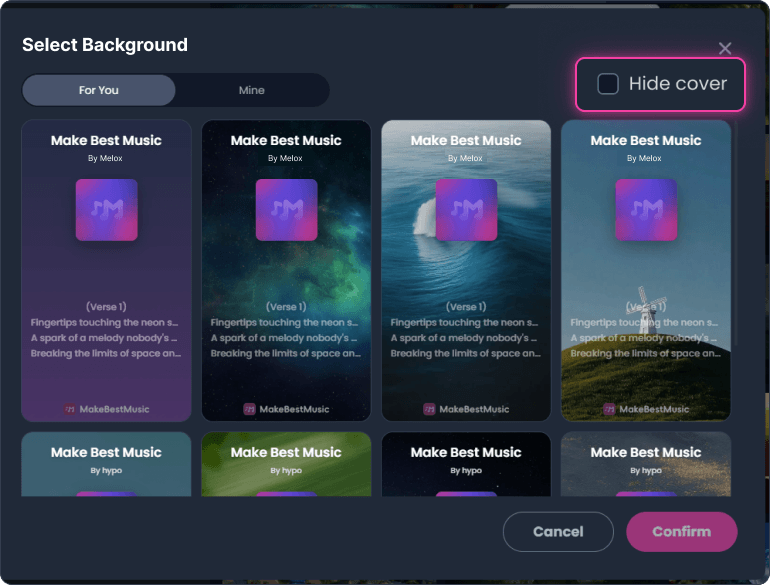
Choisissez un arrière-plan visuel pour votre clip musical IA. Vous pouvez télécharger votre propre image ou une vidéo MP4 jusqu'à 50 Mo, ou sélectionner parmi des modèles sélectionnés. Cochez "Masquer la pochette" pour supprimer la pochette de la chanson de votre vidéo si nécessaire.
Le mode Lite est facturé par génération, plutôt que par durée de vidéo, à raison de 40 diamants par génération.
Prêt à donner vie à vos pistes audio ? Commencez à utiliser notre générateur de clips vidéo par IA sur MakeBestMusic et convertissez votre musique en MV visuels haute définition.
