

Introduction
MakeBestMusic est un générateur de musique IA facile à utiliser
Dans le paysage en rapide évolution de la production musicale numérique, MakeBestMusic se distingue grâce à son générateur de musique IA de pointe. Cet outil innovant exploite la puissance de l’intelligence artificielle (IA) pour révolutionner fondamentalement la manière dont la musique est créée et vécue. En utilisant des algorithmes avancés d’apprentissage automatique, le générateur de musique IA de MakeBestMusic est capable de composer, d’arranger et de produire de la musique avec une créativité et une précision remarquables.

Créer de la Musique
Aperçu : Fonction de création MakeBestMusic
Vous souhaitez transformer une description textuelle en une œuvre musicale complète ? La fonctionnalité "Créer de la Musique" de MakeBestMusic est l’outil idéal pour cela.
Accédez ici: https://makebestmusic.com/app/create-music-new
Démarrage
Une fois que vous aurez ouvert l'interface "Créer de la Musique", vous constaterez que la fonctionnalité prend en charge la génération de chansons et de musique instrumentale.
Démarrage
Commençons par expliquer comment créer une chanson. Vous avez deux options au choix : le mode simple ou le mode personnalisé.Simple Mode ou Premium Mode

- 1
Mode simple
Ce qu'il fait : Nécessite uniquement une brève description musicale (par exemple, "Un morceau de jazz fluide").
Résultat : MakeBestMusic générera automatiquement à la fois les paroles et la chanson complète pour vous.
- 2
Mode personnalisé
Ce qu'il fait : Vous donne un contrôle total sur le processus créatif.
Saisie des paroles : Vous pouvez saisir vos propres paroles complètes et structurées. Si vous avez besoin d'inspiration, cliquez simplement sur le bouton « Paroles d'IA », et MakeBestMusic les générera pour vous.

Prompt de style (étape cruciale) : Cette étape est essentielle pour la qualité de la musique générée. Vous devez décrire le style souhaité de manière aussi détaillée que possible. Votre prompt peut inclure :
- Genre musical (par exemple, Pop, Rock, EDM)
- Clé et Tempo
- Instrumentation (par exemple, guitare acoustique, pad de synthé analogique)
- Progression d'accords
- Accompagnement vocal et harmonies
Style aléatoire : Si vous n'avez pas de préférence spécifique, cliquez sur le bouton "Style aléatoire". Ces styles sont sélectionnés par notre équipe et conçus pour produire de manière constante une musique agréable et de haute qualité.

- 3
Options avancées
Si vous souhaitez effectuer des réglages plus détaillés sur votre piste, veuillez ouvrir la section « Options avancées ».
Paramètres d'ajustement avancés
- Exclure les styles : Spécifiez les genres musicaux ou les instruments que vous souhaitez que l'IA évite lors de la création de chansons. Note sur la limitation :En raison du modèle d'IA sous-jacent, les instruments caractéristiques ou les techniques vocales étroitement associés au style principal que vous avez choisi pourraient ne pas être entièrement exclus.
- Genre vocal : Utilisez cette option pour spécifier le genre des voix générées, permettant ainsi un contrôle plus précis de l'esthétique globale de la musique.
- Étrangeté: Cela contrôle la complexité des progressions d'accords. Une valeur plus élevée donne des structures d'accords plus complexes – et potentiellement plus expérimentales. Important :régler cette valeur trop basse ou trop élevée peut entraîner un écart de la musique générée par rapport au résultat souhaité.
- Influence de style: Contrôle à quel point la piste générée respecte le style que vous avez saisi. Une valeur plus élevée signifie que la musique résultante correspondra plus étroitement à votre texte descriptif. Important :régler cette valeur trop basse ou trop élevée peut entraîner un écart de la musique générée par rapport au résultat souhaité.

Enfin, saisissez le titre de votre chanson et cliquez sur le bouton "Créer" pour générer votre musique.
Génération de musique instrumentale
Pour créer une musique instrumentale, le processus est similaire à la création d'une chanson, mais nécessite une modification essentielle.
Après avoir sélectionné le mode Simple ou le mode Personnalisé, vous devez basculer l'interrupteur d'Instrumental sur la position ALLUMÉ.
- Mode simple : Il suffit de fournir une brève description de la pièce instrumentale souhaitée (par exemple, "Un morceau de jazz fluide"). MakeBestMusic générera automatiquement la piste instrumentale pour vous.
- Mode personnalisé : Vous pouvez saisir des prompts de style détaillés en fonction de votre vision. Ces prompts peuvent inclure des genres musicaux spécifiques, une tonalité, un tempo, une instrumentation souhaitée et des progressions d'accords.

Si vous avez besoin d'un contrôle plus précis, vous pouvez effectuer des ajustements subtils à l'aide des « Options avancées » mentionnées précédemment.
Trouver de l'inspiration
Si vous cherchez une inspiration créative, vous pouvez parcourir d'excellentes pistes créées par d'autres dans les zones de présentation, telles que la page d'accueil ou la section « Pour vous ».
Vous pouvez écouter les pistes là-bas. Si vous trouvez un morceau que vous appréciez particulièrement, il vous suffit de cliquer sur le bouton "Créer un semblable" sur la piste pour générer instantanément un nouveau morceau de musique au style et aux caractéristiques similaires.
Étendre la musique
Extension de musique - Créez des morceaux plus longs
Prolonger votre musique :Utiliser la fonction Extend
La durée maximale des pistes générées par MakeBestMusic est de 8 minutes. Si vous avez besoin de créer un morceau plus long, vous pouvez utiliser la fonction intégrée Extend.
La fonction principale d’Extend est de vous permettre d’ajouter de manière fluide de nouveaux segments musicaux à votre piste existante.
- Fonctionnement :L’IA analyse le style, le tempo et la structure de votre piste actuelle et ajoute intelligemment une nouvelle section cohérente à la fin, augmentant ainsi efficacement la durée de la musique.
- Idéal pour :Les utilisateurs ayant besoin de musiques d’ambiance plus longues, d’intros/outros de podcast ou d’extraits démonstratifs prolongés.
Comment utiliser :
Une fois que votre piste initiale a été générée, cliquez simplement sur le bouton Étendre. Lorsque vous utilisez la fonction Étendre, MakeBestMusic renseignera automatiquement l’invite de style avec le style original de la piste que vous étendez.

Vous êtes libre d’ajuster les paramètres suivants pour personnaliser la nouvelle section étendue :
- Point de départ de l’extension : Ajustez le point exact où le nouveau segment commencera.
- Nouveaux paroles/style : Saisissez de nouvelles paroles et une description de style distincte spécifiquement pour la partie étendue.
- Nom de la piste :Renommez le nouveau segment étendu.
- Recommandation de meilleure pratique :Nous vous déconseillons fortement de modifier le style de la section étendue en choisissant un style très différent de celui de la piste originale. Des différences stylistiques trop marquées peuvent empêcher l’IA de créer une transition fluide, ce qui entraînerait une extension de mauvaise qualité.

Après avoir utilisé la fonction « Étendre » pour générer une piste plus longue, vous recevrez simultanément deux nouvelles versions étendues de la chanson. Ces pistes seront clairement identifiées par le tag « Extend Song » (Chanson Étendue) pour une reconnaissance facile.

Obtenir la Chanson Complète
Veuillez noter que le résultat généré par la fonction « Étendre » n’est pas une chanson complète ; il s’agit uniquement du segment d’extension de la piste originale.
Si vous êtes satisfait(e) de l’extension générée, rendez-vous dans le menu « Plus d’options » (généralement indiqué par l’icône « ... ») sur la piste étendue, recherchez l’action « Obtenir la Chanson Complète » et cliquez dessus. Cela fusionnera instantanément la piste originale et son extension en une seule chanson complète.


La piste finale fusionnée sera identifiée par le tag « Merge Song » (Chanson Fusionnée).

Si votre objectif est d’obtenir une chanson encore plus longue, vous pouvez réutiliser la fonction « Étendre » sur cette nouvelle piste fusionnée afin de prolonger davantage sa durée.
Personnage
Persona - Chantez des titres originaux avec votre audio
Cette fonctionnalité vous permet d’utiliser les caractéristiques uniques de votre voix pour créer des chansons originales inédites (et non des reprises), ajoutant ainsi une touche hautement personnalisée à votre production musicale.
Créer un Persona Vocal
Commençons par expliquer comment créer et enregistrer votre profil vocal personnel (Persona).
- Select Mode:Commencez par sélectionner le mode Personnalisé.
- Fonctionnalité accessible :Cliquez sur la fonction Personnage, puis choisissez Créer un personnage.

Extraire votre voix
Après avoir créé le personnage, vous devrez télécharger un fichier audio afin d'en extraire les caractéristiques vocales. Cette voix pourra ensuite être utilisée pour générer les parties vocales des autres chansons que vous créerez.
- Nommer et décrire :Une fois votre audio téléchargé, donnez un Nom à votre personnage et fournissez une description détaillée de la voix.
- Astuce :Plus vos termes descriptifs sont précis et détaillés, plus l’IA pourra extraire fidèlement une voix similaire à votre audio d’origine.
Une fois le Persona créé, il vous suffit de cliquer dessus pour appliquer cette voix spécifique à n'importe quelle nouvelle chanson que vous générez.

Enregistrer une voix depuis une piste existante
Si vous êtes satisfait d'une voix générée pendant le processus de création de la chanson, vous pouvez l'enregistrer en tant que Persona pour y accéder en un seul clic dans tous vos futurs projets créatifs.
- Comment faire :sélectionnez « From Library » et développez l'option « Select a Song ».
- Create Persona :Choisissez la chanson contenant la voix que vous aimez et sélectionnez « Create Persona ».
- Accès :Une fois enregistrée, vous pourrez facilement utiliser cette voix Persona à chaque fois que vous produirez une nouvelle piste.

Comment l'utiliser ? – Chanter des compositions originales avec votre Persona
Pour générer une chanson en utilisant votre propre profil vocal créé :
- Sélectionnez un personnage (votre profil vocal personnalisé) parmi la liste de vos personnages créés.
- Dans la configuration de la chanson, saisissez la structure complète des paroles, une description détaillée du style et le titre de la chanson.

Référence
Référence : Production musicale intelligente multidimensionnelle
Reference est une fonction de production musicale intelligente intégrant divers outils. Elle permet une adaptation multidimensionnelle des chansons.
Avis de droit d’auteur :Si la source audio que vous téléversez est une chanson commerciale protégée par le droit d’auteur, le système pourrait bloquer le téléversement. Nous vous recommandons d’utiliser vos propres sources audio ou des fichiers audio libres de droits et accessibles au public.
Cinq capacités essentielles
La fonction Référence comprend les cinq fonctions principales suivantes :
- Transformation de style :Transformez instantanément le style de la piste originale en n'importe quel genre souhaité, explorant ainsi facilement le potentiel musical à travers différents styles.
- Remplacement d’instruments :Permet d’ajouter librement divers sons d’instruments – tels que guitare, batterie, synthétiseurs, etc. – à l’arrangement, afin de mieux aligner la production sur votre vision créative.
- Modification vocale :Ajustez de manière flexible les voix de la chanson. Cela inclut la conversion de la voix en différents types (par exemple, voix d’enfant, voix masculine, voix féminine) ou la suppression totale des voix pour ne conserver que la piste instrumentale.
- Adaptation des paroles :Vous permet de modifier les paroles originales ou de les remplacer entièrement par de nouvelles paroles. Ces nouvelles paroles seront chantées en parfaite harmonie avec la mélodie originale.
- Génération rapide de chansons :Téléchargez simplement un court extrait de fredonnement ou de mélodie, et le système l’étendra intelligemment en une chanson ou une piste instrumentale complète sur le plan structurel, réduisant considérablement la barrière à la création musicale.
Comment l'utiliser ? – Chanter des compositions originales avec votre personnage
Accès à la fonction de référence
Utilisez la fonction Référence et sélectionnez votre piste de référence via l'une des deux méthodes :
- Depuis le menu de création :Accédez au menu « Créer de la musique », passez en mode « Personnalisé » et cliquez sur le bouton « Référence ».
- Depuis la bibliothèque : trouvez le morceau dans la liste et sélectionnez « Référence » dans le menu « Plus d'options » (...).
Après avoir accédé à la fonctionnalité, veuillez sélectionner un morceau qui servira de source audio de référence.
Conseils :Pour utiliser un audio local comme source de Référence, cliquez sur « Télécharger » dans la Bibliothèque. Articulation claire et mélodie recommandées ; chansons sous copyright interdites.
Extraction de votre voix
Après avoir créé le persona, vous devrez télécharger un fichier audio afin d’en extraire les caractéristiques vocales. Cette voix pourra ensuite être utilisée pour générer les parties vocales des autres morceaux que vous créerez.
- Nommer et décrire :Une fois votre audio téléchargé, attribuez un nom au persona et fournissez une description détaillée de la voix.
- Astuce :Plus vos termes descriptifs sont précis et détaillés, plus l’IA sera capable d’extraire une voix fidèle à votre audio d’origine.


Génération de la piste de référence
Après avoir choisi une chanson de référence, les paroles, le style et le titre sont remplis automatiquement. Vous pouvez les modifier, mais la mélodie vocale originale sera conservée.
Astuce : Si vous souhaitez modifier le genre musical, l’instrumentation, la tonalité, le tempo ou le type de voix, vous pouvez effectuer ces modifications dans la section Styles.
Influence des paramètres avancés
Portez une attention particulière à deux paramètres clés dans les Options avancées :
- Influence du style :Une valeur plus élevée signifie que le style de la musique générée correspondra plus étroitement aux indications de style que vous avez saisies dans le champ Styles.
- Influence audio :Une valeur plus élevée signifie que la musique générée ressemblera davantage aux caractéristiques de l’audio source d’origine (par exemple, le rythme et la structure).
- Avertissement important :Régler l'une ou l'autre de ces valeurs au-dessus de 90 % peut entraîner des distorsions ou d'autres problèmes indésirables dans la musique générée.

Clip vidéo musical IA
Transformez vos pistes en histoires visuelles captivantes en quelques secondes. Notre IA analyse le beat, le rythme et l'ambiance de votre chanson pour générer automatiquement des MVs époustouflants en haute définition.
Modes MV pris en charge
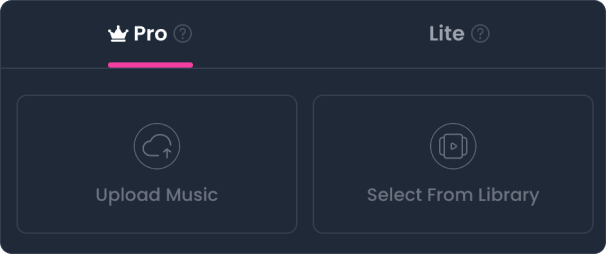
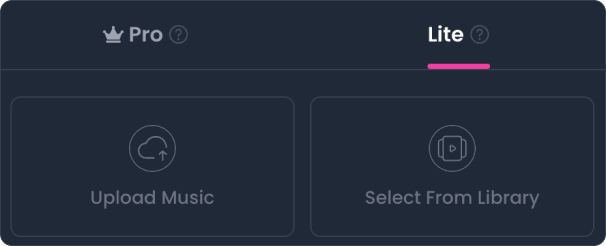
a. Mode Pro (uniquement pour les abonnés actifs)
- Accès : Exclusivement réservé aux utilisateurs disposant d'un abonnement actif.
- Points forts : Propulsé par des modèles vidéo IA de classe mondiale et des flux de travail personnalisés pour transformer vos pistes en chefs-d'œuvre visuels vivants et époustouflants.
- Fonctionnalités clés : Prend en charge les modes de création Histoire et Synchro labiale, avec un large choix de styles visuels sélectionnés.
b. Mode Lite (abonnés actuels et anciens)
- Accès : Disponible pour toute personne ayant déjà eu un abonnement, même s'il a expiré.
- Points forts : Associe des visuels d'arrière-plan de haute qualité à des paroles synchronisées pour générer rapidement des clips lyriques propres et fonctionnels, parfaits pour le partage et l'écoute au quotidien.
Règles de génération de clips vidéo par IA :
La création de clips musicaux avec l'IA nécessite des diamants. Vous pouvez obtenir des diamants de deux manières :
- Acheter des packs de diamants : Disponible exclusivement pour les abonnés actifs.
- Récompenses de la communauté : Partagez vos titres ou clips vidéo sur le Hub communautaire pour gagner des diamants grâce aux pourboires ou aux remixes.
b. Politique de conversion :
Étant donné que ce site propose des produits d'abonnement Super Credit, les diamants peuvent être convertis en crédits à tout moment pour assurer les coûts de calcul et maintenir un fonctionnement stable du système, mais les crédits ne peuvent pas être reconverti en diamants.
c. Règles de stockage et d'expiration des MV
- Période de stockage : Que ce soit en mode Pro ou Lite, la durée de stockage des MV générés suit les mêmes règles, calculée à partir du moment de la génération réussie (voir Tarifs et avantages pour plus de détails).
- Avis d'expiration : Des alertes sur le site seront envoyées 10 jours avant l'expiration.
- Suppression définitive : Les MV expirés seront supprimés définitivement et ne pourront pas être récupérés. Veuillez télécharger et sauvegarder vos vidéos à temps.
- Renouvellement manuel : Vous pouvez également prolonger manuellement la durée de stockage avant l'expiration en utilisant notre fonctionnalité [Renouvellement].
Pour commencer - Mode Pro
Étape 1 :Sélectionner une chanson
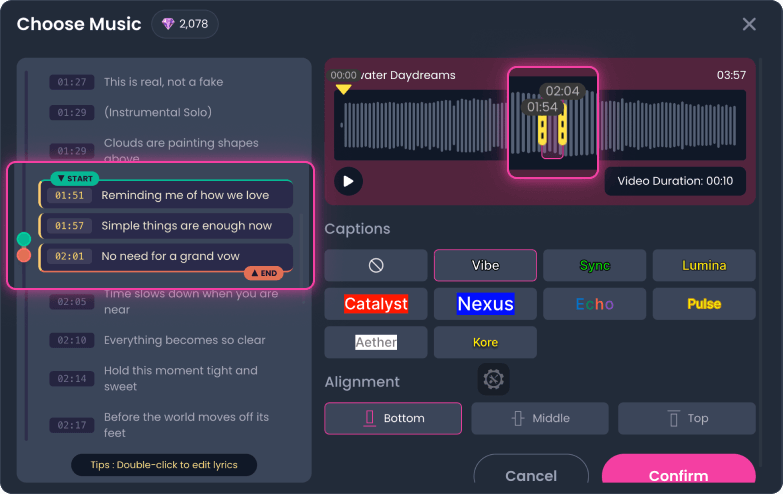
Une fois choisi, faites glisser les paroles à gauche ou le curseur audio en bas pour sélectionner votre clip MV.
Vérifiez l'exactitude de vos paroles. Cliquez sur une ligne pour modifier ; les modifications sont enregistrées automatiquement lorsque vous cliquez en dehors de la zone.
En option, choisissez d'afficher ou non les paroles, sélectionnez un effet d'affichage et personnalisez la position (haut, milieu ou bas).
Étape 2 :Choisir le personnage principal
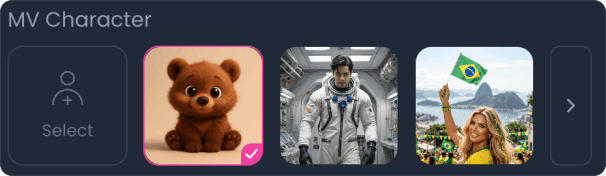
Téléchargez un personnage personnalisé ou sélectionnez la valeur par défaut du système.
- Astuce photo : Pour de meilleurs résultats, téléchargez des images avec une seule personne.
- Plusieurs personnes : Si votre photo contient plusieurs individus, veuillez spécifier le personnage principal dans votre prompt ; sinon, l'un d'eux sera sélectionné au hasard.
Étape 3 :Sélectionner l'arrière-plan visuel
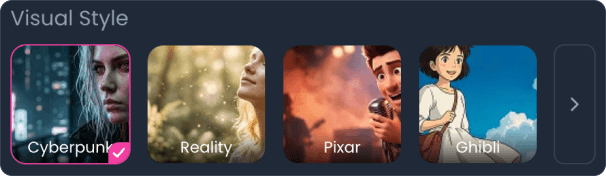
Choisissez un style visuel pour votre MV parmi les options ci-dessous.
Étape 4 :Sélectionner le mode MV
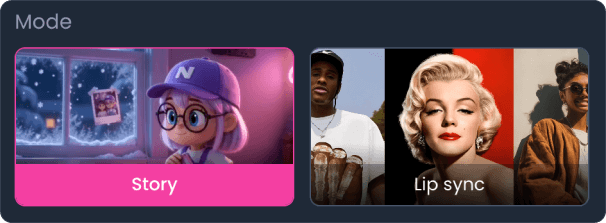
Nous proposons deux modes de génération : Histoire et Synchro labiale :
- Mode Histoire : L'IA génère automatiquement des scènes d'histoire cohérentes basées sur vos paroles, idéal pour les clips MV plus longs.
- Mode synchronisation labiale : L'IA crée des scènes expressives avec synchronisation labiale en utilisant votre personnage sélectionné, idéal pour des clips MV plus courts.
Étape 5 :Paramètres avancés (facultatif)
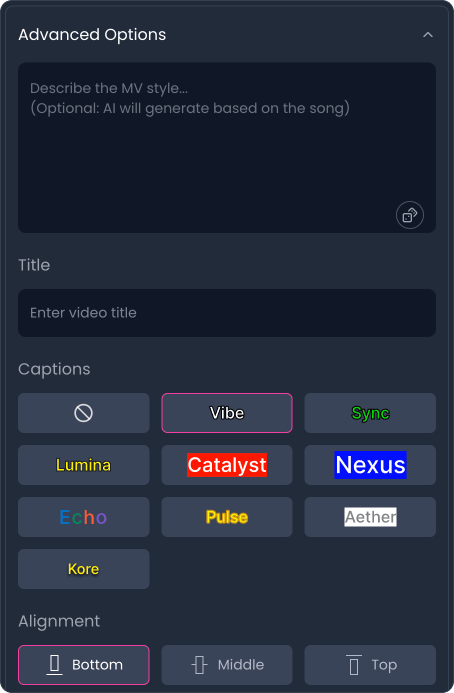
Tous les paramètres sont facultatifs. Personnalisez-les selon vos besoins :
- Prompt : Laissez vide pour permettre à l'IA de générer automatiquement le meilleur prompt basé sur vos paroles.
- Titre : Définissez le titre de votre clip vidéo. S'il est laissé vide, le titre de la chanson originale sera utilisé par défaut.
- Sous-titres : Personnalisez l'effet visuel des paroles dans votre vidéo.
- Alignement : Choisissez où les paroles apparaissent à l'écran (Haut, Milieu ou Bas).
Dernière étape :Résolution et format d'image
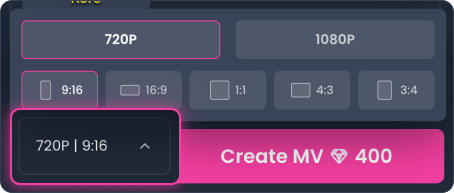
Les paramètres par défaut sont 720p et 9:16. Vous pouvez les ajuster si nécessaire :
- Format d'image : Choisissez le format d'image le mieux adapté à votre plateforme cible.
- Qualité et coût : 720p : 40 diamants/sec, 1080p : 60 diamants/sec.
Pour commencer - Mode léger
Tarifs du mode léger
Le mode Lite est facturé par génération (plutôt que par durée de vidéo) à raison de 40 diamants par génération.
Étape 1 :Sélectionner une chanson
Il en va de même pour le mode Pro.
Étape 2 :Sélectionner l'arrière-plan visuel
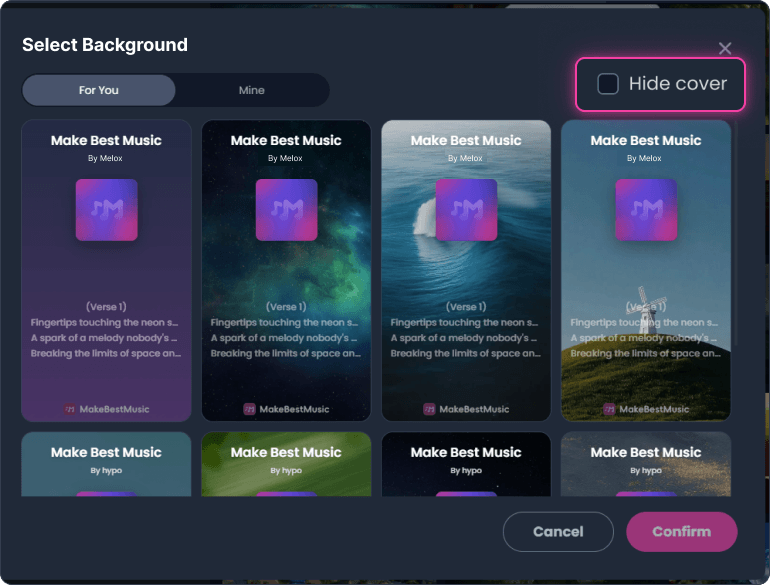
Choisissez un arrière-plan visuel pour votre clip vidéo musical IA. Vous pouvez télécharger vos propres médias ou choisir parmi nos modèles sélectionnés.
- Téléchargement personnalisé : Prend en charge les images ou les vidéos MP4 (max. 50 Mo).
- Visibilité de la pochette : Cochez « Masquer la pochette » pour supprimer la pochette de la chanson de votre vidéo (affichée par défaut).
Audio fredonné
Audio fredonné - Générez une chanson à partir d’un air fredonné
Si vous souhaitez générer une chanson à partir de la mélodie que vous avez fredonnée, vous pouvez le faire en utilisant la fonction « Cover ».
Étape par étape : du fredonnement à la chanson
- Enregistrez la mélodie :Commencez par enregistrer un extrait audio de la mélodie que vous avez fredonnée.
- Téléchargez l'audio :Accédez au menu « Create Music », cliquez sur l’icône « Upload » située en haut à droite de la Bibliothèque, puis soumettez votre audio fredonné.
- Sélectionner une Cover :Passez en mode « Custom », cliquez sur le bouton de fonction « Cover », et sélectionnez le fichier audio que vous venez de télécharger comme source.
- Finaliser la configuration :Saisissez les paroles souhaitées ainsi que des indications détaillées sur le style.
- Soumettre la tâche :Cliquez sur le bouton « Create » pour soumettre la tâche de génération de chanson. Environ 30 secondes plus tard, vous recevrez une chanson complète.
- Remarque :MakeBestMusic effectue de légers ajustements basés sur la mélodie fredonnée, donc la mélodie de la chanson générée n’est pas garantie d’être exactement identique à votre audio fredonné d’origine.
Générer de la musique instrumentale à partir d’un chant fredonné
Si vous souhaitez générer de la musique instrumentale à partir de votre mélodie fredonnée :
- Mode de réglage :Passez le mode en Instrumental. Saisissez des indications dans la configuration des Styles, par exemple : « solo de violon » (si vous désirez un solo d’instrument).
- Supprimez les descriptions vocales (essentiel) :Vous devez supprimer manuellement toutes les indications liées à la voix dans la configuration des Styles. Cela est nécessaire car l’IA ajoute automatiquement des descriptions vocales lorsqu’elle détecte un fredonnement, ce qui interfère avec la génération instrumentale.
Cover vocal par IA
Cover vocal IA - Votre voix, leurs chansons
Grâce à notre puissante technologie d’échange vocal par IA, vous pouvez facilement remplacer les voix dans n’importe quelle chanson par votre propre voix.
Téléchargez l’audio de votre chanson et utilisez notre technologie d’échange vocal par IA pour remplacer en toute transparence la couleur vocale. Créez rapidement des Reprise de chanson professionnels grâce à l’IA et transformez votre voix chantée. Notre outil de clonage vocal garantit une conversion haute fidélité, tout en conservant intactes l’émotion et la rythmique originales. Lancez dès aujourd’hui votre expérience de chant assisté par IA, en toute simplicité !
Premiers pas
Rendez-vous dans le menu "Cover vocal par IA" pour commencer votre aventure créative !

Étape 1Sélectionnez l'audio à reprendre
Sélectionnez la chanson que vous souhaitez reprendre depuis votre appareil local (comme votre ordinateur ou votre téléphone portable), ou choisissez un morceau que vous avez déjà créé sur notre plateforme dans la bibliothèque "Créer de la Musique".
Exigences pour la chanson :
- Format :Fichiers Mp3 / Wav
- Durée :Moins de 7 minutes
- Taille :Moins de 30 Mo

Étape 2Sélectionnez un modèle vocal
Veuillez sélectionner le modèle vocal que vous souhaitez utiliser pour la reprise. Vous pouvez soit utiliser votre propre voix clonée (personnage), soit choisir un modèle approprié dans la bibliothèque publique de voix.

Étape 3Sélectionnez le décalage de tonalité
Vous pouvez choisir si et comment ajuster la tonalité du chant de la chanson afin d’optimiser la performance de votre modèle vocal sélectionné.
- Aucune conversion de tonalité :La tonalité de la chanson ne sera pas modifiée.
- Tonalité aiguë :Le modèle vocal chantera dans la tessiture aiguë du timbre vocal.
- Doux / Apaisant :Le modèle vocal chantera dans la tessiture médio-grave de la couleur vocale.
- Naturel :Le modèle vocal chantera dans la tessiture moyenne naturelle de la couleur vocale.

Étape finaleSoumettre la tâche
Enfin, cliquez sur le bouton « Cover » pour soumettre la tâche de génération de la reprise. En quelques minutes seulement, vous recevrez votre chanson avec la voix remplacée.
Comment cloner votre propre modèle vocal ?
Étape 1Accéder à la page de clonage vocal
Accédez au menu "Cover vocal par IA" et cliquez sur le bouton « Clone My Voice » pour accéder à la page de configuration du clonage vocal.

Étape 2Configurer les détails du modèle vocal
Sur la page de configuration, vous devez effectuer les actions suivantes :
- Télécharger l’image vocale :Téléchargez une image afin de pouvoir identifier et distinguer clairement ce modèle vocal.
- Set Name:Attribuez un nom unique à votre modèle vocal.
- Sélectionner le genre :Choisissez le genre vocal pour cette voix.

Étape 3Sélectionner la fidélité du clonage
Veuillez sélectionner la « fidélité du clonage » souhaitée. Plus la précision du clonage est élevée, plus le clone vocal IA sera similaire à la voix d’origine, et meilleur sera l’effet de la cover audio IA.
Fonctionnalités et règles du clonage vocal IA :
- Précision du clonage :Plus la précision du clonage est élevée, plus le clone vocal généré par l’IA sera similaire à votre voix, et meilleur sera l’effet de la audio produite par l’IA.
- Besoins de base :Les modes [Basique] et [Standard] nécessitent moins de matériel source pour le clonage et peuvent répondre à vos besoins fondamentaux.
- Modes avancés :Les modes [Haute fidélité] et [Premium] permettent à l’IA de cloner votre voix avec une plus grande précision, améliorant considérablement la similarité. Ils incluent également des fonctions de raffinement audio telles que la suppression automatique de l’auto-tune et la réduction du bruit, ce qui donne une audio plus fidèle, plus claire et plus naturelle.

Étape 4Téléchargez votre échantillon vocal
Vous pouvez fournir votre échantillon vocal en utilisant l'une des deux méthodes suivantes :
- Enregistrement direct :Enregistrez un extrait a cappella (sans accompagnement) de votre chant.
- Téléchargement local :Sélectionnez et téléversez un fichier audio depuis votre ordinateur, téléphone mobile ou autre appareil.

Étape 5Sélectionner l’audio d’entraînement
Veuillez sélectionner les fichiers audio que vous souhaitez utiliser pour l’entraînement du modèle vocal.
Astuce :Assurez-vous que l'audio que vous sélectionnez soit clair, sans bruit et qu'il représente fidèlement les caractéristiques vocales que vous souhaitez cloner pour obtenir les meilleurs résultats possibles.

Soumettre une tâche de clonage
Enfin, cliquez sur le bouton « Cloner maintenant » pour soumettre la tâche de clonage vocal. Après une période de traitement, vous recevrez votre modèle vocal exclusif à utiliser dans votre création musicale.

Étape finaleSoumettre une tâche de clonage
Enfin, cliquez sur le bouton « Cloner maintenant » pour soumettre la tâche de clonage vocal. Après une période de traitement, vous recevrez votre modèle vocal exclusif à utiliser dans votre création musicale.
Séparer la musique
La fonctionnalité "Séparer la musique" sépare intelligemment toute chanson ou piste audio téléchargée ou générée précédemment en plusieurs pistes audio indépendantes, telles que les voix, la basse, la batterie et autres.
Remarque : Si la source audio que vous téléchargez est une chanson commerciale protégée par des droits d’auteur, le système peut empêcher le téléversement. Nous vous recommandons d’utiliser vos propres sources audio ou des audios sous licence disponibles publiquement.
Pour commencer
Accédez au menu "Séparer la musique" pour séparer votre musique.
Étape 1Sélectionner la musique source
Vous pouvez sélectionner le fichier musical à séparer depuis votre appareil local (tel qu’un ordinateur ou un téléphone mobile).
Sinon, si vous souhaitez séparer une chanson déjà créée sur notre plateforme, accédez au menu « Create Music », trouvez la chanson souhaitée et cliquez sur le bouton d’opération « Split » dans son menu « More Options » (...).


Étape 2Sélectionner le mode de séparation
Veuillez choisir le mode de séparation qui convient à vos besoins :
- Normal :Obtenez jusqu’à 5 pistes séparées d’instruments et de voix (5 crédits).
- Avancé :Obtenez jusqu’à 12 pistes séparées d’instruments, de voix et de MIDI (10 crédits).

Étape finaleSoumettre la tâche
Enfin, cliquez sur le bouton « Split » pour soumettre la tâche de séparation. Après quelques minutes, vous recevrez vos pistes audio séparées.
Paroles et style
Comment créer des invites pour MakeBestMusic IA
Modèle de construction des paroles
Ajoutez une balise de section avant chaque segment de paroles (par ex. : [Couplet], [Refrain]).
- Vous pouvez indiquer le nombre exact de mesures dans les balises de sections instrumentales telles que les introductions et les interludes (par ex. : [Intro 16 mesures]).
- Vous pouvez également spécifier l'instrument à mettre en avant ou la catégorie vocale à utiliser à l'intérieur d'une balise de section pour un contrôle plus précis sur la musique générée (par ex. : [Couplet 1 : solo de piano, voix féminine]).
- Pour garantir que des instructions spécifiques soient respectées, utilisez des crochets ([]) afin de définir les sections de la chanson.
Exemple : Structure des paroles
[Intro 16 mesures]
[Couplet 1 : solo de piano, voix féminine]
Insérez les paroles ici
[Pré-refrain 1]
Insérez les paroles ici
[Refrain 1 : voix masculine]
Insérez les paroles ici
[Interlude : 16 mesures]
[Couplet 2]
Insérez les paroles ici
[Pré-refrain 2]
Insérez les paroles ici
[Refrain 2]
Insérez les paroles ici
[Générique de fin, fondu]
Modèle de construction de prompt de style
Lorsque vous rédigez des invites de style, essayez d’être aussi détaillé que possible. Plus votre invite est détaillée, plus la qualité de la chanson générée sera élevée et mieux elle correspondra à vos attentes.
Votre prompt de style devrait idéalement inclure les points suivants :
- Genre musical précis : Si vous n’avez pas encore choisi un genre spécifique, cherchez de l’inspiration dans la liste des genres et styles ci-dessous.Remarque : Assurez-vous que le style musical est cohérent avec le ton du contenu lyrique (par exemple, évitez d’associer le style [Heavy Metal] à des paroles douces telles que « Les fleurs sont si parfumées et belles »).
- Tempo : Ex. : 70 BPM. Une valeur BPM plus élevée produit une musique plus rapide.
- Signature rythmique : La mesure 4/4 est le réglage par défaut et convient à la plupart des structures de chansons populaires.
- Catégorie vocale ou style de chant spécifié : Ex. : voix masculine/féminine, texture rauque, style R&B expressif, etc.
- Instrumentation détaillée : Par ex. : partition orchestrale épique, section de cordes envolée, timbales tonitruantes, fanfare héroïque de cuivres.
Remarque : Assurez-vous que le choix des instruments est cohérent avec l’ambiance du style musical (par exemple, la musique électronique met l’accent sur les sons numériques tels que les synthétiseurs et les machines à rythmes ; le rock privilégie les guitares électriques, la basse et la batterie). Une combinaison rationnelle d’instruments renforce efficacement l’expression du style et évite les conflits sonores.
Combinaison d’attributs :
Lorsque vous souhaitez combiner plusieurs attributs (comme le style, la tonalité et les instruments mis en avant), utilisez des virgules (,) pour les séparer et préciser votre intention.
Votre prompt de style devrait idéalement inclure les points suivants :
- Exemple : ballade pop, do majeur, mesure 4/4, 70 BPM, voix féminine, battements de batterie doux, piano lyrique, synthétiseurs chaleureux…
Cette méthode aide l’IA à distinguer les différents éléments stylistiques.
Modèle universel de formule :
1 genre musical précis + 1 ou plusieurs instruments principaux + 1 type vocal clair (avec éventuellement une méthode de chant)
Conseils et restrictions :
- Expérimentez différentes structures de paroles et invites stylistiques pour découvrir ce qui convient le mieux à votre style d’écriture.
- Incorporez des éléments d’émotion, de vitesse et d’« accroche » afin d’améliorer l’attrait global de la musique.
- Rappelez-vous que plus vos instructions sont précises, plus l’IA a de chances de produire les résultats souhaités.
- Restriction : n’entrez pas deux styles musicaux ou plus simultanément dans le champ Styles, car cela pourrait provoquer des erreurs dans la chanson générée.
- Instabilité inhérente : en raison des données d’entraînement sous-jacentes du modèle d’IA, le processus de génération musicale présente des instabilités inhérentes. Par conséquent, le système ne peut pas garantir une reconnaissance et une exécution à 100 % de toutes les instructions que vous fournissez.
Genres et styles
Liste des genres et styles musicaux
Avant-garde et expérimental
- Musique électroacoustique
- Musique industrielle
- Musique bruitiste
- Musique d’avant-garde
- Musique psychédélique
Blues
- Blues de Chicago
- Blues du Delta
- Blues électrique
- Blues gospel
- Rhythm and Blues
- Blues moderne
- Blues rock
Country
- Blues country
- Pop country
- Wall Rock
- Musique hillbilly
- Western swing
- Musique bluegrass
- Son de Nashville
- Folk country
- Mouvement Outlaw
- Néotraditionalisme
- New Country
Easy listening
- Musique contemporaine pour adultes
- Musique d'ascenseur (musique de fond)
- Musique easy listening
- Soft rock
Électronique
- Musique ambiante
- Breakbeat
- Dub
- Electro
- Électronique
- Psytrance
- Chillout
- Glitch hop
- Techno
- Moombahton
- Hardcore
- Hardstyle
- Synth-pop
- Trap
- Disco
- Dubstep
- Future Bass
- Musique house
- Drum&Bass
Folk
- American flavor
- Musique celtique
- Folk rock
- Folk indépendant
- Auteur-compositeur-interprète
Hip Hop
- Old School Hip-Hop
- New School Hip-Hop
- East Coast Hip-Hop
- West Coast Hip-Hop
- Southern Hip-Hop
- Midwest Hip-Hop
- Conscious Hip-Hop
- Drill
- Trap
- K-Hip-Hop
- Hip-Hop latin / Reggaeton
Jazz
- Bebop
- Big Band
- Jazz smooth
- Jazz de La Nouvelle-Orléans
- Swing
- Cool jazz
- Jazz avant-gardiste
- Free jazz
- Jazz fusion
- Nu jazz
- Jazz funk
- Jazz soul
Pop
- Dance-Pop
- Electropop
- Indie Pop
- K-Pop
- Synth-Pop
R&B
- R&B contemporain
- R&B Motown
- Gospel-R&B
- R&B Alternatif
- Neo Soul
- Quiet Storm
Rock
- Rock alternatif
- Rock classique
- Hard rock
- Indie rock
- Musique surf
- Rock psychédélique
- Jazz rock
- Country Rock
- Glam rock
- Heavy Metal Rock
Métal
- Black Metal
- Death Metal
- Doom Metal
- Thrash Metal
- Speed Metal
- Rap Metal
- Funk Metal
- Nu Metal
- Métal lourd
- Métal industriel
- Métal puissant
Punk
- Anarcho-punk
- Punk hardcore
- Punk pop
- Punk Rock
- Skate Punk
Musique du monde
- Musique brésilienne (p. ex., Samba, Bossa Nova)
- Musique caribéenne (p. ex., Reggae, Dancehall)
- Musique africaine (p. ex., musique rythmique africaine, Highlife)
- Musique asiatique (p. ex., J-Pop, K-Pop)
Surnoms cliquables
Curieux de ces surnoms cliquables sur la page Découvrir ? Suivez-moi et apprenez étape par étape à lier vos réseaux sociaux.
Étape 1Cliquez sur votre avatar en haut à droite et sélectionnez « Compte » pour accéder aux paramètres de votre compte.

Étape 2Trouvez le bouton « Modifier le profil » comme indiqué dans la capture d'écran ci-dessous.

Étape 3Trouvez la section « Réseaux sociaux » et sélectionnez votre plateforme préférée dans le menu déroulant.

Étape 4Après avoir sélectionné la plateforme, saisissez votre ID de compte spécifique dans le champ prévu à cet effet.

Astuce : Comment trouver votre ID de compte ? Consultez les exemples visuels ci-dessous.

Étape 5Après avoir saisi votre ID et validé, cliquez sur « Lien complet » sur la page d'accueil « Compte » pour vérifier que la redirection fonctionne correctement.

