

Bevezetés
A MakeBestMusic egy könnyen használható AI zenegenerátor
A digitális zenei termelés gyorsan változó világában a MakeBestMusic kiemelkedik korszerű AI zenegenerátorával. Ez az innovatív eszköz mesterséges intelligenciát (AI) használva alapvetően forradalmasítja a zene készítését és élvezetét. Fejlett gépi tanulási algoritmusok segítségével a MakeBestMusic AI zenegenerátora figyelemre méltó kreativitással és pontossággal komponál, hangszerel és produkál zenét.

Zene készítése
Áttekintés: MakeBestMusic készítési funkció
Szeretnél egy szöveges leírást teljes zeneművé alakítani? A MakeBestMusic "Zene készítése" funkciója a tökéletes eszköz ehhez a feladathoz.
Elérés itt: https://makebestmusic.com/app/create-music-new
Kezdő lépések
Miután megnyitotta a "Zene készítése" felületet, látni fogja, hogy a funkció támogatja mind a dalok, mind a hangszeres zene létrehozását.
Kezdő lépések
Nézzük először, hogyan készítsünk dalt. Két lehetőség közül választhatsz:Egyszerű Mód vagy Egyedi Mód

- 1
Egyszerű mód
Mire való: Csak egy rövid zenei leírás szükséges (pl. „Egy sima jazz darab”).
Eredmény: A MakeBestMusic automatikusan előállítja a dalszöveget és a teljes zenét.
- 2
Egyéni mód
Mire való: Teljes irányítást biztosít a kreatív folyamat felett.
Dalszöveg megadása: Megadhatod saját teljes és strukturált dalszövegedet. Ha inspirációra van szükséged, kattints az „AI dalszöveg” gombra, és a MakeBestMusic generálja neked.

Stílusleírás (kulcsfontosságú lépés): Ez a lépés elengedhetetlen a generált zene minőségéhez. Minél részletesebben írd le a kívánt stílust. A prompt tartalmazhatja:
- Zenei műfajt (pl. Pop, Rock, EDM)
- Kulcs és tempó
- Hangszerek (pl. akusztikus gitár, analóg szintetizátor pad)
- Akkordmenet
- Vokális kíséret és harmóniák
Véletlenszerű stílus: Ha nincs konkrét preferenciád, kattints a „Véletlenszerű stílus” gombra. Ezeket a stílusokat csapatunk válogatta, hogy mindig kellemes, minőségi zenét hozzanak létre.

- 3
Speciális beállítások
Ha részletesebb módosításokat szeretnél tenni a számodon, nyisd meg a „Speciális beállítások” részt.
Speciális módosítási paraméterek
- Kizárt stílusok: Add meg azokat a zenei műfajokat vagy hangszereket, amelyeket el szeretnél kerülni a dal generálása során. Korlátozásra vonatkozó megjegyzés:a mögöttes AI modell miatt a megadott fő stílushoz szorosan kapcsolódó jellegzetes hangszerek vagy énekelési technikák nem zárhatók ki teljesen.
- Énekhang nemének kiválasztása: Ezzel adhatod meg a generált énekhang nemét, így pontosabban befolyásolhatod a zene általános hangulatát.
- Furcsaság: Ez határozza meg az akkordmenetek bonyolultságát. A magasabb érték összetettebb – és potenciálisan kísérletibb – akkordszerkezeteket eredményez. Fontos:az érték túl alacsony vagy túl magas beállítása eltérhet a kívánt eredménytől.
- Stílus hatása: Meghatározza, mennyire követi a generált zene a megadott stílusleírást. A magasabb érték pontosabb egyezést eredményez a leírásoddal. Fontos:A túl alacsony vagy túl magas érték eltérhet a kívánt eredménytől.

Végül add meg a Dal címét, és kattints a „Create” gombra a zene generálásához.
Hangszeres zene generálása
Hangszeres zene készítése hasonló a dalhoz, de egy kulcsfontosságú módosítást igényel.
Első lépésként válaszd az Egyszerű vagy Egyedi módot, majd kapcsold BE a Hangszeres kapcsolót.
- Egyszerű mód: Írj egy rövid leírást a kívánt hangszeres darabról (pl. „Egy sima jazz darab”). A MakeBestMusic automatikusan létrehozza neked a hangszeres számot.
- Egyéni mód: Részletes stílusleírást is megadhatsz a saját elképzelésed alapján. Ezek tartalmazhatnak konkrét zenei műfajt, hangnemet, tempót, kívánt hangszerelést és akkordmenetet.

Ha finomabb irányításra van szükséged, az előbb említett „Speciális beállítások” segítségével finomhangolhatod a számot.
Inspiráció keresése
Ha kreatív inspirációra vágysz, böngészd mások kiváló számait a kiemelt területeken, például a kezdőlapon vagy a „Neked” részben.
Meghallgathatod ezeket a számokat. Ha találsz egy különösen tetsző darabot, kattints a „Hasonló létrehozása” gombra a számon, és azonnal generálódik egy új, hasonló stílusú és jellemzőjű zenei darab.
Zene meghosszabbítása
Zene meghosszabbítása – Hosszabb számok készítése
Zene meghosszabbítása:A meghosszabbítás funkció használata
A MakeBestMusic által generált zeneszámok maximális hossza 8 perc. Ha hosszabb zenét szeretne készíteni, használja a beépített meghosszabbítás funkciót.
A meghosszabbítás fő funkciója az, hogy lehetővé teszi új zenei szakaszok zökkenőmentes hozzáadását a meglévő zeneszámhoz.
- Mit csinál:Az AI elemzi a jelenlegi zeneszám stílusát, tempóját és szerkezetét, majd intelligensen hozzáfűz egy új, összefüggő részt a végéhez, így megnövelve a zene hosszát.
- Ideális ehhez:Felhasználók, akiknek hosszabb háttérzenére, podcast be-/befejezőre vagy meghosszabbított bemutatórészletre van szükségük.
Használati útmutató:
Az első zeneszám létrehozása után kattints egyszerűen a Meghosszabbítás gombra. A Meghosszabbítás funkció használatakor a MakeBestMusic automatikusan feltölti a stílusleírást az eredeti zeneszám stílusával.

Szabadon módosíthatod az alábbi paramétereket az új meghosszabbított rész testreszabásához:
- Meghosszabbítás kezdőpontja: Állítsd be pontosan, hol kezdődjön az új szakasz.
- Új dalszöveg/stílus: Add meg az új dalszöveget és egy eltérő stíusleírást kifejezetten a meghosszabbított részhez.
- Zeneszám neve:Nevezd át az új meghosszabbított szakaszt.
- Ajánlott gyakorlat:Erősen javasoljuk, hogy ne változtassa meg a kiterjesztett szakasz stílusát úgy, hogy az jelentősen eltérjen az eredeti számtól. A túlzott stílusbeli különbségek akadályozhatják az AI-t egy zökkenőmentes átmenet létrehozásában, ami gyenge minőségű kiterjesztést eredményezhet.

A „Kiterjesztés” funkció használata után egyszerre két új, meghosszabbított számot kap. Ezek a számok egyértelműen „Kiterjesztett szám” címkével lesznek ellátva, így könnyen azonosíthatók.

Teljes szám letöltése
Figyelje meg, hogy a „Kiterjesztés” funkció által generált kimenet nem teljes szám; csupán az eredeti szám kiterjesztett része.
Ha elégedett a generált kiterjesztéssel, lépjen a kiterjesztett szám „További lehetőségek” menüjébe (általában a ... ikon jelzi), keresse meg a „Teljes szám letöltése” műveletet, és kattintson rá. Ezzel azonnal egyesíti az eredeti számot és a kiterjesztést egy teljes számmá.


A végső, egyesített szám „Egyesített szám” címkét kap.

Ha még hosszabb számot szeretne létrehozni, újra alkalmazhatja a „Kiterjesztés” funkciót erre az újonnan egyesített számra, így tovább növelheti annak hosszát.
Szerep
Persona – Eredeti számok éneklése saját hangjával
Ez a funkció lehetővé teszi, hogy egyedi hangjellemzőit felhasználva egyedi, eredeti dalokat (nem feldolgozásokat) hozzon létre, így személyre szabott élményt adva zenéjének.
Hangszemélyiség létrehozása
Először megmutatjuk, hogyan hozhatsz létre és menthetsz egy személyes hangprofil-t (Karakter).
- Válassz módot:Kezdd az Egyéni mód kiválasztásával.
- Funkció elérése:Kattints a Karakter funkcióra, majd válaszd a Karakter létrehozása lehetőséget.

Hangod kinyerése
A karakter létrehozása után tölts fel egy audiófájlt a hangjellemzők kinyeréséhez. Ezzel a hanggal készítheted el más dalok énekhangjait.
- Név és leírás:Miután feltöltötted az audiót, adj nevet a karakternek, és írj részletes leírást a hangról.
- Tipp:Minél specifikusabbak és részletesebbek a leíró kifejezések, annál pontosabban tudja az AI kinyerni az eredeti hangjához hasonlót.
A karakter létrehozása után egyszerűen kattintson rá, hogy alkalmazza azt bármely új dalra.

Hang mentése meglévő számból
Ha elégedett egy dalalkotás során generált hanggal, mentsa el karakterként, így egy kattintással hozzáférhet minden jövőbeli alkotáshoz.
- Így csinálja:Válasszon a Könyvtárból, és bontsa ki a „Válasszon dalt” lehetőséget.
- Karakter létrehozása:Válassza ki azt a dalt, amely tartalmazza a kedvelt hangot, majd válassza a „Karakter létrehozása” opciót.
- Hozzáférés:Mentés után bármikor könnyedén előhívhatja a mentett karakterhangot új szám készítésekor.

Használati útmutató – Eredeti dalok éneklése a saját karaktereddel
Saját hangprofiloddal történő dalgeneráláshoz:
- Válassz egy karaktert (egyedi hangprofilodat) a létrehozott karaktereid listájából.
- A dalbeállításokban add meg a teljes dalszöveg-struktúrát, részletes stíusleírást és a dal címét.

Referencia
Referencia: Többdimenziós intelligens zenei produkció
A Reference egy intelligens zenei produkciós funkció kreatív eszközökkel. Támogatja a dalok többdimenziós testreszabását.
Szerzői jogi nyilatkozat:Ha a feltöltött audió forrása szerzői jogi védelem alatt álló kereskedelmi dal, a rendszer megakadályozhatja a feltöltést. Saját vagy nyilvánosan elérhető, licencelt audioforrások használatát javasoljuk.
Öt alapvető képesség
A Referencia funkció az alábbi öt alapvető funkciót tartalmazza:
- Stílusátalakítás:Az eredeti szám stílusát azonnal átalakíthatja bármilyen kívánt műfajjá, így könnyedén felfedezheti a zene lehetőségeit különböző stílusokban.
- Hangszer-csere:Támogatja különféle hangszerhangok – például gitár, dob, szintetizátor stb. – szabad hozzáadását az arrangementshez, így jobban illeszkedik a zene a kreatív elképzeléséhez.
- Énekhang-módosítás:Rugalmasan módosíthatja a dal énekhangjait: hangot válthat (pl. gyermekhang, férfihang, nőihang) vagy teljesen eltávolíthatja az éneket, megtartva csak az instrumentális részt.
- Dalszöveg-alkalmazás:Lehetővé teszi az eredeti dalszöveg módosítását vagy teljesen új szöveggel való helyettesítését. Az új szöveget tökéletesen illeszti az eredeti dallamhoz.
- Gyors dalgenerálás:Egyszerűen töltsön fel egy rövid dúdolási vagy dallammintát, és a rendszer intelligensen kibővíti azt szerkezetileg teljes dalvá vagy instrumentálissá, jelentősen csökkentve a zenei alkotás küszöbét.
Hogyan használd? – Eredeti dalok éneklése a saját karaktereddel
Referencia funkció elérése
Kezdje el a Referencia funkció használatát és válassza ki a sávot az alábbi két módon:
- A létrehozási menüből:Lépjen a „Zene létrehozása” menübe, váltson „Egyéni” módba, és kattintson a „Referencia” gombra.
- A könyvtárból: Keresse meg a dalt a listában, és válassza a „Referencia” opciót a „További lehetőségek” menüben (...).
A funkció elérése után válassz ki egy dalt referenciaként szolgáló hangforrásként.
Tipp:Helyi hang Reference-alkotáshoz való használatához kattintson a „Feltöltés” gombra a Könyvtárban. Tiszta artikuláció és dallam javasolt; szerzői joggal védett dalok tilosak.
Hangod kinyerése
A karakter létrehozása után tölts fel egy hangfájlt, hogy kinyerje annak vokális jellemzőit. Ezt a hangot később más daljaid énekhangjaként használhatod.
- Név és leírás:Miután feltöltötted a hangot, adj nevet a karakternek, és írj részletes leírást a hangról.
- Tipp:Minél specifikusabbak és részletesebbek a leíró kifejezéseid, annál pontosabban tudja az AI kinyerni az eredeti hanganyaghoz hasonló hangot.


Referenciasáv generálása
A referenciadal kiválasztása után a szöveg, a stílus és a cím automatikusan kitöltődik. Módosíthatja a beállításokat, de a generált dal megőrzi az eredeti énekdallamot a stílustól függetlenül.
Tipp: Ha meg szeretnéd változtatni a zenei műfajt, hangszerelést, hangnemet, tempót vagy énektípust, ezeket a változtatásokat a Stílusok részben teheted meg.
Haladó paraméter hatása
Figyelj két kulcsfontosságú paraméterre a Haladó beállítások között:
- Stílus hatása:A magasabb érték azt jelenti, hogy a generált zene stílusa jobban egyezik a Stílusok mezőben megadott leíró szöveggel.
- Hanghatás:A magasabb érték azt jelenti, hogy a generált zene jobban hasonlít az eredeti forrásaudio jellemzőire (pl. ritmus és szerkezet).
- Fontos figyelmeztetés:Az értékek 90% feletti beállítása torzításhoz vagy nem kívánt problémákhoz vezethet a generált zenében.

AI zenei videó
Alakítsd át számaidat lenyűgöző vizuális történetekké másodpercek alatt. AI-nk elemzi dalod beatjét, ritmusát és hangulatát, hogy automatikusan lélegzetelállító, nagy felbontású MV-ket generáljon.
Támogatott MV módok
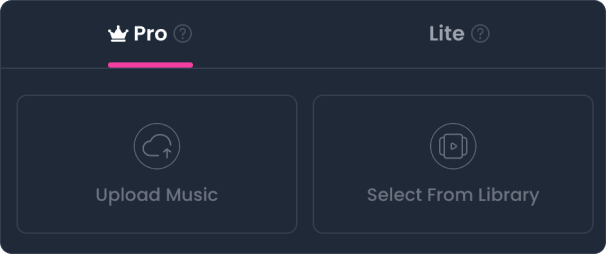
a. Pro mód (csak aktív előfizetőknek)
- Hozzáférés: Kizárólag aktív előfizetéssel rendelkező felhasználók számára érhető el.
- Kiemelések: Világszínvonalú AI videómodellek és egyéni munkafolyamatok hajtják, amelyek élénk, lélegzetelállító vizuális remekművekké alakítják számait.
- Főbb jellemzők: Támogatja a Történet és Ajakszinkronizálás létrehozási módokat, számos válogatott vizuális stílus közül választhat.
b. Lite mód (jelenlegi és korábbi előfizetők)
- Hozzáférés: Bárki számára elérhető, aki valaha előfizetett, még akkor is, ha az előfizetés lejárt.
- Kiemelések: Kiváló minőségű háttérképeket párosít szinkronizált dalszövegekkel, hogy gyorsan létrehozzon letisztult és funkcionális dalszöveges videókat – tökéletes mindennapi megosztásra és hallgatásra.
AI zenei videók generálási szabályai:
Az AI-zenei videók létrehozása gyémántot igényel. A gyémántokat kétféleképpen szerezheti be:
- Gyémánt csomagok vásárlása: Kizárólag aktív előfizetők számára elérhető.
- Közösségi jutalmak: Oszd meg számaidat vagy videóklipjeidet a Közösségi Központban, hogy borravalókkal vagy remixekkel gyémántokat keress.
b. Átváltási szabályzat:
Mivel ez az oldal Super Credit előfizetési termékeket kínál, a számítási költségek biztosítása és a rendszer stabil működésének fenntartása érdekében a gyémántok bármikor átválthatók kreditekre, de a kreditek nem válthatók vissza gyémánttá.
c. MV tárolási és lejárati szabályok
- Tárolási időszak: A Pro vagy Lite módtól függetlenül a generált MV-k tárolási ideje ugyanazokat a szabályokat követi, és a sikeres generálás időpontjától számítva (részletekért lásd: Árazás és előnyök).
- Lejárati értesítés: A webhelyen belüli értesítéseket a lejárat előtt 10 nappal küldjük el.
- Végleges törlés: A lejárt MV-k véglegesen törlődnek és nem állíthatók helyre. Kérjük, időben töltsön le és készítsen biztonsági másolatot videóiról.
- Kézi megújítás: A lejárati idő előtt manuálisan is meghosszabbíthatja a tárolási időtartamot a [Megújítás] funkciónk használatával.
Első lépések - Pro mód
1. lépés:Dal kiválasztása
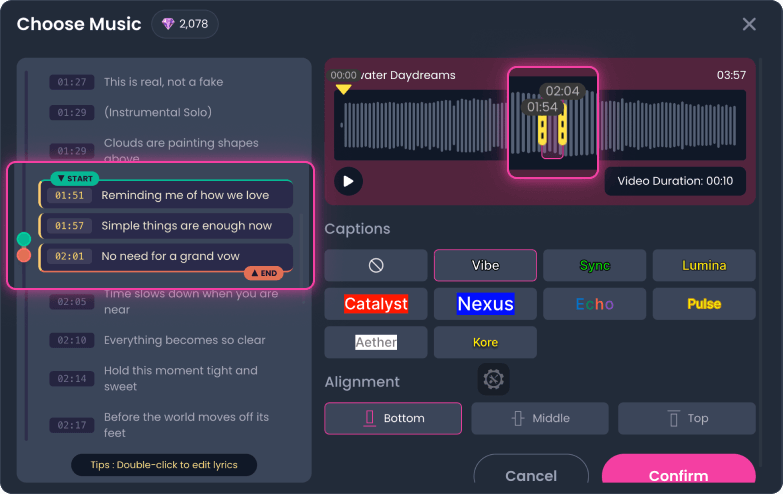
Miután kiválasztotta, húzza a bal oldali dalszöveget vagy az alsó hangcsúszkát az MV klip kiválasztásához.
Ellenőrizze a dalszöveg pontosságát. Kattintson egy sorra a szerkesztéshez; a módosítások automatikusan mentődnek, ha a mezőn kívülre kattint.
Opcionálisan válassza ki, hogy megjelenjenek-e a dalszövegek, válasszon egy megjelenítési hatást, és testreszabhatja a pozíciót (felső, középső vagy alsó).
2. lépés:Főszereplő kiválasztása
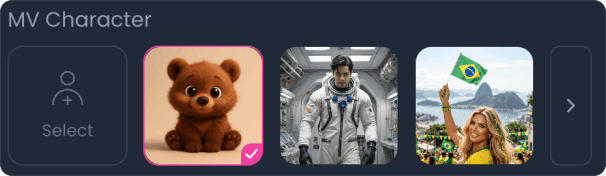
Töltsön fel egy egyedi karaktert, vagy válassza ki a rendszer alapértelmezettjét.
- Fotó tipp: A legjobb eredmény érdekében töltsön fel képeket egy személlyel.
- Több személy: Ha a fényképed több személyt tartalmaz, kérjük, add meg a fő karaktert a promptodban; ellenkező esetben véletlenszerűen kerül kiválasztásra egy.
3. lépés:Vizuális háttér kiválasztása
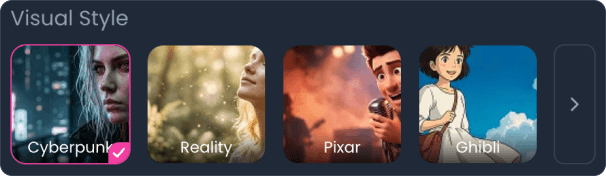
Válasszon vizuális stílust MV-jéhez az alábbi lehetőségek közül.
4. lépés:MV mód kiválasztása
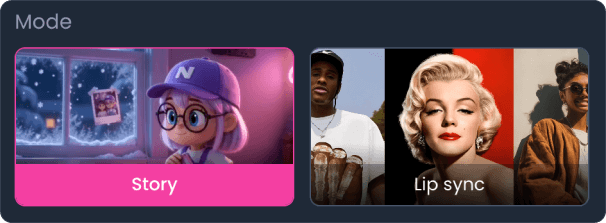
Két generálási módot kínálunk: Történet és Ajakszinkron:
- Történet mód: Az AI automatikusan összefüggő történetjeleneteket generál a dalszövegeid alapján, ideális hosszabb MV klipekhez.
- Ajszinkron mód: A mesterséges intelligencia kifejező, ajakszinkronizált jeleneteket hoz létre a kiválasztott karakterével, ideális rövidebb MV klipekhez.
5. lépés:Speciális beállítások (opcionális)
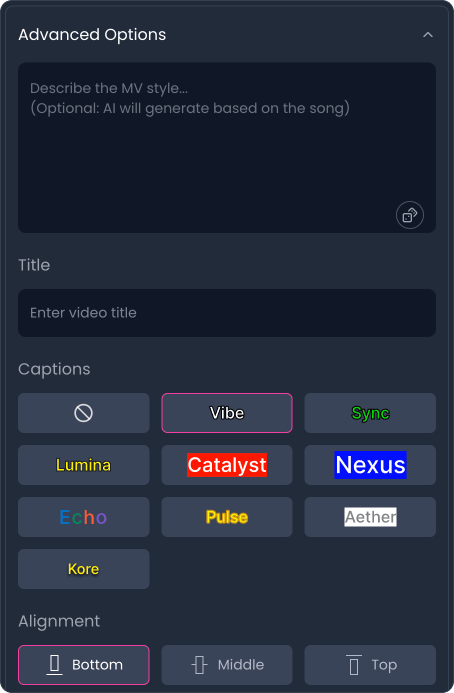
Minden beállítás opcionális. Szabja testre igény szerint:
- Prompt: Hagya üresen, hogy az AI automatikusan generálja a legjobb promptot a dalszövege alapján.
- Cím: Állítsd be a zenei videód címét. Ha üresen hagyod, alapértelmezés szerint az eredeti dal címe lesz használva.
- Feliratok: Testreszabhatja a dalszöveg vizuális hatásait a videóban.
- Igazítás: Válassza ki, hol jelenjenek meg a dalszövegek a képernyőn (Fent, Középen vagy Lent).
Utolsó lépés:Felbontás és képarány
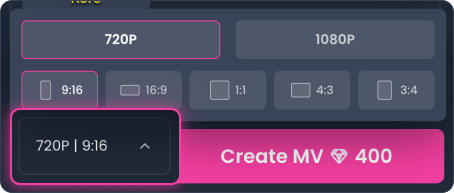
Az alapértelmezett beállítások 720p és 9:16. Szükség szerint módosíthatja őket:
- Képarány: Válassza ki a célplatformhoz legjobban illő képarányt.
- Minőség és költség: 720p: 40 gyémánt/mp, 1080p: 60 gyémánt/mp.
Első lépések - Könnyű mód
Könnyű mód árazás
A Lite mód generálásonként kerül felszámításra (nem a videó hossza alapján), generálásonként 40 gyémántért.
1. lépés:Dal kiválasztása
Ugyanez vonatkozik a Pro módra is.
2. lépés:Vizuális háttér kiválasztása
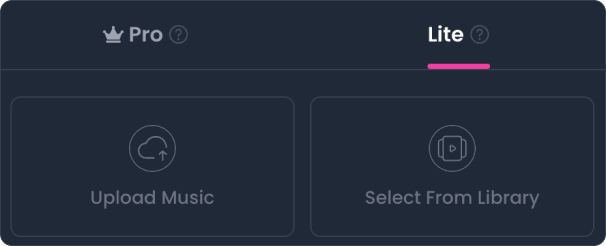
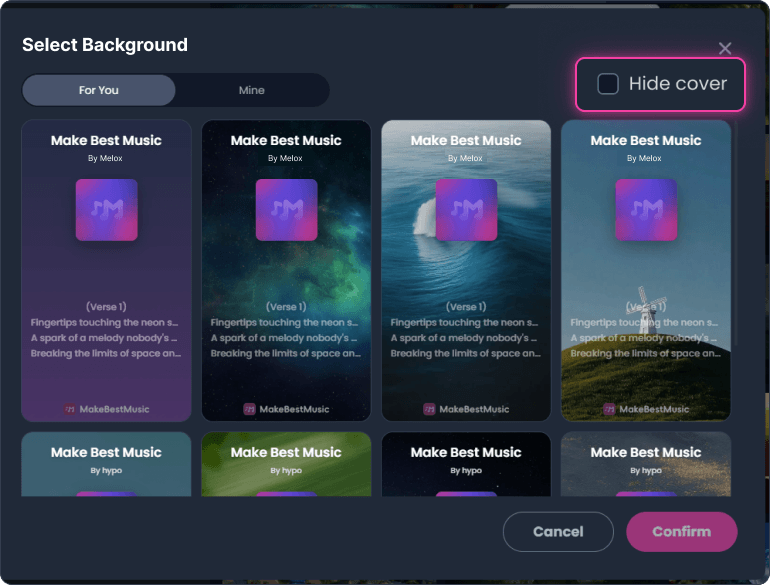
Válasszon vizuális hátteret AI-zenevideójához. Feltöltheti saját médiafájljait, vagy választhat gondosan válogatott sablonjaink közül.
- Egyéni feltöltés: Támogatja a képeket vagy MP4 videókat (max. 50 MB).
- Borító láthatósága: Jelölje be a „Borító elrejtése” lehetőséget, hogy eltávolítsa a dalszöveg borítóját a videóból (alapértelmezés szerint megjelenik).
Humogott hang
Dallamos hang - Dal készítése dallamos hangból
Ha saját dúdolt dallamod alapján szeretnél dalt generálni, ezt a „Cover” funkcióval teheted meg.
Lépésről lépésre: Dúdolásból dal
- Dallam rögzítése:Először rögzíts egy hangfelvételt a dúdolt dallamodról.
- Hangfájl feltöltése:Navigálj a „Create Music” menübe, kattints a „Upload” ikonra a Könyvtár jobb felső sarkában, és töltsd fel a dúdolt hangfájlt.
- Válassz Cover-t:Válts „Custom” módba, kattints a „Cover” funkciógombra, és válaszd ki az imént feltöltött hangfájlt forrásként.
- Fejezd be a konfigurálást:Add meg a kívánt dalszöveget és részletes stílusleírást.
- Feladat küldése:Kattints a „Create” gombra a dalgenerálási feladat elküldéséhez. Körülbelül 30 másodperc múlva megkapod a kész dalt.
- Megjegyzés:A MakeBestMusic kisebb módosításokat végez a dúdolt dallamon, így a generált dal dallama nem biztos, hogy pontosan megegyezik az eredeti dúdolással.
Hangnémából hangszeres zene generálása
Ha hangszeres zenét szeretne létrehozni a dallamos zümmögéséből:
- Mód beállítása:Váltsa át a módot „Hangszeres” módra. Adjon meg stílusleírásokat a Stílusok beállításnál, például: „hegedűszóló” (ha hangszeres szólót kíván).
- Ének-leírások eltávolítása (fontos):Manuálisan törölje az összes énekkel kapcsolatos leírást a Stílusok beállításából. Ez azért szükséges, mert az MI automatikusan hozzáad ének-leírásokat, amikor zümmögést észlel, ami interferál a hangszeres zene generálásával.
AI hangú feldolgozás
AI hangos fedő - A te hangoddal, mások dalai
Erőteljes MI-alapú Énekcsere technológiánknak köszönhetően könnyedén lecserélheti bármely dal énekhangját a saját hangjára.
Töltsön fel egy dalt, és használja MI-alapú Hangcsere technológiánkat a zökkenőmentes énekszínváltáshoz. Gyorsan készítsen professzionális AI-alapú feldolgozásokat (Covers), és alakítsa át éneklési hangját! Hangklónozó eszközünk nagy hűségű átalakítást biztosít, miközben megőrzi az eredeti érzelem- és ritmusstruktúrát. Kezdje el ma még könnyedebb AI-alapú éneklési útját!
Kezdő lépések
Lépj be a "AI hangú feldolgozás" menübe, hogy elkezdhesd kreatív utazásodat!

1. lépésVálaszd ki a Feldolgozás-olandó audiót
Válaszd ki a feldolgozni kívánt dalt a helyi eszközödről (például számítógépedről vagy mobiltelefonodról), vagy válassz egy már létrehozott számot a platformunkon a "Zene készítése" könyvtárból.
Dal követelményei:
- Formátum:Mp3 / Wav fájlok
- Hossz:7 perc alatt
- Méret:30 MB alatt

2. lépésHangmodell kiválasztása
Válaszd ki a kívánt hangmodellt a cover dalhoz. Használhatsz saját klónozott hangodat (Persona), vagy válassz egy megfelelő modellt a Nyilvános Hangkönyvtárból.

3. lépésHangnemeltolás kiválasztása
Megadhatod, hogy módosítsd-e és hogyan a dal énekhangnemét a kiválasztott hangmodell teljesítményének optimalizálásához.
- Nincs hangnemváltás:A dal hangneme nem változik.
- Magas hang:A hangmodell a hangszín magas tartományában énekel.
- Lágy / Megnyugtató:A hangmodell a hangszín közép-alacsony tartományában énekel.
- Természetes:A hangmodell a hangszín természetes középtartományában énekel.

Utolsó lépésFeladat küldése
Végül kattints a „Cover” gombra a feladat elküldéséhez. Néhány percen belül megkapod a hangcserélt dalt.
Hogyan klónozd le a saját hangmodelljeid?
1. lépésHangklónozási oldal megnyitása
Navigáljon a "AI hangú feldolgozás" menühöz, és kattintson a "Hang klónozása" gombra a hangklónozás konfigurációs oldalának eléréséhez.

2. lépésHangmodell részleteinek beállítása
A beállítási oldalon az alábbi műveleteket kell elvégeznie:
- Hangkép feltöltése:Töltsön fel egy képet, így könnyen azonosíthatja és megkülönböztetheti ezt a hangmodellt.
- Név beállítása:Adjon egyedi nevet a hangmodelljének.
- Nem kiválasztása:Válassza ki a hang nemét.

3. lépésKlónolási hűség kiválasztása
Kérjük, válassza ki a kívánt „Klónolási hűséget”. Minél magasabb a klónolási pontosság, annál hasonlóbb lesz az AI hangklón, és annál jobb lesz az AI hangújra előadás (cover) hatása.
AI hangklónozás funkciói és szabályai:
- Klónozási pontosság:Minél magasabb a klónozási pontosság, annál hasonlóbb lesz az AI-hangklón, és annál jobb lesz az AI hangújrahangolás (cover) hatása.
- Alapvető igények:A [Basic] és [Standard] mód kevesebb forrásanyagot igényel a klónhoz, és kielégíti az alapvető igényeidet.
- Haladó módok:A [High-Fidelity] és [Premium] módok lehetővé teszik az AI számára, hogy nagyobb pontossággal klónozza a hangodat, jelentősen növelve a hasonlóságot. Ezek a módok továbbá hangjavító funkciókat is tartalmaznak, mint az automatikus autotune-eltávolítás és zajcsökkentés, így pontosabb, tisztább és természetesebb hangújrahangolást (cover) eredményeznek.

4. lépésTöltsd fel a hangmintádat
A hangmintádat az alábbi két módszer egyikével adhatod meg:
- Közvetlen rögzítés:Rögzíts egy a cappella (kíséret nélküli) énekszegmenst.
- Helyi feltöltés:Válaszd ki és töltsd fel a hangfájlt a számítógépedről, mobilodról vagy más eszközödről.

5. lépésVálassz tréninghangot
Kérjük, válaszd ki azokat a hangfájlokat, amelyeket hangmodell-tanításhoz szeretnél használni.
Tipp:Győződj meg róla, hogy a kiválasztott hang tiszta, zajmentes, és pontosan tükrözi a klónozni kívánt vokális jellemzőket a legjobb eredmény érdekében.

Küldd be a klónozási feladatot
Végül kattints a „Klónozás most” gombra a hangklónozási feladat elküldéséhez. Feldolgozás után megkapod az egyedi hangmodelljét a zenei alkotásaidhoz.

Utolsó lépésKüldd be a klónozási feladatot
Végül kattints a „Klónozás most” gombra a hangklónozási feladat elküldéséhez. Feldolgozás után megkapod az egyedi hangmodelljét a zenei alkotásaidhoz.
Zene szétválasztása
A "Zene szétválasztása" funkció intelligensen szétválaszt minden feltöltött vagy korábban létrehozott dalt vagy hangsávot több független hangsávra, például énekre, basszusra, dobra és egyebekre.
Megjegyzés: Ha a feltöltött audió forrása szerzői jog által védett kereskedelmi dal, a rendszer megakadályozhatja a feltöltést. Ajánljuk saját audióforrások vagy nyilvánosan elérhető, licencelt audiók használatát.
Első lépések
A zene felosztásához navigálj a "Zene szétválasztása" menübe.
1. lépésForrászene kiválasztása
Kiválaszthatod a szétválasztani kívánt zenefájlt helyi eszközödről (pl. számítógép vagy mobiltelefon).
Alternatív megoldásként, ha már a platformunkon létrehozott dalt szeretnél szétválasztani, menj a „Create Music” menübe, keresd meg a kívánt dalt, és kattints a „Split” gombra a „More Options” menüben (...).


2. lépésSzétválasztási mód kiválasztása
Válaszd ki az igényeidnek megfelelő szétválasztási módot:
- Normál:Legfeljebb 5 különálló hangszer- és énekszólamot kapsz (5 integrál).
- Haladó:Szerezzen akár 12 különálló hangszeres, énekes és MIDI sávot (10 integrál).

Utolsó lépésFeladat beküldése
Végül kattintson a „Split” gombra a szétválasztási feladat elküldéséhez. Néhány perc múlva megkapja a leválasztott audiosávjait.
Dalszöveg és stílus
Hogyan készíts promptot a MakeBestMusic AI-hoz
Dalszöveg-sablon
Minden dalszöveg-rész elé szakaszcímkét kell tenni (pl. [Verse], [Chorus]).
- Megadhatod a pontos ütemszámot hangszeres szakaszoknál is, mint például bevezetőknél vagy interludiumoknál (pl. [Intro 16bars]).
- Pontosabb irányítás érdekében a szakaszcímkéken belül megadhatod a hangsúlyozandó hangszert vagy a használandó vokálkategóriát is (pl. [Verse 1: piano solo, female vocal]).
- Azért, hogy biztosan kövesse az utasításaidat, használj szögletes zárójeleket ([]) a szakaszok meghatározásához.
Példa: Dalszerkezet
[Intro 16bars]
[Verse 1: piano solo, female vocal]
Szöveg ide
[Pre-Chorus 1]
Szöveg ide
[Chorus 1: férfi ének]
Szöveg ide
[Interlude: 16 ütem]
[Verse 2]
Szöveg ide
[Pre-Chorus 2]
Szöveg ide
[Chorus 2]
Szöveg ide
[Outro, Fade out]
Stílusleírás sablon
Írj részletes stílusleírást. Minél részletesebb a leírás, annál jobb minőségű lesz a generált dal, és annál jobban megfelel az elvárásaidnak.
A stílusleírásod ideális esetben tartalmazza az alábbi pontokat:
- Pontos zenei műfaj: Ha még nem döntöttél egy konkrét műfaj mellett, tájékozódj az alábbi műfaj- és stíluslistából.Megjegyzés: Győződj meg róla, hogy a zenei stílus összhangban van a dalszöveg hangulatával (pl. kerüld a [Heavy Metal] stílus párosítását olyan lágy szöveggel, mint „A virágok olyan illatosak és gyönyörűek”).
- Tempó: Pl. 70 BPM. A magasabb BPM-érték gyorsabb zenét eredményez.
- Ütemmutató: A 4/4-es ütem a alapértelmezett beállítás, és a legtöbb népszerű dalstruktúrához alkalmas.
- Meghatározott énektípus vagy éneklési stílus: Pl. férfi/női ének, rekedt hangzás, lelkendező R&B stílus stb.
- Részletes hangszerelés: Pl.: epikus zenekari mű, magasztos vonós szekció, dübörgő timpani, hősies rézfúvós fanfár.
Megjegyzés: A hangszeres választás legyen összhangban a zenei stílus hangulatával (pl. az elektronikus zene digitális hangokra – szintetizátorokra és dobógépekre – épít; a rock elektromos gitárokra, basszusgitárra és dobra). A hangszeres kombinációk ésszerű használata erősíti a stílus kifejezőképességét, és elkerüli a hangzásbeli ütközéseket.
Tulajdonságok kombinálása:
Ha több tulajdonságot (pl. stílus, hangnem, hangszerkiemelés) szeretnél kombinálni, vesszővel (,) válaszd el őket a szándékod pontosításához.
A stílusleírásod ideális esetben tartalmazza az alábbi pontokat:
- Példa: pop ballada, C-dúr, 4/4 ütem, 70 BPM, női ének, lágy dobjáték, lírai zongora, meleg szintetizátorok...
Ez a módszer segít az AI-nak megkülönböztetni a különféle stíluselemeket.
Univerzális sablon:
1 pontos zenei műfaj + 1 vagy több fő hangszer + 1 egyértelmű énektípus (opcionális énekmóddal)
Tipp és korlátozások:
- Kísérletezz különböző dalszöveg-struktúrákkal és stílusleírásokkal, hogy megtaláld az írásmódodhoz legjobban illőt.
- Érzelem, tempó és „ragadóság” elemeinek beépítése a zene vonzerejének fokozásához.
- Ne feledd: minél pontosabbak az utasításaid, annál valószínűbb, hogy az MI a kívánt eredményt adja.
- Korlátozás: Ne adj meg egyszerre két vagy több zenei stílusleírást a Stílus mezőben, mert ez hibákat okozhat a generált dalban.
- Alapvető instabilitás: Az MI modell alapul szolgáló tanító adatbázisa miatt a dalgenerálás folyamata alapvetően instabil. Ezért a rendszer nem garantálja az általad megadott utasítások 100%-os felismerését és végrehajtását.
Műfajok és stílusok
Zenei műfajok és stílusok listája
Avantgárd & Kísérleti
- Elektroakusztikus zene
- Indusztriál zene
- Noise zene
- Avantgárd zene
- Pszichedelikus zene
Blues
- Chicago blues
- Delta blues
- Elektromos blues
- Gospel blues
- Rhythm and blues
- Modern blues
- Rock blues
Country
- Country Blues
- Country Pop
- Wall Rock
- Hillbilly zene
- Western Swing
- Bluegrass zene
- Nashville Sound
- Country Folk
- Outlaw Movement
- Neotradicionalizmus
- Új Country
Könnyűzene
- Felnőtt Korosztályos Könnyűzene
- Liftzene (Háttérzene)
- Könnyűhallgatós Zene
- Soft Rock
Elektronikus
- Ambient Zene
- Breakbeat
- Dub
- Electro
- Elektronikus
- Psytrance
- Chillout
- Glitch hop
- Techno
- Moombahton
- Hardcore
- Hardstyle
- Szint-pop
- Trap
- Disco
- Dubstep
- Future Bass
- House zene
- Drum&Bass
Népzene
- Amerikai íz
- Kelta zene
- Folk rock
- Indie folk
- Singer-songwriter
Hip Hop
- Old School Hip-Hop
- New School Hip-Hop
- East Coast Hip-Hop
- West Coast Hip-Hop
- Southern Hip-Hop
- Midwest Hip-Hop
- Conscious Hip-Hop
- Drill
- Trap
- K-Hip-Hop
- Latin Hip-Hop / Reggaeton
Jazz
- Bepop
- Big Band
- Smooth Jazz
- New Orleans Jazz
- Swing
- Cool jazz
- Avantgárd dzsessz
- Szabad dzsessz
- Fúziós dzsessz
- Nu jazz
- Funk dzsessz
- Soul dzsessz
Pop
- Dance-pop
- Electropop
- Indie Pop
- K-Pop
- Synth-Pop
R&B
- Kortárs R&B
- Motown R&B
- Gospel-R&B
- Alternatív R&B
- Neo Soul
- Quiet Storm
Rock
- Alternatív rock
- Klasszikus rock
- Hard rock
- Indie rock
- Surf zene
- Pszechedelikus rock
- Jazz rock
- Country rock
- Glam Rock
- Heavy Metal Rock
Metal
- Black Metal
- Death Metal
- Doom Metal
- Thrash Metal
- Speed Metal
- Rap Metal
- Funk Metal
- Nu Metal
- Heavy Metal
- Industrial Metal
- Power Metal
Punk
- Anarcho-Punk
- Hardcore Punk
- Pop Punk
- Punk Rock
- Skate Punk
Világzene
- Brazil zene (pl. Samba, Bossa Nova)
- Karibi zene (pl. Reggae, Dancehall)
- Afrikai zene (pl. afrikai ritmikus zene, Highlife)
- Ázsiai zene (pl. J-Pop, K-Pop)
Kattintható becenevek
Kíváncsi vagy az Emlékeztető oldalon található kattinázó becenevekre? Kövesd engem és tanulj lépésről lépésre, hogyan csatolhatod a közösségi média fiókjaidat.
1. lépésKattintson az avatárjára a jobb felső sarokban, majd válassza a „Fiók” lehetőséget a fiókbeállítások megnyitásához.

2. lépésKeresse meg a „Profil szerkesztése” gombot, ahogy az alábbi képernyőképen látható.

3. lépésTalálja meg a „Társas média” szakaszt, és válassza ki a preferált platformot a legördülő menüből.

4. lépésMiután kiválasztotta a platformot, adja meg a saját specifikus fiókazonosítóját a megadott mezőbe.

Tipp: Hogyan találhatod a fiókod azonosítóját? Tekintsd meg az alábbi vizuális példákat.

5. lépésMiután beírtad az azonosítódat és elküldted, kattints a „Teljes hivatkozás” gombra a „Fiók” kezdőlapján, hogy ellenőrizd, hogy az átirányítás helyesen működik-e.

