

Inngangur
MakeBestMusic er auðveldur AI-tónlistargerðarvél
Í hröðum breytandi umhverfi stafrænnar tónlistargerðar skýtur MakeBestMusic upp úr mengi með sínum nýjustu AI-tónlistargerðarvéli. Þessi nýsköpunarnýtir mátt gervigreindar (AI) til að bylta algerlega við það hvernig tónlist er búin til og upplifð. Með því að nota háþróaða vélræna námsreiknirit getur AI-tónlistargerðarvél MakeBestMusic samansett, raðað og framleitt tónlist með óvenjulegri skapandi hugmyndafræði og nákvæmni.

Búa til Tónlist
Yfirlit: MakeBestMusic Breytinga eiginleiki
Viltu breyta textalýsingu í heilt tónlistarverk? Eiginleikinn "Búa til Tónlist" á MakeBestMusic er hið fullkomna tól fyrir verkið.
Aðgangur hér: https://makebestmusic.com/app/create-music-new
Byrjaðu
Þegar þú opnar viðmótið "Búa til Tónlist" munt þú sjá að aðgerðin styður bæði að búa til lög og hljóðfæratónlist.
Byrjaðu á
Láið oss byrja á hvernig er hægt að búa til lagið. Þú hefur tvær valkosti: einfaldur hamur eða sérsniðinn hamur.Einfalt Hamur eða Sérsnið Hamur

- 1
Einangur hamur
Hvað það gerir: Krefst aðeins stutt lýsingu á tónlist (t.d. "Glatt tónskapur í jazz").
Árangur: MakeBestMusic munur sjálfkrafa bæði textann og heila lagið fyrir þig.
- 2
Sérsniðin háttur
Hvað það gerir: Geir þér fullan stjórn á yfirferðarferlinu.
Texta inntak: Þú getur sett inn þín eigin heildstæðu og skipulagðu texta. Ef þú þarft inblástur, smelltu bara á "AI texti"-hnappinn og MakeBestMusic mun búa þeim til fyrir þig.

Fyrirspurn stíls (lykilþáttur): Þetta skref er mikilvægt fyrir gæði hljóðfærisins sem myndast. Þú þarft að lýsa óskastílnum sem nákvæmlega og best er hægt. Inntaksskilið getur innihaldið:
- Tónlistarstíll (t.d. Pop, Rock, EDM)
- Lykill og Tempo
- Upptækni (t.d. hljóðlegur gitör, hagnýtur hljómbúnaður)
- Akkördaröð
- Röddúl og hljóðfylgni
Handahólfsstíll: Ef þú átt ekki ákveðna ástæðu, smelltu á "Handahófststíll" hnappinn. Þessir stílar eru valdir af okkar liði og eru hannaðir til að framleiða ánægjandi hljóðdæmi af hári gæði á samfelldan hátt.

- 3
Ítarlegir valkostir
Ef þú vilt gera nákvæmari breytingar á sporðnum þínum, vinsamlegast opnaðu hlutann "Ítarlegir valkostir".
Ítarlegir stillingarfæribreytur
- Fjarlægðu stíla: Greindu tónlistargerðir eða hljóðfæri sem þú vilt að AI forðist við lagiðjuðningu. Athugasemd um takmörk:Á líkum AI líkans sem liggur að baki máli, gætu ákveðin tónleikatæki eða söngferlið sem tengjast stíl sem þú hefur valið ekki verið alveg útilokuð.
- Kyn hljóms: Notaðu þetta til að tilgreina kyn hljóðanna sem eru búin til, sem gefur nákvæmari stjórn á heildarástétík tónlistarinnar.
- Þúsundaleiki: Þetta stýrir flækjustigi hljómbindinganna. Hærra gildi leiðir til flækniþekktari – og hugsanlega nýjungamikilværra – hljómbindinga. Mikilvægt:þegar þessi gildi er stillt of lágt eða of hátt getur myndast tónlistin brotist frá óskaðri niðurstöðu.
- Stíl áhrif: Stýrir hversu náttúrulega hljóðsporinn sem myndast á við stíl-lýsingu sem þú settir inn. Hægri gildi merkir að endanlega tónlistin verður nákvæmari samsvörun við lýsigu textann þinn. Mikilvægt:þegar þessi gildi er stillt of lágt eða of hátt getur myndast tónlistin færð frá því sem ætlaði var.

Það sem eftir er, er að slá inn titil á lagi þínu og smella á "Búa til"-hnappinn til að búa til tónlistina þína.
Þróun á hljóðfærageim
Fyrir að búa til hljóðfæraslag, þá er ferlið svipað og ferlið við að búa til lagið, en það krefst einnar lykilkennilegrar breytingar.
Fyrst, eftir að þú hefur valið annað hvort einfaldan hátt eða sérsniðinn hátt, verður þú að skipta um hljóðfærissvičið í ástandsstað.
- Stuttur hamur: Stel baraðu stutt lýsingu á hljóðfærakvöðu sem þú vilt (t.d. "Glaður hluti af jazz"). MakeBestMusic mun sjálfkrafa búa til hljóðfærahljóðsporið fyrir þig.
- Sérsniðin háttur: Þú getur sett inn nákvæmar stíl-lýsingar út frá sjónarmiðum þínum. Þessar lýsingar geta innihaldið ákveðin tónlistarstíl, tonallýsi, tempa, óskandi hljóðfærasetningu og akkordframför

Ef þú þarft nákvæmari stýringu, geturðu gert smástillingar með því að nota þær "Ítarlegu stillingar" sem áður var minnst á.
Er að finna inblástur
Þar sem þú ert að leita að sköpandi innsýni, geturðu skoðað frábærar lagalista sem aðrir hafa búið til í sýningarsvæðum, eins og heimasíðuna eða hlutann "Fyrir þig".
Þú getur hlustað á sporin þar. Ef þú finnur stýki sem þér gefur sérstaklega vel, þá þarftu bara að smella á "Búðu til svipað" hnappinn á sporinu til að búa til nýtt tónlistarstýki með svipuðum stíl og einkennum.
Framlengja tónlist
Lengja tónlist – Búa til lengri lög
Útvíkka tónlistina þína:Notkun á Útvíkkunarvirkninni
Hámarks lengd laga sem gerð eru með MakeBestMusic er 8 mínútur. Ef þú þarft að búa til lengri tónlistarbút geturðu notað innbyggðu Útvíkkunarvirknina.
Aðalhlutverk Útvíkkunar er að gera þér kleift að bæta nýjum tónlistarbútum við núverandi lag þitt án truflunar.
- Hvað það gerir:AI greinar stíl, hraða og uppbyggingu núverandi lags þíns og bætir snjalllega við nýjum, samræmdum hluta í lokin, sem lengir tónlistina áhrifaríkt.
- Ítarlegt fyrir:Notendur sem þurfa lengri bakgrunnstónlist, inngang/útgang fyrir pódcast eða lengri sýnishorn.
Hvernig nota á:
Eftir að upphaflegi lagspisti þinn hefur verið búinn til, ýttu einfaldlega á "Lengja"-hnappinn. Þegar lengingareiginleikinn er notaður mun MakeBestMusic sjálfkrafa fylla inn stílminninguna með upprunalegum stíl lagsins sem þú ert að lengja.

Þú mátt stilla eftirfarandi stillingar til að sérsníða nýja lengdabútið:
- Upphafspunktur lengingar: Stilltu nákvæman punkt þar sem nýji búinn mun byrja.
- Nýjar textar/stíll: Sláðu inn nýjan texta og sérstaka stíllýsingu sem gildir einungis fyrir lengdabútið.
- Nafn lagsins:Endurnefna nýja lengdabútið.
- Mælt er með eftirfarandi bestu aðferð:Við ráðleggjum þér sterklega að ekki breyta stíl framlengingarhlutans í einhvern sem er markvislega frábrugðinn upprunalegu lögnum. Of miklar stílbreytingar geta valdið því að gervigreindin geti ekki búið til samfellt yfirgang, sem leiðir til slæmrar gæða á framlengingunni.

Eftir að þú hefur notað Framlengingar-eiginleikann til að búa til lengra lag, munt þú fá tvö ný framlengd lög samtímis. Þessi lög verða skýrt merkt með "Framlengt lag"-merkinu til auðveldrar auðkennslu.

Sækja heilt lag
Athugaðu að úttak "Framlengingar"-eiginleikans er ekki heilt lag; það er eingöngu framlengingarhluti upprunalegs lagsins.
Ef þú ert ánægður með myndaða framlengingu, farðu í "Fleiri valkostir"-valmyndina (venjulega táknuð með ... tákninu) á framlengda lagið og leitaðu að aðgerðinni "Sækja heilt lag", síðan smelltu á hana. Þetta sameinar strax upprunalega lagið og framlenginguna í eitt heilt lag.


Endanlega sameinda lagið verður merkt með "Sameinað lag"-merkinu.

Ef markmið þitt er að fá jafnvel lengra lag, geturðu notað aftur "Framlengingar"-eiginleikann á nýsameinda lagið til að halda áfram að auka lengd þess.
Stjörnusvið
Persónuleiki – Syngja upprunaleg lög með þínu eigin hljóði
Þessi eiginleiki gerir þér kleift að nota sérstakar radd-einkenni þín til að búa til einstök, upprunaleg lög (ekki Kápulag), sem bætir mjög persónulegum snertingu við tónlistarframleiðsluna þína.
Búa til radd-character (persona)
Við byrjum á því að útskýra hvernig á að búa til og vista persónulegt radd-profil þitt (Persona).
- Veldu ham:Hefst með því að velja sérsniðinn ham.
- Nálgun á eiginleika: Smelltu á Persónu-eiginleikann og veldu síðan Búa til persónu.

Sýna röddina þína
Eftir að hafa búið til persónu þarftu að hlaða upp hljóðskrá til að draga út einkenni röddarinnar. Hægt er síðan að nota þessa rödd til að búa til söng í öðrum lögum sem þú gerir.
- Nafn og lýsing:Þegar hljóðið hefur verið hlaðið upp, skaltu búa til nafn fyrir persónuna og gefa nákvæma lýsingu á röddinni.
- Ábending:Því nákvæmari og ítarlegri lýsingarnar eru, því betur getur gervigreindin endurgerð rödd sem líkist upprunalegu hljóðinu.
Þegar persónan er búin til geturðu einfaldlega smellt á hana til að nota þann ákveðna rödd í hvaða nýju lagi sem þú býrð til.

Vista rödd úr fyrirliggjandi lagatré
Ef þú ert ánægður með rödd sem var búin til við gerð lagsins geturðu vistað hana sem persónu til að hafa hana tiltæka með einum smelli í öllum framtíðar verkum.
- Hvernig á að gera:veldu úr safni og opnaðu valkostinn "Veldu lag".
- Búa til persónu:Veldu það lag sem inniheldur þá rödd sem þér líkar og veldu "Búa til persónu".
- Aðgangur:Þegar hún er vistuð geturðu auðveldlega kallað á vistaða persónuröddina hvenær sem þú býrð til nýtt lag.

Hvernig á að nota? – Syngja upprunalega lög með þínum persónu
Til að búa til lag með því að nota þína eigin raddprófíl:
- Veldu Persona (þinn sérsniðna raddprófíl) af listanum yfir búnar persónur.
- Í lagastillingunum skaltu slá inn heildstæða uppbyggingu texta, ítarlega lýsingu á stíl og heiti lagsins.

Tilvísun
Tilvísun: Fjölvídd snjall tónlistarframleiðsla
Reference er snjall tónlistarframleiðslueiginleiki með mörgum verkfærum. Styður fjölvíddar aðlögun laga fyrir skapandi þarfir.
Höfundarréttartilkynning:Ef hljóðheimildin sem þú hleður upp er höfundarréttarvarið viðskiptalag, gæti kerfið komið í veg fyrir upphleðslu. Við mælum með að nota eigið hljóðefni eða opinbert, leyfisbundið hljóð.
Fimm kjarnagetuþættir
Tilvísunareiginleikinn inniheldur eftirfarandi fimm kjarnaaðgerðir:
- Stílbreyting:Breyttu stíl upprunalega lagsins samstundis í hvaða tónlistarstefnu sem þú vilt og kannaðu auðveldlega möguleika lagsins í mismunandi stílum.
- Hljóðfæraskipti:Styður frjálsa viðbót á ýmsum hljóðfærum—svo sem gítar, trommur, hljóðgervla og fleira—í útsetningu, til að samræma framleiðsluna betur skapandi sýn þinni.
- Raddbreyting:Stilltu söngröddina á sveigjanlegan hátt. Þetta felur í sér að breyta röddinni í mismunandi gerðir (t.d. barnsrödd, karlrödd, kvenrödd) eða fjarlægja söng alfarið til að halda einungis hljóðfæraleiknum.
- Textaaðlögun:Gerir þér kleift að breyta upprunalegum texta eða skipta honum út fyrir alveg nýjan. Nýi textinn verður sunginn þannig að hann passi fullkomlega við upprunalegu laglínuna.
- Hröð lagasmíð:Hladdu einfaldlega upp stuttu hljómmun eða laglínubúti og kerfið mun greindarlega útvíkka hann í byggingarlega fullbúið lag eða hljóðfæraverk, sem lækkar verulega þröskuldinn að tónlistarsköpun.
Hvernig nota?- Syngja upprunaleg lög með þínum persónu
Aðgangur að tilvísunareiginleika
Notaðu tilvísunareiginleikann og veldu tilvísunarlag með annarri af þessum tveimur leiðum:
- Úr búningatrénu:Farðu í valmyndina „Búa til tónlist“, skiptu yfir í „Sérsniðin“ ham og smelltu á hnappinn „Tilvísun“.
- Úr safni: Finndu lagið á listanum og veldu „Tilvísun“ í valmyndinni „Fleiri valkostir“ (...).
Eftir að hafa opnað eiginleikann skaltu velja lag sem verður notað sem tilvísunarhljóð.
Ábendingar:Til að nota hljóð úr tækinu fyrir Reference-sköpun, smelltu á „Hlaða upp“ í safninu. Mælt er með skýrum framburði og laglínum; höfundarréttarvarin lög eru bönnuð.
Sýna röddina þína
Eftir að hafa búið til persónu þarftu að hlaða upp hljóðskrá til að draga út einkenni röddarinnar. Hægt er síðan að nota þessa rödd til að búa til söngtexta fyrir aðrar lög sem þú bjóðir til.
- Nafn og lýsing:Þegar hljóðið hefur verið hlaðið upp skaltu búa til nafn fyrir persónuna og gefa nákvæma lýsingu á röddinni.
- Ábending:Því nákvæmari og ítarlegri lýsingarnar eru, því betur getur gervigreindin afritað rödd sem líkist upprunalegu hljóðinu þínu.


Býr til viðmiðunarlag
Eftir að viðmiðunarlag er valið fyllast texti, stíll og titill sjálfkrafa. Þú getur breytt þessu, en lagið mun halda upprunalegu raddlagi óháð stíl.
Ábending: Ef þú þarft að breyta tónlistargerð, hljóðfærum, lykli, hraða eða gerð söngs geturðu gert það í "Styles" (Stílar) hlutanum.
Áhrif áframfara stikla
Vesktu vel tvo lykilstika í hlutanum "Advanced Options" (Áframfarnar stillingar):
- Stíl-áhrif:Hærri gildi þýðir að stíllinn á mynduðu tónlistinni verður nærri þeim stíl sem þú slóst inn í "Styles" reitinn.
- Hljóð-áhrif:Hærri gildi þýðir að mynduð tónlist verður líkari upprunalegu upptökulaginu hvað varðar eiginleika eins og takt og byggingu.
- Mikilvæg aðvörun:Það getur valdið ábrotum eða óæskilegum vandamálum í mynduðu tónlistinni ef annaðhvort þessara gilda er stillt hærri en 90%.

AI tónlistarmyndband
Breyttu lögunum þínum í heillandi sjónrænar sögur á sekúndum. Gervigreindin okkar greinir takt, takt og skaplag lagsins þíns til að búa sjálfkrafa til glæsileg MV í háupplausn.
Studdar MV-hamir
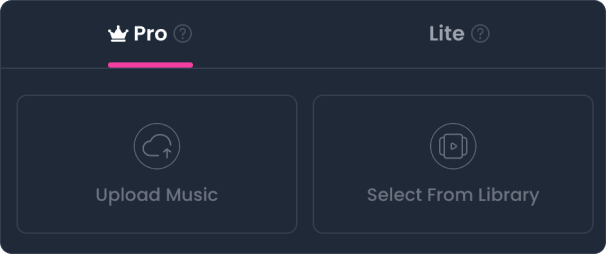
a. Pro-stilling (aðeins fyrir virka áskrifendur)
- Aðgangur: Aðeins í boði fyrir notendur með virkt áskrift.
- Helstu punktar: Knúið af heimsflokks AI vídeolíkönum og sérsniðnum vinnuferslum til að breyta lögunum þínum í lifandi, öndunarsnælandi sjónræn meistaraverk.
- Lýkileiginleikar: Styður skapanaham fyrir Sögu og Varasamstillingu, með fjölbreytt úrval af völdum sjónrænum stílum.
b. Léttur stilling (nútíma og fyrrverandi áskrifendur)
- Aðgangur: Í boði fyrir alla sem hafa átt áskrift, jafnvel þótt hún sé útrunnin.
- Hápunktar: Sameinar hágæða bakgrunnsmyndir með samstilltum texta til að búa fljótt til hrein og virk textamyndbönd – fullkomin fyrir daglega deilingu og hlustun.
Reglur um gerð tónlistarmyndbanda með gervigreind:
Búningur tónlistarmyndbanda með AI krefst demanta. Þú getur fengið demanta á tvo vegu:
- Kauppa demantspakkar: Aðeins í boði fyrir virka áskrifendur.
- Samfélagsverðlaun: Deildu lögunum þínum eða tónlistarmyndbandum í Samfélagshúsinu til að vinna demanta með gjöfum eða endurblandningum.
b. Umbreytingarstefna:
Vegna þess að þessi vefur býður upp á Super Credit áskriftarvörur, er hægt að breyta demöntum í credits hvenær sem er til að tryggja útreikningskostnað og viðhalda stöðugri kerfisrekstri, en credits er ekki hægt að breyta aftur í demanta.
c. Geymslu- og gildistímareglur fyrir MV
- Geymslutímabil: Óháð því hvort um er að ræða Pro- eða Lite-stillingu, fylgir geymslutimi búinna MV sömu reglum og er reiknaður frá tíma successful generation (sjá Verð og kostir fyrir nánari upplýsingar).
- Útgöngutilkynning: Tilkyningar á síðunni verða sendar 10 dögum fyrir útgöngu.
- Varanleg eyðing: Útrunnin MV verða varanlega eydd og er ekki hægt að endurheimta þau. Vinsamlegast hlaðið niður og takið öryggisafrit af myndböndunum ykkar í tíma.
- Handvirk endurnýjun: Þú getur einnig lengt geymslutíma handvirkt fyrir útrunningu með því að nota [Endurnýjun] eiginleikann okkar.
Að byrja - Pro hamur
Skref 1:Velja lag
Eftir val, dragðu textann til vinstri eða hljóðrennibrautina neðst til að velja MV-brotið þitt.
Yfirfarið textann fyrir nákvæmni. Smellið á línu til að breyta; breytingar eru sjálfkrafa vistaðar þegar smellt er utan kassans.
Valfrjálst, veldu hvort sýna eigi texta, veldu birtunaráhrif og sérsniðu staðsetningu (efst, miðju eða neðst).
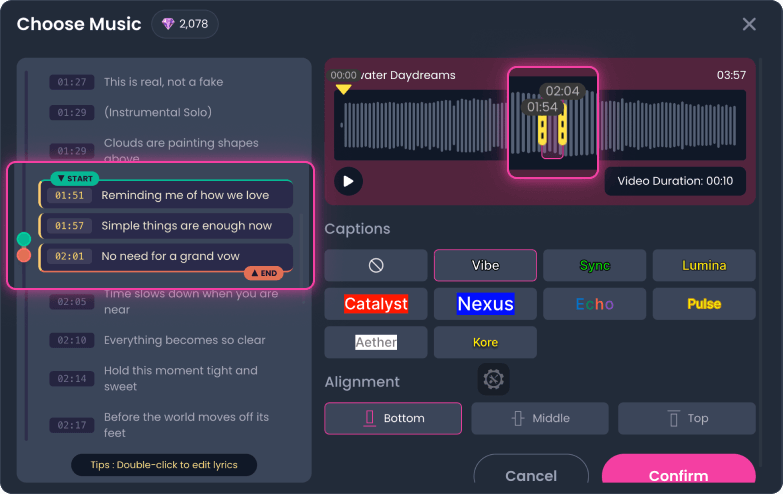
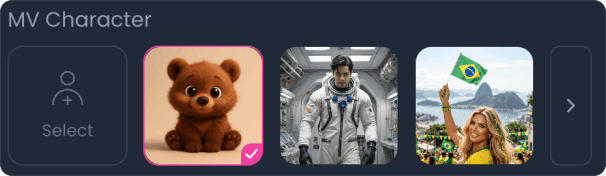
Skref 2:Veldu aðalpersónu
Hlaða upp sérsniðnum persónu eða velja kerfis sjálfgefið.
- Ljósmyndaráð: Fyrir bestu niðurstöður skaltu hlaða upp myndum með einni persónu.
- Margir einstaklingar: Ef myndin þín inniheldur flera einstaklinga, skaltu tilgreina aðalpersónuna í promptinu þínu; annars verður einn valinn af handahófi.
Skref 3:Velja sjónrænan bakgrunn
Veldu sjónrænan stíl fyrir MV-ið þitt úr valkostunum hér að neðan.

Skref 4:Velja MV-stillingu
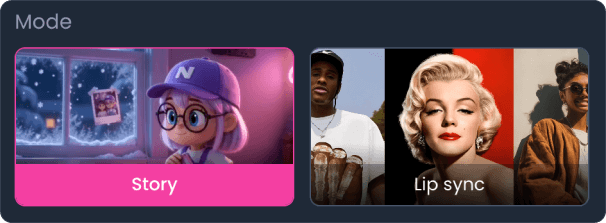
Við bjóðum upp á tvo myndunarmáta: Sögu og Varasamstillingu:
- Sögustilling: AI býr sjálfkrafa til samhangandi sögusena byggt á textanum þínum, kjörið fyrir lengri MV-brot.
- Munnhreyfingarsamstillingarhamur: Gervigreind býr til tjáningarríkar senur með munnhreyfingasamstillingu með því að nota valinn persónu, fullkomið fyrir styttri MV-brot.
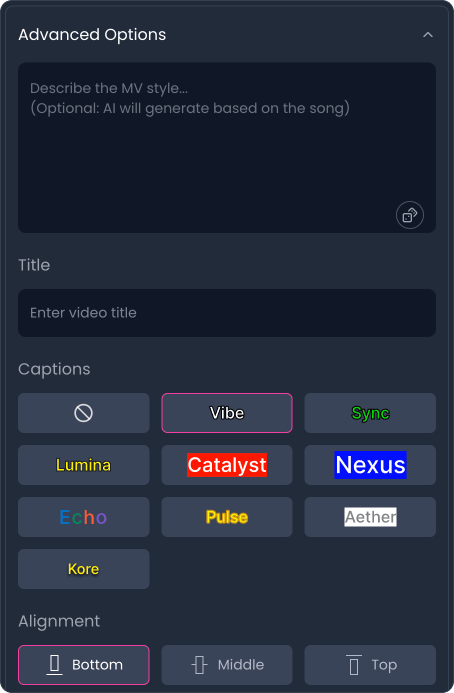
Skref 5:Ítarlegar stillingar (valkvætt)
Allar stillingar eru valfrjálsar. Aðlagaðu þær eftir þörfum:
- Prompt: Skildu eftir autt til að láta AI búa til besta promptið sjálfkrafa út frá textanum þínum.
- Titill: Settu titil tónlistarmyndbandsins þíns. Ef hann er skilinn eftir auðan verður upprunalega lagtitillinn notaður sjálfgefið.
- Textar: Sérsniðu sjónræn áhrif lagtextans í myndbandinu þínu.
- Jöfnun: Veldu hvar textinn birtist á skjánum (efst, miðju eða neðst).
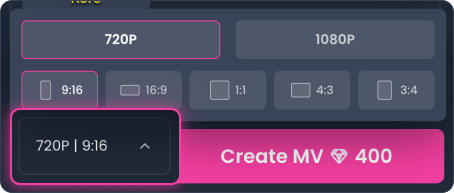
Lokaskref:Upplausn og hlutfall
Sjálfgefnar stillingar eru 720p og 9:16. Þú getur aðlagað þær eftir þörfum:
- Hlutfall: Veldu hlutfallið sem hentar best fyrir markpallinn þinn.
- Gæði og kostnaður: 720p: 40 demantar/sek, 1080p: 60 demantar/sek.
Að byrja - Ljós stilling
Verðlagning fyrir léttan ham
Lite Mode er gjaldtaka á hverja kynslóð (frekar en myndbandslengd) á 40 demanta á hverja kynslóð.
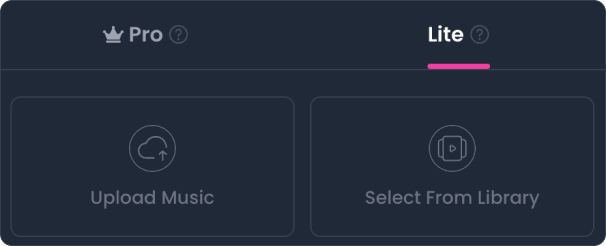
Skref 1:Velja lag
Hið sama gildir um Pro-stillingu.
Skref 2:Velja sjónrænan bakgrunn
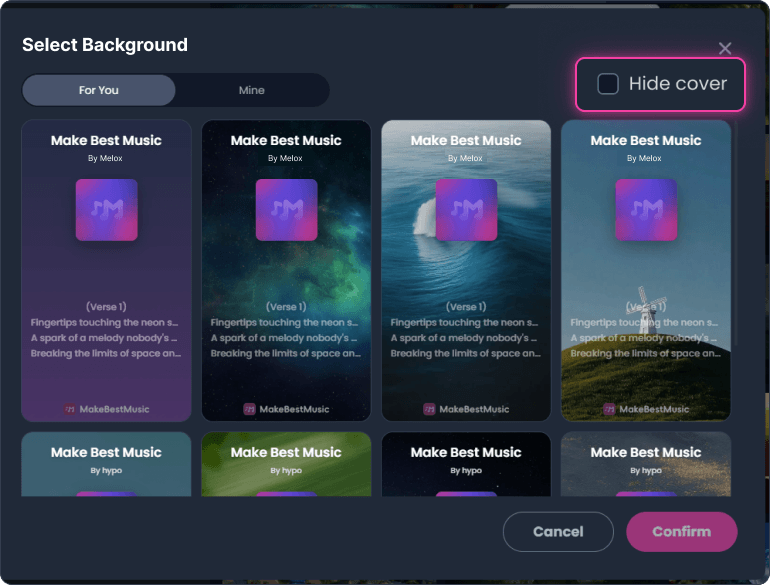
Veldu sjónrænan bakgrunn fyrir AI tónlistarmyndbandið þitt. Þú getur hlaðið upp eigin miðlum eða valið úr völdum sniðmátum okkar.
- Sérsniðin upphleðsla: Styður myndir eða MP4-myndbönd (hámark 50 MB).
- Sýnileiki plötuumslags: Merktu við „Fela plötuumslag“ til að fjarlægja lagplötuumslagið úr myndbandinu þínu (birtist sjálfgefið).
Tónlist sem er syngd með húmmun
Hummað hljóð – Búa til lag út frá hummuðu hljóði
Ef þú vilt búa til lag út frá þínu brummi, geturðu gert það með Kápulag ("Cover") eiginleikanum.
Skref fyrir skref: Frá brummi til lags
- Taka upp lagmál:Fyrst, taktu upp hljóðbút af þínu brummi.
- Hlaða upp hljóði:Farið í "Búa til tónlist"-valmyndina, smelltið á "Hlaða upp"-táknmyndina efst í hægra horni safnsins og sendið inn summunarhljóðið yðar.
- Veldu Kápulag (cover):Skiptið yfir í "Sérsniðið"-ham, smelltið á " Kápulag (cover)"-aðgerðarhnappinn og veldu hljóðskrána sem þið hlaupuð upp sem uppspretta.
- Ljúka stillingum:Sláið inn óskar um texta og nákvæmar stílbeðnir.
- Senda verkefni:Smelltið á "Búa til"-hnappinn til að senda inn verkefnið um að búa til lag. Eftir um það bil 30 sekúndur færðu fullkomlega lög.
- Athugið:MakeBestMusic gerir smávörpunarbreytingar byggðar á summunarlaginu, svo ekki er tryggt að melódían í búnu lagi sé nákvæmlega sú sama og í upprunalegu summunarhljóðinu yðar
Búa til hljóðfæralegra tónlist út frá summun
Ef þú vilt búa til hljóðfæratónlist út frá hummuðu laglínunni þinni:
- Stilla ham:Skiptu yfir í hljóðfæraham. Sláðu inn ábendingar í Stíla-stillingunum, til dæmis: "fiðlusóló" (ef þú vilt hljóðfærasóló).
- Fjarlægja raddlýsingar (mjög mikilvægt):Þú verður að eyða handvirkt öllum raddtengdum ábendingum úr Stíla-stillingunum. Þetta er nauðsynlegt vegna þess að gervigreindin bætir sjálfkrafa við raddlýsingum þegar hún greinir humming, sem truflar gerð hljóðfæratónlistar.
AI-raddarflík
AI-raddarflís - Þín rödd, þeirra lög
Með því að nýta öfluga AI-raddskipti-tækni okkar geturðu auðveldlega skipt út röddum í hvaða lagi sem er fyrir þína eigin rödd.
Hladdu upp laghljóðinu þínu og notaðu AI Voice Swap tæknina okkar til að skipta hnökralaust um raddblæ. Búðu fljótt til fagleg AI-cover og umbreyttu söngröddinni þinni. Raddklónunartækið okkar tryggir hágæða umbreytingu og heldur upprunalegum tilfinningum og takti óbreyttum. Byrjaðu á auðveldri AI-söngferð þinni í dag!
Byrjaðu
Farðu í "AI-raddarflík" valmyndina til að hefja skapandi ferðalagið þitt!

Skref 1Veldu hljóðið sem á að gefa út Kápulag
Veldu lagið sem þú vilt gefa út Kápulag frá staðbundnu tæki þínu (t.d. tölvu eða farsíma), eða veldu lag sem þú hefur þegar búið til á vettvangi okkar úr "Búa til Tónlist" safninu.
Lagakröfur:
- Snið:Mp3 / Wav skrár
- Lengd:Undir 7 mínútur
- Stærð:Undir 30 MB

Skref 2Veldu hljóðlíkan
Vinsamlega veldu hljóðlíkanið sem þú vilt nota fyrir Kápulag-lag. Þú getur annaðhvort notað þitt eigið afritaða rödd (Hlutverk) eða valið viðeigandi líkan úr opinberu hljóðlíkanasafninu.

Þrep 3Veldu lyklabreytingu
Þú getur valið hvort og hvernig á að stilla sönglykil lagsins til að besta mögulega nýta völdu hljóðlíkanið.
- Engin lyklabreyting:Lykilinn í lagið verður ekki breyttur.
- Hár píti:Hljóðlíkanið mun syngja í háum tónsviði raddtimbrsins.
- Mildur / Róandi:Raddmódelið mun syngja í mið-lága sviði raddlitrarinnar.
- Náttúrulegt:Raddmódelið mun syngja í náttúrulega mið-sviði raddlitrarinnar.

Siðasta skrefSenda verkefni
Smelltu að lokum á " Kápulag" hnappinn til að senda inn verkefnið um að búa til Kápulag. Eftir nokkrar mínútur munt þú fá lag með skiptri söngvara.
Hvernig á að klóna eigið raddmódel?
Skref 1Fara á síðu fyrir raddklónun
Fariðu í valmyndina "AI-raddarflík" og smelltu á "Clone My Voice" hnappinn til að opna stillingarsíðu fyrir raddklónun.

Skref 2Stilla upplýsingar um raddmódel
Á stillingasíðunni þarftu að ljúka eftirfarandi aðgerðum:
- Hlaða upp raddamynd:Hlaðið upp mynd svo þú getir auðvelt tekið eftir og greint þetta raddamódel.
- Setja nafn:Úthlutaðu einstöku nafni fyrir raddamódelið þitt.
- Veldu kyn:Veldu hljóðkyn fyrir þessa radd.

Þrep 3Veldu klónunartrúnað (Cloning Fidelity)
Vinsamlegast veldu "Klónunartrúnað" (Cloning Fidelity) sem þú óskar eftir. Sem hærri er klónunarreynsla, því líkari verður AI-raddarklónin raunverulegri radd og því betra verður áhrif AI-hljóðs við Kápulag (cover).
Eiginleikar og reglur fyrir AI-raddarklonun:
- Nákvæmni afritunar:Því hærri sem nákvæmni afritunar er, því líkari verður gervigreindarraddirnar og því betra verður Kápulag hljóðið frá gervigreindinni.
- Grunnþarfir:[Grunn]- og [Staðlaðir] hamir þurfa minna upprunalegt efni til afritunar og geta uppfyllt grunnþarfir þínar.
- Ítarlegir hamir:[High-Fidelity] og [Premium] hamir leyfa gervigreindinni að afrita rödd þína með meiri nákvæmni, sem bætir verulega líkindum. Þeir innihalda einnig hljóðvinnslueiginleika eins og sjálfvirka fjarlægingu á auto-tune og hávaðadempingu, sem leiðir til nákvæmari, skýrari og náttúrulegri hljóðframburðar við Kápulag.

Skref 4Hlaða upp raddarsýnishorni þínu
Þú getur veitt raddsýnishorn þitt með einum af eftirtöldum tveimur aðferðum:
- Bein upptaka:Taktu upp a cappella (án fylgihljóms) hljóðbút af söngnum þínum.
- Staðbundin upphleðsla:Veldu og hladdu upp hljóðskrá af tölvunni þinni, farsíma eða öðru tæki.

Skref 5Velja þjálfunarhljóð
Vinsamlegast veldu hljóðskrárnar sem þú vilt nota til að þjálfa raddlíkanið.
Ábending:Gakktu úr skugga um að hljóðið sem þú velur sé skýrt, laust við suð og endurspegli nákvæmlega raddeiginleikana sem þú vilt klóna til að ná sem bestum árangri.

Senda klónunarverkefni
Að lokum skaltu smella á hnappinn „Klóna núna“ til að senda raddklónunarverkefnið. Eftir vinnslutímabil færðu þitt einkaraddlíkani til notkunar í tónlistarsköpun þinni.

Siðasta skrefSenda klónunarverkefni
Að lokum skaltu smella á hnappinn „Klóna núna“ til að senda raddklónunarverkefnið. Eftir vinnslutímabil færðu þitt einkaraddlíkani til notkunar í tónlistarsköpun þinni.
Skipta tónlist
„Skipta tónlist“ eiginleikinn skiptir hvaða upphlaðnu eða áður búnu lagi eða hljóðrás sem er á snjallan hátt í margar sjálfstæðar hljóðrásir, svo sem söng, bassa, trommur og fleira.
Athugið: Ef hljóðheimildin sem þú hleður upp er höfundarréttarvarið viðskiptalag, gæti kerfið komið í veg fyrir upphleðsluna. Við mælum með að nota eigið hljóðefni eða opinberlega aðgengilegt, leyfisbundið hljóð.
Byrjaðu
Faraðu í valmyndina "Skipta tónlist" til að skipta tónlistinni þinni.
Skref 1Veldu upprunatónlist
Þú getur valið tónlistarskrána sem þú vilt skipta úr staðbundnu tæki (t.d. tölvu eða farsíma).
Annars, ef þú vilt skipta lagi sem þú hefur þegar búið til á vettvangnum okkar, farið í valmyndina "Búa til tónlist", finndu viðeigandi lag og smelltu á "Skipta"-hnappinn innan valmyndarinnar "Fleiri valkostir" (...).


Skref 2Veldu skiptiham
Veldu skiptiham sem hentar þínum þörfum:
- Venjulegt:Fáðu allt að 5 aðskilda hljóðfæra- og söngur spor (5 einingar).
- Nánar:Fáðu allt að 12 aðskilda hljóðfæra-, söng- og MIDI-spör (10 einingar).

Siðasta skrefSenda Verkefni
Loks skal smella á "Split" hnappinn til að senda deilingarverkefnið. Eftir nokkrar mínútur munt þú fá aðskild hljóðspörin.
Textar og stíll
Hvernig á að smíða beiðnir fyrir MakeBestMusic AI
Sniðmát fyrir textasmíð
Bættu kaflamerki fyrir hverja textahluta (t.d. [Verse], [Chorus]).
- Þú getur tilgreint nákvæma fjölda takta innan hljóðfærahópa eins og innganga og millilög (t.d. [Intro 16bars]).
- Þú getur einnig tilgreint hvaða hljóðfæri eigi að leggja áherslu á eða hvaða sönguflokkur eigi að nota innan kaflamerkisins til að fá nákvæmari stjórn á útbúinni tónlist (t.d. [Verse 1: piano solo, female vocal]).
- Til að tryggja að sérstakar leiðbeiningar séu fylgt skal nota hornsviga ([]) til að skilgreina kafla laganna.
Dæmi: Uppbygging texta
[Intro 16bars]
[Verse 1: piano solo, female vocal]
Settu texta hér
[Forsöngur 1]
Settu texta hér
[Söngur 1: karlhljóð]
Settu texta hér
[Millilag: 16 takkar]
[Versi 2]
Settu texta hér
[Forsöngur 2]
Settu texta hér
[Söngur 2]
Settu texta hér
[Ending, Fade out]
Sniðmát fyrir stílminningar
Þegar þú skrifar stílminningar, reyndu að vera eins ítarlegur og mögulegt er. Því ítarlegri sem minningin þín er, því hærri verður gæðið á mynduðu lagi og því betur mun það samsvara væntingum þínum.
Stílminningin þín ætti helst að innihalda eftirfarandi punkta:
- Nákvæm tónlistargerð: Ef þú hefur ekki ákveðið ákveðinn stíl, leitaðu eftir innblástur í listanum hér fyrir neðan um stíla og tónlistargerðir.Athugaðu: Gakktu úr skugga um að tónlistarstíllinn sé samræmdur við stíltón lyríkunnar (t.d. forðastu að para [Heavy Metal] stílinn við blöðrulaga texta eins og "Blómin eru svo dýrindisleg og falleg").
- Hraði: t.d. 70 BPM. Hærri BPM-gildi gefur hraðari tónlist.
- Taktmál: 4/4 taktmál er sjálfgefið og hentar flestum vinsælum lagagerðum.
- Tilgreind söngflokkur eða söngstíll: t.d. karla-/kvennaljóð, hrætt textúr, sálvarpandi R&B-stíll o.s.frv.
- Nákvæm hljóðfærahópur: t.d., Hátíðlegur orkhestur, Uppsvifin strengjahópur, Dökkur pökull, Hetjuleg brass-blæstrahátíð.
Athugaðu: Gakktu úr skugga um að val hljóðfæra sé í samræmi við tónlistarstílsins andlit (t.d. rafræn tónlist leggur áherslu á stafræna hljóð eins og syntisara og trommuvélar; rokk leggur áherslu á rafgítar, bassa og trommur). Rökleg samsetning hljóðfæra styrkir áhrifaríkt stílskilning og koma í veg fyrir hljóðásamræmi.
Samsetning eiginleika:
Þegar þú vilt sameina margar eiginleika (svo sem stíl, lykil og áherslu á hljóðfæri), notaðu kommur (,) til að aðskilja þá og gera ætlun þína skýra.
Stílminningin þín ætti helst að innihalda eftirfarandi punkta:
- Dæmi: pop-balladi, C-dur, 4/4 taktur, 70 slög/mín, kvenhljóð, mjúkar trommubeitingar, lagatextaleg píanó, hlýir syntisarar...
Þessi aðferð hjálpar gervigreindinni að greina milli ýmissa stíleiginleika.
Almenn sniðmátssnið:
1 Nákvæmur tónlistarstíll + 1 eða fleiri kjarna-hljóðfæri + 1 skýrt hljóðfærategund (með valfrjálsum söngshátt)
Ábendingar og takmarkanir:
- Prófaðu mismunandi lagatextauppbyggingar og stílstjórnunarbeiðnir til að sjá hvað virkar best fyrir þinn skrifstíl.
- Innifalið þætti tilkynningar, hraða og "fangandi" eiginleika til að auka heildarvörugildi tónlistarinnar.
- Mundu að sem nákvæmari leiðbeiningarnar þínar eru, þeim líklegra er að gervigreindin myndi framleiða þær niðurstöður sem þú óskar eftir.
- Takmörkun: Sláðu ekki inn tvo eða fleiri tónlistarstíla samtímis í stílasvæðið, þar sem það getur valdið villum í útbúinni tónlist.
- Óstöðugleiki í grunni: Vegna undirliggjandi þjálfunar gagnagrunns AI líkansins er tónlistargerðarferlið óstöðugt í grunni. Kerfið getur því ekki tryggt 100% viðurkenningu og framkvæmd allra leiðbeininga sem þú gefur.
Tegundir og stílar
Listi yfir tónlistargerðir og stíla
Frammars- og tilraunatónlist
- Rafhljóðtónlist
- Iðnaðartónlist
- Hljóðtónlist
- Frammars-tónlist
- Psychedelic tónlist
Blús
- Chicago Blues
- Delta Blues
- Electric Blues
- Gospel Blues
- Rhythm and Blues
- Modern Blues
- Rock Blues
Country
- Country Blues
- Country Pop
- Wall Rock
- Hillbilly tónlist
- Western Swing
- Bluegrass tónlist
- Nashville Sound
- Country Folk
- Outlaw Movement
- Neotraditionalism
- New Country
Easy Listening
- Adult Contemporary tónlist
- Elevator tónlist (bakgrunnstónlist)
- Easy Listening tónlist
- Soft Rock
Raftónlist
- Ambient tónlist
- Breakbeat
- Dub
- Electro
- Electronic
- Psytrance
- chillout
- glitch hop
- techno
- Moombahton
- hardcore
- hardstyle
- Synth-pop
- Trap
- Disco
- Dubstep
- Future Bass
- Húsatónlist
- Drum&Bass
Fólk
- Amerískur stíll
- Keltísk tónlist
- Fólkrók
- Indie-fólk
- Söngvari-ljóðskáld
Hip Hop
- Gamla skólinn í hip-hop
- New School Hip-Hop
- Austurströndin í hip-hop
- Vesturströndin í hip-hop
- Suður í hip-hop
- Miðvestur í hip-hop
- Meðvitundar-hip-hop
- Drill
- Trap
- K-Hip-Hop
- Latin Hip-Hop / Reggaeton
Jazz
- Bepop
- Big Band
- Smooth Jazz
- New Orleans Jazz
- Swing
- Cool jazz
- Framúrskarður jazz
- Frjáls jazz
- Fusion jazz
- Nú-jazz
- Funk-jazz
- Soul-jazz
Pop
- Dans-pop
- Rafmagns-pop
- Indie Pop
- K-Pop
- Synth-Pop
R&B
- Contemporary R&B
- Motown R&B
- Gospel-R&B
- Alternatíft R&B
- Neo Soul
- Quiet Storm
Rock
- Alternative Rock
- Classic Rock
- Hard Rock
- Indie Rock
- Surf Music
- Psychedelic Rock
- Jazz Rock
- Country Rock
- Glam Rock
- Heavy Metal Rock
Metal
- Black Metal
- Death Metal
- Doom Metal
- Thrash Metal
- Speed Metal
- Rap Metal
- Funk Metal
- Nu Metal
- Heavy Metal
- Industrial Metal
- Power Metal
Punk
- Anarcho-Punk
- Hardcore Punk
- Pop Punk
- Punk Rock
- Skate Punk
Heimsmúsík
- Brasilísk tónlist (t.d. Samba, Bossa Nova)
- Karabíska tónlist (t.d. Reggae, Dancehall)
- Afrísk tónlist (t.d. afrísk rytmísk tónlist, Highlife)
- Asísk tónlist (t.d. J-Pop, K-Pop)
Klikanleg smekknefni
Ertu forvitinn um þá smellanlega viðföng á „Kanna“? Fylgdu mér og lærdðu skref fyrir skref hvernig á að tengja samfélagsmiðla þína.
Skref 1Smelltu á afbrigði þitt efst til hægri og veldu "Reikningur" til að komast inn í stillingar reikningsins.

Skref 2Finndu hnappinn „Breyta prófíli“ eins og sýnt er á skjárskotið hér að neðan.

Þrep 3Finndu hlutann „Samfélagsmiðlar“ og veldu uppáhalds pjónustu þína úr fellilistanum.

Skref 4Eftir að hafa valið stjórnborðið, sláðu inn sértækt reikningsnúmer þitt í tilgreindan reit.

Ábending: Hvernig finnst þér reikningsnúmerið þitt? Sjáðu mynddæmin hér að neðan.

Skref 5Þegar þú hefur slað inn auðkenni þitt og sent það inn, smelltu á „Fullur hlekkur“ á heimasíðu „Reiknings“ til að staðfesta að umbreytingin virki rétt.

