Chế độ Cốt truyện
AI xây dựng các cảnh truyện mạch lạc dựa trên lời bài hát của bạn. Chế độ này phù hợp cho các đoạn MV dài hơn, tuân theo cốt truyện của bài hát.

 VI
VI
Nhấp để tải lên hoặc kéo và thả
Chuyển đổi âm thanh thành video âm nhạc có lời, khớp môi và cốt truyện chỉ trong vài giây.
MakeBestMusic (Melox.ai) cung cấp công cụ tạo video âm nhạc AI trực quan, chuyển đổi các bản nhạc hoàn chỉnh thành câu chuyện hình ảnh độ phân giải cao. Tải lên hoặc chọn bài hát, chọn nhân vật và phong cách hình ảnh, chọn chế độ Câu chuyện hoặc Đồng bộ môi, đặt độ phân giải và tỷ lệ khung hình, sau đó tạo và tải xuống MV có thể chia sẻ mà không cần quy trình sản xuất phức tạp.
Công cụ tạo video âm nhạc AI của chúng tôi cung cấp hai chế độ tạo dựa trên quyền truy cập đăng ký và loại video bạn muốn tạo.
Chế độ Pro dành cho người dùng có gói đăng ký đang hoạt động. Chế độ này cung cấp các tùy chọn tạo Câu chuyện và Đồng bộ môi với bộ sưu tập phong cách hình ảnh được chọn lọc, phù hợp cho nhà sáng tạo muốn kiểm soát nhiều hơn về nhân vật và cốt truyện của MV.
AI xây dựng các cảnh truyện mạch lạc dựa trên lời bài hát của bạn. Chế độ này phù hợp cho các đoạn MV dài hơn, tuân theo cốt truyện của bài hát.
AI tạo video biểu diễn bằng nhân vật bạn đã chọn. Chế độ này hoạt động tốt cho các đoạn MV ngắn hơn với màn biểu diễn đồng bộ môi.
Chế độ Lite dành cho người đăng ký hiện tại và trước đây. Nó kết hợp hình nền với lời bài hát được đồng bộ hóa để tạo ra MV lời bài hát sạch sẽ, một lựa chọn thiết thực để chia sẻ và nghe hàng ngày.
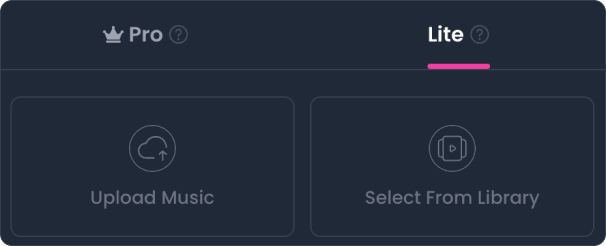
Sử dụng Chế độ Lite làm trình tạo video lời bài hát AI: chọn một bài hát, chọn nền hình ảnh và tạo video âm nhạc với lời bài hát được đồng bộ hóa.
| Tính năng | Chế độ Pro | Chế độ Nhẹ |
|---|---|---|
| Truy cập | Chỉ dành cho người dùng có gói đăng ký đang hoạt động | Khả dụng cho người đăng ký hiện tại và trước đây |
| Chế độ tạo | Chế độ Cốt truyện và Chế độ Đồng bộ Môi | Video lời bài hát đồng bộ |
| Phong cách hình ảnh | Lựa chọn phong cách hình ảnh được tuyển chọn | Phương tiện đã tải lên hoặc mẫu được chọn lọc |
| Điều khiển nhân vật | Tải lên nhân vật tùy chỉnh hoặc mặc định hệ thống | Không bắt buộc |
| Độ phân giải | 720p hoặc 1080p | Kết quả mỗi lần tạo |
| Bảng giá | 40 kim cương mỗi giây (720p); 60 kim cương mỗi giây (1080p) | 40 kim cương mỗi lần tạo |
Làm theo hướng dẫn này để tạo video âm nhạc với AI bằng cách sử dụng MakeBestMusic (Melox.ai).
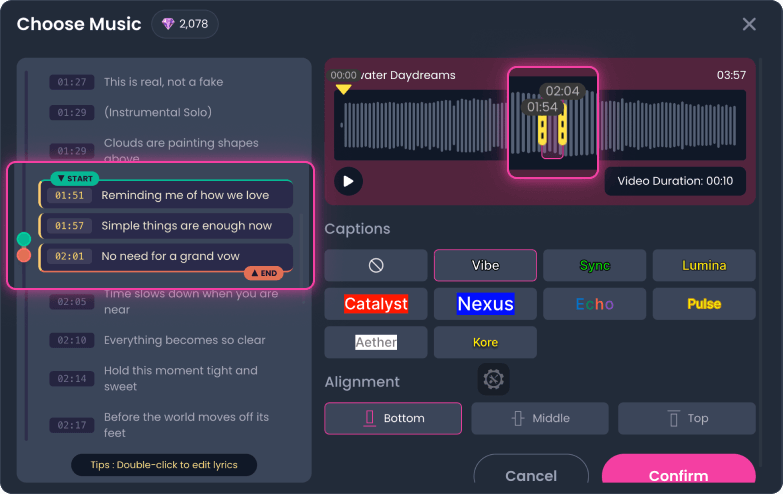
Chọn bài hát của bạn, sau đó kéo lời bài hát ở bên trái hoặc sử dụng thanh trượt âm thanh ở dưới cùng để chọn đoạn clip MV mong muốn. Kiểm tra độ chính xác của lời bài hát và nhấp vào bất kỳ dòng nào để chỉnh sửa; các thay đổi sẽ được lưu tự động khi bạn nhấp ra ngoài hộp. Tùy chọn, cấu hình khả năng hiển thị lời bài hát, hiệu ứng hiển thị và căn chỉnh màn hình (Trên, Giữa hoặc Dưới).
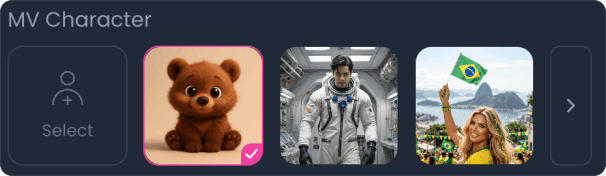
Tải lên ảnh nhân vật tùy chỉnh hoặc chọn tùy chọn mặc định của hệ thống. Để có kết quả tốt nhất, hãy tải lên hình ảnh chỉ chứa một người. Nếu ảnh của bạn có nhiều người, hãy chỉ định nhân vật chính trong prompt của bạn; nếu không, một người sẽ được chọn ngẫu nhiên.
Chọn một thẩm mỹ hình ảnh được tuyển chọn từ các tùy chọn phong cách bên dưới phù hợp với thể loại và bầu không khí của bài hát của bạn.

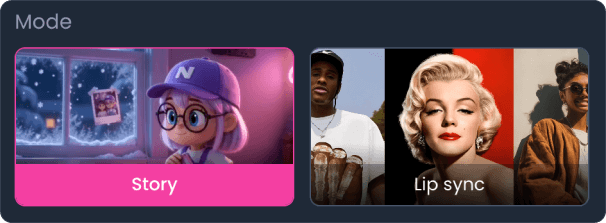
Chọn giữa Chế độ Câu chuyện cho các cảnh kể chuyện dựa trên lời bài hát hoặc Chế độ Đồng bộ Môi cho các đoạn biểu diễn dựa trên nhân vật.
Tùy chỉnh thêm sáng tạo của bạn bằng cách nhập các gợi ý tùy chỉnh (để trống để AI tạo gợi ý tốt nhất dựa trên lời bài hát), đặt tiêu đề MV hoặc điều chỉnh kiểu dáng và căn lề phụ đề.
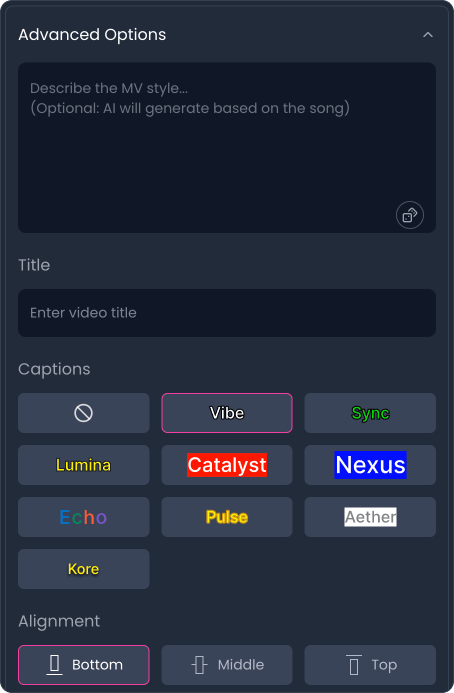
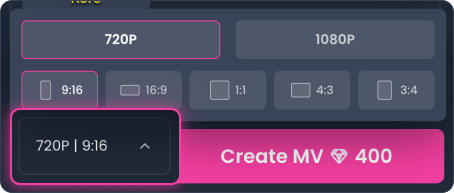
Chọn tỷ lệ khung hình mong muốn (mặc định là 9:16) và chất lượng video (720p hoặc 1080p) trước khi bắt đầu quá trình tạo.
Chọn bài hát và đoạn clip của bạn, theo cùng quy trình với Chế độ Pro.
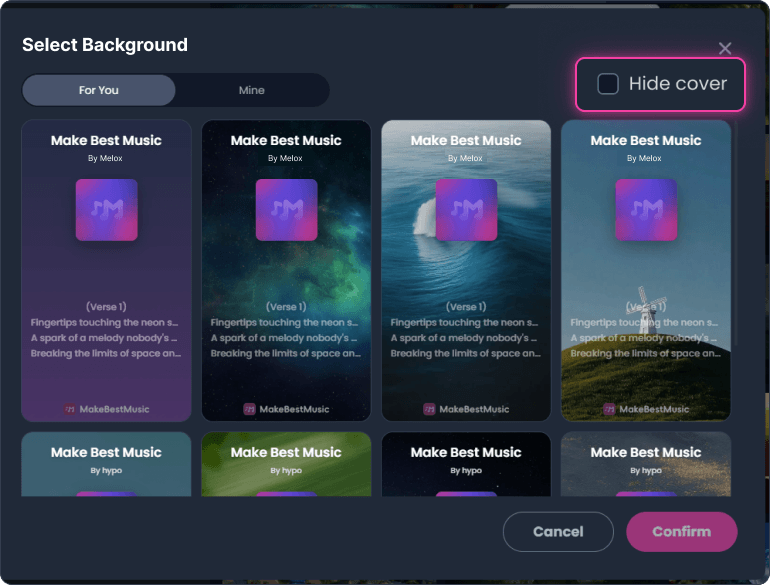
Chọn nền hình ảnh cho video âm nhạc AI của bạn. Bạn có thể tải lên hình ảnh hoặc video MP4 của riêng mình với dung lượng tối đa 50MB, hoặc chọn từ các mẫu đã được tuyển chọn. Đánh dấu "Ẩn bìa" để xóa bìa bài hát khỏi video của bạn khi cần.
Chế độ Lite được tính phí theo mỗi lần tạo, thay vì theo thời lượng video, với giá 40 Kim cương cho mỗi lần tạo.
Sẵn sàng đưa các bản âm thanh của bạn vào cuộc sống? Bắt đầu sử dụng trình tạo video âm nhạc AI của chúng tôi trên MakeBestMusic (Melox.ai) và chuyển đổi âm nhạc của bạn thành các MV hình ảnh độ phân giải cao.
