

Einführung
MakeBestMusic ist ein einfach zu bedienender KI-Musikgenerator
In der sich rasant verändernden Landschaft der digitalen Musikproduktion hebt sich MakeBestMusic mit seinem hochmodernen KI-Musikgenerator hervor. Dieses innovative Tool nutzt die Kraft der künstlichen Intelligenz (KI), um grundlegend zu revolutionieren, wie Musik komponiert und erlebt wird. Durch den Einsatz fortschrittlicher maschineller Lernalgorithmen ist der KI-Musikgenerator von MakeBestMusic in der Lage, Musik mit bemerkenswerter Kreativität und Präzision zu komponieren, zu arrangieren und zu produzieren.

Musik erstellen
Übersicht: MakeBestMusic Erstellungsfunktion
Möchten Sie eine Textbeschreibung in ein komplettes Musikstück verwandeln? Die Funktion "Musik erstellen" auf MakeBestMusic ist das perfekte Werkzeug dafür.
Hier zugreifen: https://makebestmusic.com/app/create-music-new
Erste Schritte
data.t3336
Erste Schritte
Lassen Sie uns mit der Erstellung eines Songs beginnen. Sie haben zwei Optionen zur Auswahl: Einfacher Modus oder Benutzerdefinierter Modus.Einfach Modus oder Premium Modus

- 1
Einfacher Modus
Was es tut: Erfordert nur eine kurze musikalische Beschreibung (z. B. "Ein sanftes Jazzstück").
Ergebnis: MakeBestMusic wird automatisch sowohl den Songtext als auch das vollständige Lied für Sie generieren.
- 2
Benutzerdefinierter Modus
Was es tut: Gibt Ihnen vollständige Kontrolle über den Kreativprozess.
Texteingabe: Sie können Ihre eigenen vollständigen und strukturierten Texte eingeben. Wenn Sie Inspiration benötigen, klicken Sie einfach auf die Schaltfläche „AI-Lyrics“, und MakeBestMusic generiert diese für Sie.

Stilvorgabe (entscheidender Schritt): Dieser Schritt ist entscheidend für die Qualität der generierten Musik. Sie müssen den gewünschten Stil so detailliert wie möglich beschreiben. Ihr Prompt kann Folgendes umfassen:
- Musikstil (z.B. Pop, Rock, EDM)
- Tonart und Tempo
- Instrumentierung (z. B. akustische Gitarre, analoges Synth-Pad)
- Akkordprogression
- Vokalbegleitung und Harmonien
Zufallsstil: Wenn Sie keine spezifische Präferenz haben, klicken Sie auf die Schaltfläche „Zufälliger Stil“. Diese Stile wurden von unserem Team zusammengestellt und sind so gestaltet, dass sie kontinuierlich angenehme, hochwertige Musik erzeugen.

- 3
Erweiterte Optionen
Wenn Sie detailliertere Anpassungen an Ihrer Spur vornehmen möchten, öffnen Sie bitte den Abschnitt „Erweiterte Optionen“.
Erweiterte Anpassungsparameter
- Stile ausschließen: Geben Sie Musikgenres oder Instrumente an, die die KI beim Songwriting vermeiden soll. Hinweis zur Einschränkung:Aufgrund des zugrunde liegenden KI-Modells können charakteristische Instrumente oder Gesangstechniken, die eng mit dem von Ihnen gewählten Hauptstil verbunden sind, möglicherweise nicht vollständig ausgeschlossen werden.
- Vokales Geschlecht: Verwenden Sie dies, um das Geschlecht der generierten Vocals zu bestimmen, wodurch eine präzisere Steuerung des gesamten ästhetischen Eindrucks der Musik ermöglicht wird.
- Merkwürdigkeit: Dies steuert die Komplexität der Akkordprogressionen. Ein höherer Wert führt zu komplexeren – und potenziell experimentelleren – Akkordstrukturen. Wichtig:wenn Sie diesen Wert zu niedrig oder zu hoch einstellen, kann die generierte Musik von Ihrem gewünschten Ergebnis abweichen.
- Stileinfluss: Steuerung, wie genau der generierte Track dem von Ihnen eingegebenen Stilprompt entspricht. Ein höherer Wert bedeutet, dass die resultierende Musik besser zu Ihrem Beschreibungstext passt. Wichtig:wenn Sie diesen Wert zu niedrig oder zu hoch einstellen, kann die generierte Musik von Ihrem gewünschten Ergebnis abweichen.

Geben Sie abschließend den Titel Ihres Songs ein und klicken Sie auf die Schaltfläche "Erstellen", um Ihre Musik zu generieren.
Instrumentalmusik generieren
Um Instrumentalmusik zu erstellen, ist der Prozess ähnlich wie beim Erstellen eines Songs, erfordert jedoch eine wesentliche Anpassung.
Zuerst müssen Sie nach Auswahl des einfachen Modus oder des benutzerdefinierten Modus den Instrumental-Schalter in die EIN-Position umschalten.
- Einfacher Modus: Geben Sie einfach eine kurze Beschreibung des gewünschten Instrumentalstücks an (z. B. "Ein sanftes Jazzstück"). MakeBestMusic generiert automatisch die Instrumentalspur für Sie.
- Benutzerdefinierter Modus: Sie können detaillierte Stilvorgaben basierend auf Ihrer Vision eingeben. Diese Vorgaben können spezifische Musikrichtungen, Tonart, Tempo, gewünschte Instrumentierung und Akkordprogressionen umfassen.

Wenn Sie eine präzisere Steuerung benötigen, können Sie mit den bereits erwähnten „Erweiterten Optionen“ feine Anpassungen vornehmen.
Inspiration finden
Wenn Sie nach kreativer Inspiration suchen, können Sie hervorragende Tracks durchsuchen, die von anderen in den Showcase-Bereichen erstellt wurden, z. B. auf der Startseite oder im Bereich „Für dich“.
Du kannst dir die Spuren dort anhören. Wenn du ein Stück findest, das dir besonders gefällt, klicke einfach auf den "Ähnliches erstellen"-Button der Spur, um sofort ein neues Musikstück mit ähnlichem Stil und ähnlichen Eigenschaften zu generieren.
Musik verlängern
Musik verlängern – Längere Tracks erstellen
Ihre Musik verlängern:Verwendung der „Extend“-Funktion
Die maximale Länge für von MakeBestMusic generierte Tracks beträgt 8 Minuten. Wenn Sie ein längeres Musikstück erstellen möchten, können Sie die integrierte „Extend“-Funktion verwenden.
Die Hauptfunktion von „Extend“ besteht darin, Ihnen zu ermöglichen, nahtlos neue Musikabschnitte an Ihren bestehenden Track anzufügen.
- Funktion:Die KI analysiert Stil, Tempo und Struktur Ihres aktuellen Tracks und fügt am Ende intelligent einen neuen, stimmigen Abschnitt hinzu, wodurch die Musik effektiv verlängert wird.
- Ideal für:Nutzer, die längere Hintergrundmusik, Podcast-Intros/-Outros oder erweiterte Demonstrationsausschnitte benötigen.
So verwenden Sie es:
Nachdem Ihr ursprünglicher Track generiert wurde, klicken Sie einfach auf die Schaltfläche „Erweitern“. Beim Verwenden der Erweiterungsfunktion füllt MakeBestMusic automatisch die Stil-Eingabeaufforderung mit dem ursprünglichen Stil des Tracks, den Sie erweitern.

Sie können folgende Parameter frei anpassen, um den neu erweiterten Abschnitt individuell zu gestalten:
- Startpunkt der Erweiterung: Passen Sie den genauen Punkt an, an dem das neue Segment beginnen soll.
- Neue Texte/Stil: Geben Sie neue Texte und eine eigene Stilbeschreibung speziell für den erweiterten Teil ein.
- Trackname:Benennen Sie das neue erweiterte Segment um.
- Empfohlene Vorgehensweise:Wir raten dringend davon ab, den Stil des erweiterten Abschnitts in einen zu ändern, der sich deutlich vom Originaltrack unterscheidet. Zu große stilistische Unterschiede können dazu führen, dass die KI keinen fließenden Übergang erzeugen kann, was zu einer minderwertigen Erweiterung führt.

Nachdem Sie die „Extend“-Funktion verwendet haben, um einen längeren Track zu generieren, erhalten Sie gleichzeitig zwei neue erweiterte Songs. Diese Tracks werden eindeutig mit dem Tag „Extend Song“ gekennzeichnet, um sie leicht identifizieren zu können.

Get Whole Song
Bitte beachten Sie, dass die Ausgabe der „Extend“-Funktion kein vollständiger Song ist; es handelt sich lediglich um das Erweiterungssegment des Originaltracks.
Wenn Sie mit der generierten Erweiterung zufrieden sind, navigieren Sie zum Menü „More Options“ (in der Regel durch das ...-Symbol gekennzeichnet) auf dem erweiterten Track, suchen Sie die Aktion „Get Whole Song“ und klicken Sie darauf. Dadurch werden der Originaltrack und die Erweiterung sofort zu einem vollständigen Song zusammengeführt.


Der endgültige, zusammengeführte Track wird mit dem Tag „Merge Song“ gekennzeichnet.

Wenn Ihr Ziel darin besteht, einen noch längeren Song zu erhalten, können Sie die „Extend“-Funktion erneut auf diesen neu zusammengeführten Track anwenden, um dessen Länge weiter zu verlängern.
Charakter
Persona – Originaltitel mit deinem Audio singen
Mit dieser Funktion können Sie Ihre individuellen Stimmmerkmale nutzen, um einzigartige, originelle Songs (keine Covers) zu erstellen und so Ihrer Musikproduktion eine stark personalisierte Note zu verleihen.
Erstellen eines Voice-Personas
Beginnen wir damit, zu erklären, wie Sie Ihr persönliches Sprachprofil (Persona) erstellen und speichern können.
- Modus auswählen:Wählen Sie zunächst den benutzerdefinierten Modus (Custom Mode).
- Funktion aufrufen:Klicken Sie auf die Persona-Funktion und wählen Sie dann „Persona erstellen“.

Ihre Stimme extrahieren
Nach dem Erstellen der Persona müssen Sie eine Audiodatei hochladen, um deren stimmliche Merkmale zu extrahieren. Diese Stimme kann anschließend verwendet werden, um Gesang für andere von Ihnen erstellte Songs zu generieren.
- Name und Beschreibung:Sobald Ihre Audiodatei hochgeladen ist, vergeben Sie einen Namen für die Persona und geben Sie eine detaillierte Beschreibung der Stimme an.
- Tipp:Je spezifischer und detaillierter Ihre Beschreibung ist, desto genauer kann die KI eine Stimme extrahieren, die Ihrer Originalaudio ähnelt.
Sobald die Rolle erstellt ist, können Sie einfach darauf klicken, um diese spezifische Stimme auf jedes neue Lied anzuwenden, das Sie generieren.

Speichern einer Stimme aus einem bestehenden Track
Wenn Sie mit einer Stimme zufrieden sind, die während des Song-Erstellungsprozesses generiert wurde, können Sie sie als Rolle speichern, um sie in allen zukünftigen kreativen Projekten per Klick verfügbar zu haben.
- Anleitung:Wählen Sie aus der Bibliothek und erweitern Sie die Option „Song auswählen“.
- Rolle erstellen:Wählen Sie das Lied aus, das die gewünschte Stimme enthält, und wählen Sie „Rolle erstellen“.
- Zugriff:Einmal gespeichert, können Sie die gespeicherte Rollenstimme jederzeit abrufen, sobald Sie einen neuen Track erstellen.

Wie verwendet man sie? – Originalsongs mit Ihrer Rolle singen
Um ein Lied mit Ihrem selbst erstellten Stimmprofil zu generieren:
- Wählen Sie eine Persona (Ihr benutzerdefiniertes Stimmprofil) aus Ihrer Liste der erstellten Charaktere aus.
- Geben Sie in der Song-Konfiguration die vollständige Liedtextstruktur, eine detaillierte Stilbeschreibung und den Titel des Songs ein.

Referenz
Referenz: Multidimensionale intelligente Musikproduktion
Reference ist eine intelligente Musikproduktionsfunktion mit mehreren Tools. Sie unterstützt mehrdimensionale Anpassungen für Ihre kreativen Bedürfnisse.
Urheberrechtshinweis:Wenn die von Ihnen hochgeladene Audioquelle ein urheberrechtlich geschütztes kommerzielles Lied ist, kann das System das Hochladen verhindern. Wir empfehlen, Ihre eigenen Audioquellen oder öffentlich verfügbare, lizenzierte Audiodateien zu verwenden.
Fünf Kernkompetenzen
Die Referenzfunktion umfasst die folgenden fünf Kernfunktionen:
- Stilumwandlung:Wandeln Sie den Stil des Originaltracks sofort in jedes gewünschte Genre um und erkunden Sie so mühelos das Potenzial der Musik in verschiedenen Musikstilen.
- Instrumentenersetzung:Unterstützt das freie Hinzufügen verschiedener Instrumentenklänge – wie Gitarre, Schlagzeug, Synthesizer und mehr – zur Arrangement, um die Produktion besser an Ihre kreative Vision anzupassen.
- Stimmenbearbeitung:Passen Sie flexibel die Gesangsparts des Songs an. Dazu gehört die Umwandlung der Stimme in verschiedene Typen (z. B. Kinderstimme, Männerstimme, Frauenstimme) oder das vollständige Entfernen der Gesangsparts, sodass nur der Instrumentaltrack erhalten bleibt.
- Textanpassung:Ermöglicht es Ihnen, den Originaltext zu ändern oder ihn durch völlig neue Texte zu ersetzen. Die neuen Texte werden so gesungen, dass sie perfekt zur Originalmelodie passen.
- Schnelle Songgenerierung:Laden Sie einfach eine kurze Summ- oder Melodieprobe hoch, und das System erweitert sie intelligent zu einem strukturell vollständigen Song oder Instrumentaltrack – was die Hürde für die Musikproduktion deutlich senkt.
Wie benutzt man es? – Originalsongs mit deinem Persona singen
Zugriff auf Referenzfunktion
Nutzen Sie die Referenzfunktion und wählen Sie Ihren Referenztrack auf eine der zwei Arten aus:
- Aus dem Erstellungsmenü:Gehen Sie zum Menü „Musik erstellen“, wechseln Sie in den Modus „Benutzerdefiniert“ und klicken Sie auf die Schaltfläche „Referenz“.
- Aus der Bibliothek: Suchen Sie den Titel in der Songliste und wählen Sie „Referenz“ im Menü „Weitere Optionen“ (...).
Wählen Sie nach dem Aufrufen der Funktion ein Lied als Referenz-Audioquelle aus.
Tipps:Um lokales Audio für Reference-Erstellungen zu nutzen, klicken Sie in der Bibliothek oben rechts auf „Hochladen“. Klare Artikulation und Melodien empfohlen; urheberrechtlich geschützte Songs verboten.
Ihre Stimme extrahieren
Nachdem Sie das Persona erstellt haben, müssen Sie eine Audiodatei hochladen, um deren stimmliche Merkmale zu extrahieren. Diese Stimme kann anschließend verwendet werden, um Gesang für andere von Ihnen erstellte Songs zu generieren.
- Name und Beschreibung:Sobald Ihr Audio hochgeladen wurde, vergeben Sie einen Namen für das Persona und geben Sie eine detaillierte Beschreibung der Stimme an.
- Tipp:Je spezifischer und detaillierter Ihre Beschreibung ist, desto genauer kann die KI eine Stimme extrahieren, die Ihrer Originalaudio ähnelt.


Referenztrack generieren
Nach Auswahl des Referenzsongs werden Text, Stil und Titel automatisch ausgefüllt. Sie können dies anpassen, aber der generierte Song behält die ursprüngliche Gesangsmelodie bei, unabhängig vom Stil.
Tipp: Wenn Sie das Musikgenre, die Instrumentierung, die Tonart, das Tempo oder den Gesangstyp ändern möchten, können Sie diese Änderungen im Bereich „Styles“ vornehmen.
Einfluss erweiterter Parameter
Achten Sie genau auf zwei wichtige Parameter in den Erweiterten Optionen:
- Stileinfluss:Ein höherer Wert bedeutet, dass der generierte Musikstil besser zu den Stilvorgaben passt, die Sie im Feld „Styles“ eingegeben haben.
- Audio-Einfluss:Ein höherer Wert bedeutet, dass die generierte Musik den Merkmalen des ursprünglichen Quell-Audios (z. B. Rhythmus und Struktur) ähnlicher sein wird.
- Wichtiger Hinweis:Das Einstellen eines dieser Werte über 90 % kann zu Verzerrungen oder unerwünschten Problemen in der generierten Musik führen.

AI-Musikvideo
Verwandeln Sie Ihre Tracks in Sekundenschnelle in fesselnde visuelle Geschichten. Unsere KI analysiert Beat, Rhythmus und Stimmung Ihres Songs, um automatisch atemberaubende MVs in hoher Auflösung zu generieren.
Unterstützte MV-Modi
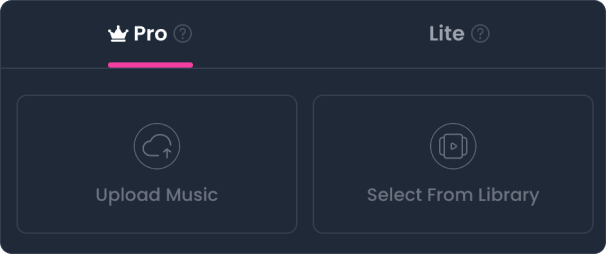
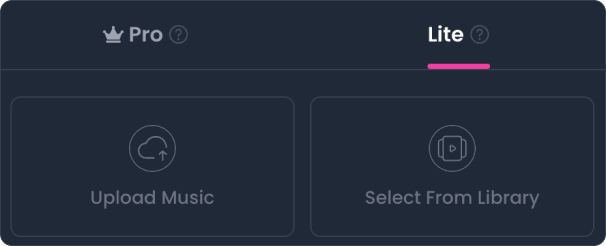
a. Pro-Modus (nur für aktive Abonnenten)
- Zugriff: Exklusiv für Nutzer mit einem aktiven Abonnement.
- Highlights: Angetrieben von erstklassigen KI-Videomodellen und benutzerdefinierten Workflows, um Ihre Tracks in lebendige, atemberaubende visuelle Meisterwerke zu verwandeln.
- Hauptfunktionen: Unterstützt die Erstellungsmodi „Story“ und „Lippensynchronisation“ mit einer vielfältigen Auswahl an kuratierten visuellen Stilen.
b. Lite-Modus (aktuelle und ehemalige Abonnenten)
- Zugriff: Verfügbar für alle, die jemals ein Abonnement hatten, auch wenn es abgelaufen ist.
- Highlights: Kombiniert hochwertige Hintergrundvisuals mit synchronisierten Songtexten, um schnell saubere und funktionale Lyric-Videos zu erstellen – perfekt für das tägliche Teilen und Hören.
Regeln zur Generierung von KI-Musikvideos:
Für die Erstellung von KI-Musikvideos sind Diamanten erforderlich. Sie können Diamanten auf zwei Arten erwerben:
- Diamant-Pakete kaufen: Nur für aktive Abonnenten verfügbar.
- Community-Belohnungen: Teile deine Tracks oder Musikvideos im Community-Hub, um durch Trinkgelder oder Remixe Diamanten zu verdienen.
b. Umwandlungsrichtlinie:
Da diese Seite Super-Credit-Abonnementprodukte anbietet, können Diamanten jederzeit in Credits umgewandelt werden, um die Rechenkosten zu decken und einen stabilen Systembetrieb aufrechtzuerhalten, aber Credits können nicht zurück in Diamanten umgewandelt werden.
c. MV-Speicher- und Ablaufregeln
- Speicherfrist: Unabhängig vom Pro- oder Lite-Modus gilt für die Speicherdauer generierter MVs dieselbe Regel, berechnet ab dem Zeitpunkt der erfolgreichen Generierung (siehe Preise und Vorteile für Details).
- Ablaufbenachrichtigung: Benachrichtigungen auf der Website werden 10 Tage vor dem Ablauf gesendet.
- Endgültige Löschung: Abgelaufene MVs werden endgültig gelöscht und können nicht wiederhergestellt werden. Bitte laden Sie Ihre Videos rechtzeitig herunter und sichern Sie sie.
- Manuelle Verlängerung: Sie können die Speicherdauer vor dem Ablauf auch manuell mit unserer [Verlängerung]-Funktion verlängern.
Erste Schritte - Pro-Modus
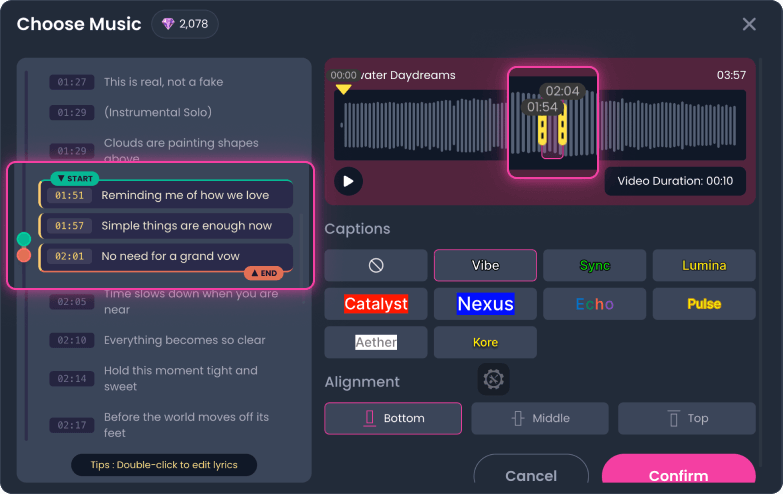
Schritt 1:Lied auswählen
Ziehen Sie nach der Auswahl den Text links oder den Audio-Regler unten, um Ihren MV-Clip auszuwählen.
Überprüfen Sie Ihre Songtexte auf Genauigkeit. Klicken Sie auf eine Zeile, um sie zu bearbeiten; Änderungen werden automatisch gespeichert, wenn Sie außerhalb des Feldes klicken.
Wählen Sie optional, ob der Songtext angezeigt werden soll, wählen Sie einen Anzeigeeffekt und passen Sie die Position an (oben, mitte oder unten).
Schritt 2:Hauptcharakter auswählen
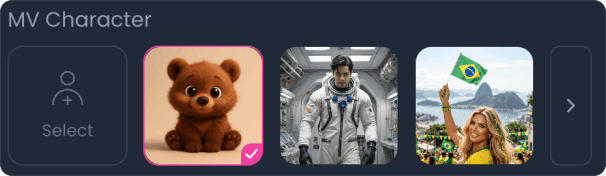
Laden Sie einen benutzerdefinierten Charakter hoch oder wählen Sie eine Systemvorgabe.
- Foto-Tipp: Laden Sie für beste Ergebnisse Bilder mit einer einzelnen Person hoch.
- Mehrere Personen: Wenn Ihr Foto mehrere Personen enthält, geben Sie bitte die Hauptfigur in Ihrem Prompt an; andernfalls wird eine zufällig ausgewählt.
Schritt 3:Visuellen Hintergrund auswählen
Wählen Sie unten aus den Optionen einen visuellen Stil für Ihr MV.

Schritt 4:MV-Modus auswählen
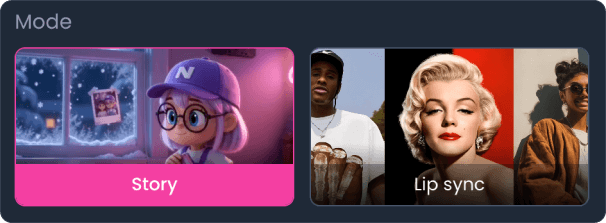
Wir bieten zwei Generierungsmodi an: Geschichte und Lippensynchronisation:
- Story-Modus: KI generiert automatisch kohärente Story-Szenen basierend auf deinen Texten, ideal für längere MV-Clips.
- Lip-Sync-Modus: KI erstellt ausdrucksstarke, lippensynchronisierte Szenen mit Ihrer ausgewählten Figur, ideal für kürzere MV-Clips.
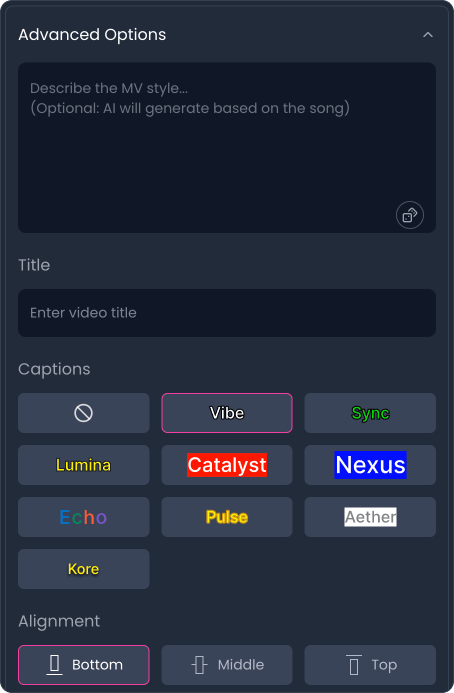
Schritt 5:Erweiterte Einstellungen (optional)
Alle Einstellungen sind optional. Passen Sie sie nach Bedarf an:
- Prompt: Leer lassen, damit die KI automatisch den besten Prompt basierend auf Ihren Songtexten generiert.
- Titel: Legen Sie den Titel Ihres Musikvideos fest. Wenn das Feld leer bleibt, wird standardmäßig der Titel des Originalsongs verwendet.
- Untertitel: Passen Sie die visuellen Effekte des Liedtextes in Ihrem Video an.
- Ausrichtung: Wählen Sie, wo der Liedtext auf dem Bildschirm erscheint (oben, mittig oder unten).
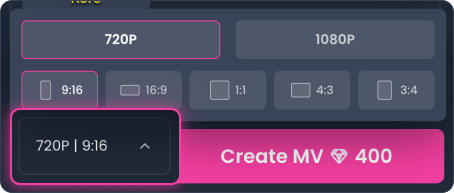
Letzter Schritt:Auflösung und Seitenverhältnis
Die Standardeinstellungen sind 720p und 9:16. Sie können sie bei Bedarf anpassen:
- Seitenverhältnis: Wählen Sie das Seitenverhältnis, das am besten zu Ihrer Zielplattform passt.
- Qualität und Kosten: 720p: 40 Diamanten/Sek., 1080p: 60 Diamanten/Sek.
Erste Schritte - Light-Modus
Preise für den Lite-Modus
Der Lite-Modus wird pro Generierung (statt nach Videolänge) mit 40 Diamanten pro Generierung abgerechnet.
Schritt 1:Lied auswählen
Gleiches gilt für den Pro-Modus.
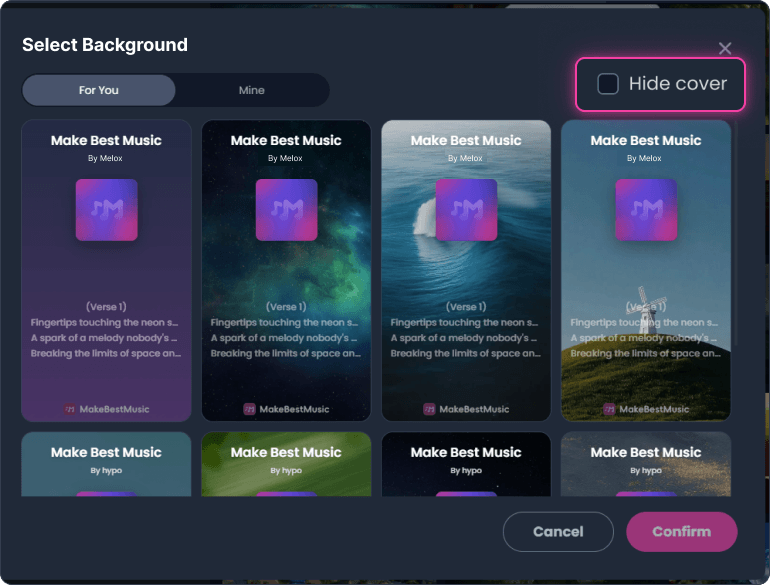
Schritt 2:Visuellen Hintergrund auswählen
Wählen Sie einen visuellen Hintergrund für Ihr KI-Musikvideo. Sie können Ihre eigenen Medien hochladen oder aus unseren kuratierten Vorlagen auswählen.
- Benutzerdefinierter Upload: Unterstützt Bilder oder MP4-Videos (max. 50 MB).
- Sichtbarkeit des Covers: Aktivieren Sie „Cover ausblenden“, um das Song-Cover aus Ihrem Video zu entfernen (standardmäßig angezeigt).
Summ-Audio
Summ-Audio – Erstelle einen Song aus gesummtem Audio
Wenn du ein Lied basierend auf deiner gesummten Melodie erstellen möchtest, nutze die „Cover“-Funktion.
Schritt für Schritt: Vom Summen zum Lied
- Melodie aufnehmen:Nimm zuerst ein Audiofragment deiner gesummten Melodie auf.
- Audio hochladen:Gehe zum Menü „Create Music“, klicke auf das „Upload“-Symbol oben rechts in der Bibliothek und lade dein gesummtes Audio hoch.
- Cover auswählen:Wechsle in den „Custom“-Modus, klicke auf die „Cover“-Schaltfläche und wähle die gerade hochgeladene Audiodatei als Quelle.
- Konfiguration abschließen:Gib den gewünschten Text und detaillierte Stilvorgaben ein.
- Aufgabe senden:Klicke auf „Create“, um die Song-Erstellung zu starten. In ca. 30 Sekunden erhältst du einen fertigen Song.
- Hinweis:MakeBestMusic nimmt geringfügige Anpassungen an der gesummten Melodie vor; die generierte Melodie entspricht daher nicht exakt deinem Original-Summen.
Instrumentalmusik aus Gesummtem erstellen
Wenn du Instrumentalmusik aus deiner gesummten Melodie erstellen möchtest:
- Modus anpassen:Wechsle zum Instrumental-Modus. Gib in der Stil-Konfiguration z. B. „violin solo“ ein (für ein Instrumentalsolo).
- Vokalbeschreibungen entfernen (wichtig):Du musst vokalbezogene Prompts manuell aus der Styles-Konfiguration löschen. Dies ist nötig, da die KI beim Erkennen von Summen automatisch Vokalbeschreibungen hinzufügt, was die Instrumentalgenerierung stört.
KI-Stimmen-Neuaufnahme
KI-Stimmen-Cover – Ihre Stimme, ihre Songs
Mit unserer leistungsstarken AI Vocal Swap-Technologie kannst du ganz einfach die Gesangsstimme in jedem Song durch deine eigene ersetzen.
Lade dein Song-Audio hoch und nutze unsere AI Voice Swap-Technologie für einen nahtlosen Stimmfarbenwechsel. Erstelle schnell professionelle AI-Covers und verwandle deine Gesangsstimme. Unser Voice-Cloning-Tool gewährleistet eine hochtreue Umwandlung und bewahrt Emotion und Rhythmus des Originals. Starte noch heute deine mühelose AI-Gesangsreise!
Erste Schritte
Navigieren Sie zum Menü "KI-Stimmen-Neuaufnahme", um Ihre kreative Reise zu beginnen!

Schritt 1Wähle das Audio für die Coverversion aus
Wählen Sie den Song, den Sie covern möchten, von Ihrem lokalen Gerät (z. B. Ihrem Computer oder Mobiltelefon) aus oder wählen Sie einen Titel, den Sie bereits auf unserer Plattform erstellt haben, aus der "Musik erstellen" Bibliothek.
Song-Anforderungen:
- Format:Mp3 / Wav Dateien
- Länge:Unter 7 Minuten
- Größe:Unter 30 MB

Schritt 2Sprachmodell auswählen
Wählen Sie das Sprachmodell für die Cover-Version. Nutzen Sie entweder Ihre eigene geklonte Stimme (Persona) oder wählen Sie ein passendes Modell aus der öffentlichen Stimmbibliothek.

Schritt 3Tonhöhenverschiebung wählen
Sie können wählen, ob und wie die Gesangstonart des Songs angepasst wird, um die Leistung Ihres gewählten Stimmmodells zu optimieren.
- Keine Tonartänderung:Die Tonart des Songs bleibt unverändert.
- Hoch:Das Stimmmodell singt im hohen Bereich der stimmlichen Klangfarbe.
- Mellow / Beruhigend:Das Stimmmodell singt im mittleren bis tiefen Bereich der stimmlichen Klangfarbe.
- Natürlich:Das Stimmmodell singt im natürlichen mittleren Bereich der stimmlichen Klangfarbe.

Letzter SchrittAuftrag senden
Klicken Sie abschließend auf „Cover“, um den Cover-Erstellungsauftrag abzusenden. In wenigen Minuten erhalten Sie Ihr Lied mit getauschter Stimme.
Wie erstelle ich mein eigenes Sprachmodell?
Schritt 1Zur Sprachklon-Seite wechseln
Navigieren Sie zum Menü "KI-Stimmen-Neuaufnahme" und klicken Sie auf die Schaltfläche "Clone My Voice", um zur Konfigurationsseite für die Stimmklonierung zu gelangen.

Schritt 2Sprachmodell-Details konfigurieren
Auf der Konfigurationsseite müssen Sie folgende Schritte ausführen:
- Stimmbild hochladen:Laden Sie ein Bild hoch, damit Sie dieses Sprachmodell klar erkennen und unterscheiden können.
- Name festlegen:Vergeben Sie einen eindeutigen Namen für Ihr Stimmmodell.
- Geschlecht auswählen:Wählen Sie das Stimmgeschlecht für diese Stimme.

Schritt 3Klon-Genauigkeit auswählen
Bitte wählen Sie Ihre gewünschte „Klon-Genauigkeit“. Je höher die Genauigkeit, desto ähnlicher ist der Klon und desto besser der AI-Audio-Cover-Effekt.
AI-Stimmenklon-Funktionen und -Regeln:
- Klon-Genauigkeit:Je höher die Klon-Genauigkeit, desto ähnlicher ist der AI-Stimmenklon und desto besser der AI-Audio-Cover-Effekt.
- Grundbedarf:Die Modi [Basic] und [Standard] benötigen weniger Quellmaterial und decken Ihren Grundbedarf ab.
- Erweiterte Modi:Die Modi [High-Fidelity] und [Premium] ermöglichen es der KI, Ihre Stimme präziser zu klonen und die Ähnlichkeit deutlich zu verbessern. Sie enthalten zudem Audioverfeinerungsfunktionen wie automatische Auto-Tune-Entfernung und Rauschunterdrückung für eine genauere, klarere und natürlichere Audio-Cover.

Schritt 4Laden Sie Ihre Sprachprobe hoch
Sie können Ihre Sprachprobe auf eine der folgenden zwei Arten bereitstellen:
- Direktaufnahme:Nehmen Sie ein a-cappella-Gesangssegment (ohne Begleitung) auf.
- Lokales Hochladen:Wählen und laden Sie eine Audiodatei von Ihrem Computer, Handy oder einem anderen Gerät hoch.

Schritt 5Trainingsaudio auswählen
Bitte wählen Sie die Audiodateien aus, die Sie für das Training des Stimmmodells verwenden möchten.
Tipp:Stellen Sie sicher, dass das ausgewählte Audio klar, rauschfrei und repräsentativ für die gewünschten stimmlichen Merkmale ist, um optimale Ergebnisse zu erzielen.

Klon-Auftrag senden
Klicken Sie abschließend auf „Jetzt klonen“, um den Stimmklon-Auftrag abzusenden. Nach der Verarbeitung erhalten Sie Ihr exklusives Sprachmodell zur Nutzung in Ihrer Musikproduktion.

Letzter SchrittKlon-Auftrag senden
Klicken Sie abschließend auf „Jetzt klonen“, um den Stimmklon-Auftrag abzusenden. Nach der Verarbeitung erhalten Sie Ihr exklusives Sprachmodell zur Nutzung in Ihrer Musikproduktion.
Musik aufteilen
Die Funktion "Musik aufteilen" trennt hochgeladene oder zuvor generierte Songs oder Audiotracks intelligent in mehrere unabhängige Audiostems, wie z. B. Gesang, Bass, Schlagzeug und andere.
Hinweis: Wenn die hochgeladene Audiodatei ein urheberrechtlich geschütztes kommerzielles Lied ist, kann das System den Upload blockieren. Wir empfehlen eigene oder öffentlich verfügbare, lizenzierte Audiodateien zu verwenden.
Erste Schritte
Navigieren Sie zum Menü "Musik aufteilen", um Ihre Musik aufzuteilen.
Schritt 1Quellmusik auswählen
Sie können die zu trennende Musikdatei von Ihrem lokalen Gerät (z. B. Computer oder Smartphone) auswählen.
Alternativ können Sie, falls Sie einen bereits auf unserer Plattform erstellten Song trennen möchten, im Menü „Create Music“ den gewünschten Song suchen und im Menü „More Options“ (...) die Schaltfläche „Split“ anklicken.


Schritt 2Trennmodus auswählen
Wählen Sie den passenden Trennmodus aus:
- Normal:Erhalten Sie bis zu 5 getrennte Instrumenten- und Gesangsspuren (5 credits).
- Erweitert:Erhalten Sie bis zu 12 getrennte Instrumenten-, Gesangs- und MIDI-Spuren (10 credits).

Letzter SchrittAufgabe senden
Klicken Sie abschließend auf „Split“, um die Trennaufgabe abzusenden. Nach wenigen Minuten erhalten Sie Ihre separierten Audiospuren.
Texte und Stil
So erstellen Sie Eingabeaufforderungen für MakeBestMusic KI
Vorlage zur Liedtexterstellung
Fügen Sie vor jedem Liedtextabschnitt ein Abschnitts-Tag hinzu (z. B. [Verse], [Chorus]).
- Du kannst die genaue Anzahl der Takte innerhalb von Instrumentalabschnitts-Tags wie Intros und Interludes angeben (z. B. [Intro 16bars]).
- Du kannst innerhalb eines Abschnitts-Tags auch das hervorzuhebende Instrument oder die zu verwendende Gesangskategorie angeben, um die generierte Musik präziser zu steuern (z. B. [Verse 1: piano solo, female vocal]).
- Verwende eckige Klammern ([]), um Songabschnitte zu definieren und sicherzustellen, dass spezifische Anweisungen befolgt werden.
Beispiel: Textstruktur
[Intro 16 Takte]
[Strophe 1: Klaviersolo, weiblicher Gesang]
Text hier einfügen
[Pre-Refrain 1]
Text hier einfügen
[Refrain 1: männlicher Gesang]
Text hier einfügen
[Zwischenspiel: 16 Takte]
[Strophe 2]
Text hier einfügen
[Pre-Refrain 2]
Text hier einfügen
[Chorus 2]
Text hier einfügen
[Outro, Ausblenden]
Vorlage zur Erstellung eines Stil-Prompts
Beim Verfassen von Stil-Prompts sollten Sie so detailliert wie möglich sein. Je detaillierter Ihr Prompt ist, desto höher ist die Qualität des generierten Songs und desto besser entspricht er Ihren Erwartungen.
Ihr Stil-Prompt sollte idealerweise die folgenden Punkte enthalten:
- Präzises Musikgenre: Wenn Sie sich noch nicht für ein bestimmtes Genre entschieden haben, suchen Sie sich Inspiration in der folgenden Genre- und Stil-Liste.Hinweis: Stellen Sie sicher, dass der Musikstil zum Ton des Liedtextes passt (z. B. vermeiden Sie es, den Stil [Heavy Metal] mit sanften Texten wie „Die Blumen sind so duftend und schön“ zu kombinieren).
- Tempo: z. B. 70 BPM. Ein höherer BPM-Wert führt zu schnellerer Musik.
- Taktart: 4/4-Takt ist die Standardeinstellung und eignet sich für die meisten populären Songstrukturen.
- Angegebene Gesangskategorie oder Gesangsweise: z. B. männliche/weibliche Stimme, raue Textur, gefühlvoller R&B-Stil usw.
- Detaillierte Instrumentierung: z. B. epische Orchesterkomposition, schwebende Streicher, donnernde Pauken, heroischer Blechbläser-Fanfare.
Hinweis: Stellen Sie sicher, dass die Instrumentenwahl zum Ton des Musikstils passt (z. B. elektronische Musik nutzt digitale Klänge wie Synthesizer und Drum-Machines; Rock setzt auf E-Gitarren, Bass und Schlagzeug). Eine sinnvolle Kombination verstärkt den Stil effektiv und vermeidet Klangkonflikte.
Attribute kombinieren:
Wenn Sie mehrere Attribute (wie Stil, Tonart und Instrumentenbetonung) kombinieren möchten, trennen Sie sie mit Kommas (,) und präzisieren Sie Ihre Absicht.
Ihr Stil-Prompt sollte idealerweise die folgenden Punkte enthalten:
- Beispiel: Pop-Ballade, C-Dur, 4/4-Takt, 70 BPM, weiblicher Gesang, sanfte Schlagzeugbeats, lyrisches Klavier, warme Synthesizer...
Diese Methode hilft der KI, verschiedene stilistische Elemente zu unterscheiden.
Universelle Formelvorlage:
1 präzises Musikgenre + 1 oder mehr Kerninstrumente + 1 klarer Gesangstyp (optional mit Gesangstechnik)
Hinweise und Einschränkungen:
- Experimentiere mit verschiedenen Textstrukturen und Stilvorgaben, um herauszufinden, was am besten zu deinem Schreibstil passt.
- Füge Elemente wie Emotion, Tempo und „Ohrwurm-Qualität“ ein, um die allgemeine Wirkung der Musik zu verstärken.
- Je präziser deine Anweisungen sind, desto wahrscheinlicher erzielt die KI das gewünschte Ergebnis.
- Einschränkung: Gib nicht zwei oder mehr Musikstil-Vorgaben gleichzeitig im Stilfeld ein, da dies zu Fehlern bei der Generierung führen kann.
- Grundsätzliche Instabilität: Aufgrund der Trainingsdaten des KI-Modells ist der Musikgenerierungsprozess grundsätzlich instabil. Daher kann das System nicht garantieren, dass alle deine Anweisungen zu 100 % erkannt und ausgeführt werden.
Genres und Stile
Liste der Musikgenres und -stile
Avantgarde & Experimentell
- Elektroakustische Musik
- Industriemusik
- Noise-Musik
- Avantgarde-Musik
- Psychedelische Musik
Blues
- Chicago Blues
- Delta Blues
- Electric Blues
- Gospel Blues
- Rhythm and Blues
- Modern Blues
- Rock Blues
Country
- Country Blues
- Country Pop
- Wall Rock
- Hillbilly-Musik
- Western Swing
- Bluegrass-Musik
- Nashville Sound
- Country Folk
- Outlaw-Bewegung
- Neotraditionalismus
- Neuer Country
Easy Listening
- Adult-Contemporary-Musik
- Fahrstuhlmusik (Hintergrundmusik)
- Easy-Listening-Musik
- Soft Rock
Elektronische Musik
- Ambient-Musik
- Breakbeat
- Dub
- Electro
- Electronic
- Psytrance
- Chillout
- Glitch Hop
- Techno
- Moombahton
- Hardcore
- Hardstyle
- Synth-Pop
- Trap
- Disco
- Dubstep
- Future Bass
- House Musik
- Drum&Bass
Folk
- Amerikanischer Stil
- Keltische Musik
- Folk Rock
- Indie-Folk
- Singer-Songwriter
Hip-Hop
- Old-School-Hip-Hop
- New School Hip-Hop
- Eastcoast-Hip-Hop
- Westcoast-Hip-Hop
- Southern-Hip-Hop
- Midwest-Hip-Hop
- Conscious-Hip-Hop
- Drill
- Trap
- Koreanischer Hip-Hop
- Lateinischer Hip-Hop / Reggaeton
Jazz
- Bebop
- Big Band
- Smooth Jazz
- New-Orleans-Jazz
- Swing
- Cool Jazz
- Avantgarde-Jazz
- Free Jazz
- Fusion Jazz
- Nu Jazz
- Funk Jazz
- Soul Jazz
Pop
- Dance-Pop
- Electropop
- Indie-Pop
- K-Pop
- Synth-Pop
R&B
- Contemporary R&B
- Motown R&B
- Gospel-R&B
- Alternativer R&B
- Neo Soul
- Quiet Storm
Rock
- Alternative Rock
- Classic Rock
- Hard Rock
- Indie Rock
- Surf Music
- Psychedelischer Rock
- Jazz Rock
- Country Rock
- Glam Rock
- Heavy Metal Rock
Metal
- Black Metal
- Death Metal
- Doom Metal
- Thrash Metal
- Speed Metal
- Rap Metal
- Funk Metal
- Nu Metal
- Heavy Metal
- Industrial Metal
- Power Metal
Punk
- Anarcho-Punk
- Hardcore Punk
- Pop Punk
- Punk Rock
- Skate Punk
Weltmusik
- Brasilianische Musik (z. B. Samba, Bossa Nova)
- Karibische Musik (z. B. Reggae, Dancehall)
- Afrikanische Musik (z. B. afrikanische Rhythmusmusik, Highlife)
- Asiatische Musik (z. B. J-Pop, K-Pop)
Klickbare Spitznamen
Interessieren Sie sich für die anklickbaren Spitznamen auf der Entdeckungsseite? Folgen Sie mir und lernen Sie Schritt für Schritt, wie Sie Ihre Social-Media-Konten verknüpfen können.
Schritt 1Klicken Sie auf Ihren Avatar in der oberen rechten Ecke und wählen Sie „Konto“, um die Kontoeinstellungen zu öffnen.

Schritt 2Suchen Sie die Schaltfläche „Profil bearbeiten“, wie auf dem folgenden Screenshot gezeigt.

Schritt 3Suchen Sie den Bereich „Soziale Medien“ und wählen Sie Ihre bevorzugte Plattform aus dem Dropdown-Menü aus.

Schritt 4Nach der Auswahl der Plattform geben Sie Ihre spezifische Konto-ID in das bereitgestellte Feld ein.

Tipp: Wie findest du deine Account-ID? Sieh dir die nachfolgenden Beispiele an.

Schritt 5Geben Sie Ihre ID ein, senden Sie sie ab und klicken Sie dann auf „Vollständiger Link“ auf der Startseite „Konto“, um zu überprüfen, ob die Weiterleitung korrekt funktioniert.

