

Introdução
O MakeBestMusic é um Gerador de Música com IA Fácil de Usar
No cenário em rápida evolução da produção musical digital, o MakeBestMusic se destaca com seu gerador de música baseado em IA de ponta. Esta ferramenta inovadora aproveita o poder da inteligência artificial (IA) para revolucionar fundamentalmente a forma como a música é criada e experimentada. Utilizando algoritmos avançados de aprendizado de máquina, o gerador de música com IA do MakeBestMusic é capaz de compor, arranjar e produzir músicas com notável criatividade e precisão.

Criar Música
Visão geral: Funcionalidade de criação do MakeBestMusic
Deseja transformar uma descrição de texto numa peça musical completa? A funcionalidade "Criar Música" do MakeBestMusic é a ferramenta perfeita para isso.
Acesse aqui: https://makebestmusic.com/app/create-music-new
Começando
Ao abrir a interface "Criar Música", verá que a funcionalidade suporta a geração de música tanto instrumental como musical.
Começando
Vamos começar com como criar uma música. Você tem duas opções para escolher: Modo Simples ou Modo Personalizado.Simples Modo ou Premium Modo

- 1
Modo simples
O que ele faz: Requer apenas uma breve descrição musical (por exemplo, "Uma suave peça de jazz").
Resultado: MakeBestMusic irá gerar automaticamente tanto a letra quanto a música completa para você.
- 2
Modo personalizado
O que ele faz: Dá a você controle total sobre o processo criativo.
Inserção da letra: Você pode inserir suas próprias letras completas e estruturadas. Se precisar de inspiração, basta clicar no botão "Letras de IA", e o MakeBestMusic as gerará para você.

Prompt de estilo (passo crucial): Esta etapa é essencial para a qualidade da música gerada. Você precisa descrever o estilo desejado de maneira tão detalhada quanto possível. Seu prompt pode incluir:
- Gênero musical (por exemplo, Pop, Rock, EDM)
- Tom e Andamento
- Instrumentação (por exemplo, violão acústico, pad de sintetizador analógico)
- Progressão de acordes
- Acompanhamento vocal e harmonias
Estilo aleatório: Se você não tiver uma preferência específica, clique no botão "Estilo Aleatório". Esses estilos são selecionados pela nossa equipe e foram criados para produzir consistentemente música agradável e de alta qualidade.

- 3
Opções avançadas
Se desejar fazer ajustes mais detalhados em sua faixa, abra a seção „Opções avançadas“.
Parâmetros de ajuste avançados
- Excluir estilos: Especifique os gêneros musicais ou instrumentos que você deseja que a IA evite durante a criação da música. Nota sobre a limitação:Devido ao modelo de IA subjacente, instrumentos característicos ou métodos vocais intimamente associados ao estilo principal solicitado podem não ser totalmente excluídos.
- Gênero vocal: Use isso para especificar o gênero dos vocais gerados, permitindo um controle mais preciso sobre a estética geral da música.
- Estranheza: Isso controla a complexidade das progressões de acordes. Um valor mais alto resulta em estruturas de acordes mais complexas – e potencialmente mais experimentais. Importante:definir esse valor muito baixo ou muito alto pode fazer com que a música gerada se desvie do resultado desejado.
- Influência de estilo: Controla com precisão a faixa gerada segue o estilo descrito. Um valor mais alto significa que a música resultante será mais próxima do seu texto descritivo. Importante:definir esse valor muito baixo ou muito alto pode fazer com que a música gerada se desvie do resultado desejado.

No final, insira o título da sua música e clique no botão "Criar" para gerar a sua música.
Gerando música instrumental
Para criar música instrumental, o processo é semelhante ao de criar uma música, mas requer uma modificação essencial.
Primeiro, após selecionar o Modo Simples ou o Modo Personalizado, você deve ativar o interruptor de Instrumental para a posição LIGADO.
- Modo Simples: Dê uma breve descrição da peça instrumental que deseja (por exemplo, "Uma peça suave de jazz"). O MakeBestMusic irá gerar automaticamente a faixa instrumental para você.
- Modo personalizado: Você pode inserir prompts de estilo detalhados com base na sua visão. Esses prompts podem incluir gêneros musicais específicos, tonalidade, andamento, instrumentação desejada e progressões de acordes.

Se você precisar de um controle mais refinado, poderá fazer ajustes sutis utilizando as já mencionadas „Opções avançadas“.
Encontrar inspiração
Se você está à procura de inspiração criativa, pode navegar por faixas excelentes criadas por outras pessoas nas áreas de demonstração, como a página inicial ou a seção „Para você“.
Você pode ouvir as faixas lá. Se você encontrar uma música que goste especialmente, basta clicar no botão "Criar Similar" na faixa para gerar instantaneamente uma nova música com estilo e características semelhantes.
Estender Música
Estender Música – Criando faixas mais longas
Estendendo Sua Música:Usando o Recurso Estender
O comprimento máximo para faixas geradas pelo MakeBestMusic é de 8 minutos. Se você precisar criar uma peça musical mais longa, pode usar o recurso integrado Estender.
A função principal do Estender é permitir que você adicione segmentos musicais novos e contínuos à sua faixa existente.
- O que ele faz:A IA analisa o estilo, o andamento e a estrutura da sua faixa atual e acrescenta de forma inteligente uma nova seção coerente ao final, aumentando efetivamente a duração da música.
- Ideal Para:Usuários que precisam de músicas de fundo mais longas, vinhetas de abertura/encerramento de podcasts ou trechos demonstrativos estendidos.
Como Usar:
Após a sua faixa inicial ter sido gerada, basta clicar no botão Estender. Ao utilizar o recurso Estender, o MakeBestMusic preencherá automaticamente o prompt de estilo com o estilo original da faixa que você está estendendo.

Você pode ajustar livremente os seguintes parâmetros para personalizar a nova seção estendida:
- Ponto Inicial da Extensão:Ajuste o ponto exato em que o novo segmento começará.
- Novas Letras/Estilo:Insira novas letras e uma descrição de estilo distinta especificamente para a parte estendida.
- Nome da Faixa:Renomeie o novo segmento estendido.
- Recomendação de Melhores Práticas:Recomendamos fortemente que você não altere o estilo da seção estendida para um estilo significativamente diferente da faixa original. Diferenças excessivas de estilo podem impedir que a IA crie uma transição suave, resultando em uma extensão de baixa qualidade.

Após usar o recurso Estender para gerar uma faixa mais longa, você receberá duas novas músicas estendidas simultaneamente. Essas faixas serão claramente identificadas com a etiqueta "Estender Música" para facilitar a identificação.

Obter Música Completa
Observe que o resultado gerado pelo recurso "Estender" não é uma música completa; trata-se apenas do segmento de extensão da faixa original.
Se estiver satisfeito com a extensão gerada, vá até o menu "Mais Opções" (geralmente indicado pelo ícone ...) na faixa estendida, localize a ação "Obter Música Completa" e clique nela. Isso mesclará instantaneamente a faixa original e a extensão em uma única música completa.


A faixa final, mesclada, será identificada com a etiqueta "Mesclar Música".

Se o seu objetivo for obter uma música ainda mais longa, você pode reutilizar o recurso "Estender" nesta nova faixa mesclada para continuar aumentando sua duração.
Personagem
Persona - Cantar faixas originais com seu áudio
Esse recurso permite que você utilize as características únicas da sua voz para criar músicas originais exclusivas (não são versões cover), adicionando um toque altamente personalizado à sua produção musical.
Criando uma Persona de Voz
Vamos começar explicando como criar e salvar seu perfil de voz pessoal (Persona).
- Selecione o Modo:Comece selecionando o Modo Personalizado.
- Acessar Recurso:Clique na função Persona e, em seguida, escolha Criar Persona.

Extraindo Sua Voz
Após criar a persona, você precisará enviar um arquivo de áudio para extrair suas características vocais. Essa voz poderá então ser usada para gerar as vozes das outras músicas que você criar.
- Nome e Descrição:Assim que o seu áudio for enviado, crie um Nome para a persona e forneça uma descrição detalhada da voz.
- Dica:Quanto mais específicos e detalhados forem os seus termos descritivos, com maior precisão a IA conseguirá extrair uma voz semelhante à do seu áudio original.
Assim que a persona for criada, basta clicar nela para aplicar aquela voz específica a qualquer nova música que você gerar.

Salvar uma Voz de uma Faixa Existente
Se você estiver satisfeito com uma voz gerada durante o processo de criação da música, poderá salvá-la como uma Persona para acesso com um clique em todos os seus futuros projetos criativos.
- Como fazer:selecione na Biblioteca e expanda a opção Selecionar uma Música.
- Criar Persona:Escolha a música que contém a voz que você gosta e selecione Criar Persona.
- Acesso:Após salvar, você poderá acessar facilmente a voz da persona salva sempre que produzir uma nova faixa.

Como Usar? – Cantar Originais com Sua Persona
Para gerar uma música usando seu próprio perfil de voz criado:
- Selecione uma Persona (seu perfil de voz personalizado) da lista de personagens que você criou.
- Na configuração da música, insira a estrutura completa da letra, uma descrição detalhada do estilo e o título da música.

Referência
Referência: Produção musical inteligente multidimensional
Reference é uma funcionalidade inteligente de produção musical que integra várias ferramentas. Suporta adaptação multidimensional de canções.
Aviso de Direitos Autorais:Se a fonte de áudio que você enviar for uma música comercial protegida por direitos autorais, o sistema poderá impedir o envio. Recomendamos usar suas próprias fontes de áudio ou áudios licenciados e disponíveis publicamente.
Cinco Capacidades Principais
A funcionalidade de Referência inclui as seguintes cinco funções principais:
- Transformação de Estilo:Converta instantaneamente o estilo da faixa original em qualquer gênero desejado, explorando facilmente o potencial da música em diferentes estilos musicais.
- Substituição de Instrumento:Permite a adição livre de diversos sons de instrumentos—como guitarra, bateria, sintetizadores e outros—ao arranjo, alinhando melhor a produção à sua visão criativa.
- Alteração Vocal:Ajuste flexivelmente os vocais da música. Isso inclui converter a voz em diferentes tipos (por exemplo, voz de criança, voz masculina, voz feminina) ou remover completamente os vocais, mantendo apenas a faixa instrumental.
- Adaptação de Letra:Permite modificar a letra original ou substituí-la por uma totalmente nova. A nova letra será cantada de forma a combinar perfeitamente com a melodia original.
- Geração Rápida de Música:Basta enviar um pequeno trecho de zumbido ou melodia e o sistema expandirá inteligentemente esse trecho em uma música ou faixa instrumental estruturalmente completa, reduzindo significativamente a barreira para a criação musical.
Como Usar?- Cantar Originais com o Seu Personagem
Aceder à funcionalidade de referência
Utilize a funcionalidade de Referência e selecione a sua faixa através de um destes dois métodos:
- No Menu de Criação:Vá ao menu "Criar Música", mude para o modo "Personalizado" e clique no botão "Referência".
- Da biblioteca: encontre a faixa na lista e selecione "Referência" no menu "Mais opções" (...).
Após acessar o recurso, selecione uma música para servir como sua fonte de áudio de referência.
Dicas:Para usar áudio local na criação de Referência, clique em "Upload" na Biblioteca. Recomenda-se articulação clara e melodia; proibidas músicas com direitos autorais.
Extraindo Sua Voz
Depois de criar o persona, você precisará enviar um arquivo de áudio para extrair suas características vocais. Essa voz poderá então ser usada para gerar as vozes das outras músicas que você criar.
- Nome e Descrição:Assim que seu áudio for enviado, crie um Nome para o persona e forneça uma descrição detalhada da voz.
- Dica:Quanto mais específicos e detalhados forem os seus termos descritivos, com maior precisão a IA conseguirá extrair uma voz semelhante ao seu áudio original.


Gerando faixa de referência
Após escolher a música de referência, a letra, o estilo e o título serão preenchidos. Pode ajustar as definições, mas a melodia vocal original será mantida, independentemente do estilo.
Dica: Se você precisar modificar o gênero musical, instrumentação, tonalidade, andamento ou tipo vocal, poderá fazer essas alterações na seção Estilos.
Influência dos Parâmetros Avançados
Preste muita atenção a dois parâmetros principais nas Opções Avançadas:
- Influência do Estilo:Um valor mais alto significa que o estilo da música gerada será mais próximo dos prompts de estilo que você inseriu no campo Estilos.
- Influência do Áudio:Um valor mais alto significa que a música gerada se parecerá mais com as características do áudio original (por exemplo, ritmo e estrutura).
- Aviso Importante:Definir qualquer um desses valores acima de 90% pode causar distorção ou problemas indesejáveis na música gerada.

Vídeo musical com IA
Transforme as suas faixas em histórias visuais cativantes em segundos. A nossa IA analisa a batida, o ritmo e o humor da sua música para gerar automaticamente MVs impressionantes em alta definição.
Modos de MV suportados
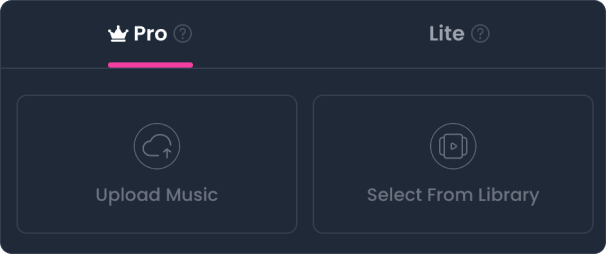
a. Modo Pro (apenas para assinantes ativos)
- Acesso: Disponível exclusivamente para utilizadores com uma subscrição ativa.
- Destaques: Alimentado por modelos de vídeo IA de classe mundial e fluxos de trabalho personalizados para transformar as suas faixas em obras-primas visuais vívidas e de tirar o fôlego.
- Principais funcionalidades: Suporta os modos de criação História e Sincronização Labial, com uma vasta variedade de estilos visuais selecionados.
b. Modo Lite (subscritores atuais e anteriores)
- Acesso: Disponível para quem já teve uma subscrição, mesmo que esta tenha expirado.
- Destaques: Combina visuais de fundo de alta qualidade com letras sincronizadas para gerar rapidamente videoclipes líricos limpos e funcionais – perfeitos para partilha e audição diárias.
Regras de geração de vídeos musicais com IA:
A criação de vídeos musicais com IA requer diamantes. Pode adquirir diamantes de duas formas:
- Comprar pacotes de diamantes: Disponível exclusivamente para assinantes ativos.
- Recompensas da comunidade: Partilhe as suas faixas ou vídeos musicais no Hub da Comunidade para ganhar diamantes através de dicas ou remixes.
b. Política de Conversão:
Como este site oferece produtos de subscrição Super Credit, os diamantes podem ser convertidos em créditos a qualquer momento para garantir os custos de computação e manter operações estáveis do sistema, mas os créditos não podem ser convertidos de volta em diamantes.
c. Regras de armazenamento e expiração de MV
- Período de armazenamento: Independentemente do modo Pro ou Lite, a duração do armazenamento dos MV gerados segue as mesmas regras, calculada a partir do momento da geração bem-sucedida (consulte Preços e benefícios para detalhes).
- Aviso de expiração: Os alertas no site serão enviados 10 dias antes da expiração.
- Eliminação permanente: Os MV expirados serão eliminados permanentemente e não podem ser recuperados. Por favor, faça o download e o backup dos seus vídeos a tempo.
- Renovação manual: Também pode prolongar manualmente a duração do armazenamento antes da expiração, utilizando a nossa funcionalidade [Renovar].
Começar - Modo Pro
Passo 1:Selecionar música
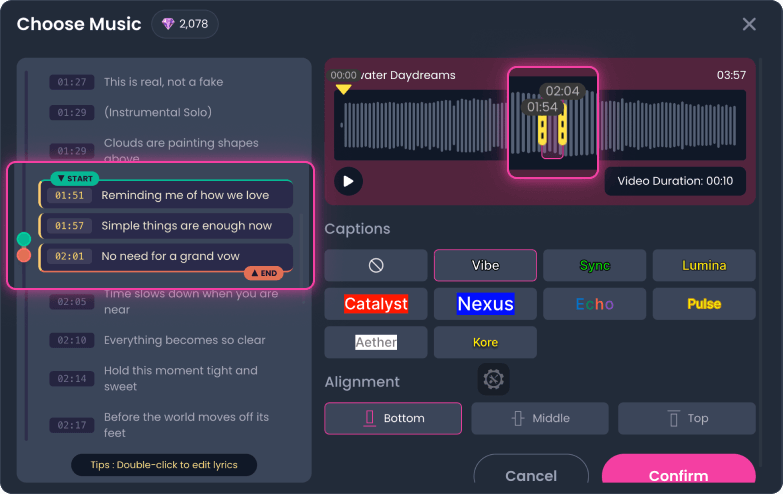
Depois de escolhido, arraste a letra à esquerda ou o controlo deslizante de áudio na parte inferior para selecionar o seu clipe de MV.
Revise a precisão das suas letras. Clique em qualquer linha para editar; as alterações são guardadas automaticamente ao clicar fora da caixa.
Opcionalmente, escolha se deseja exibir a letra, selecione um efeito de exibição e personalize a posição (superior, central ou inferior).
Passo 2:Escolher personagem principal
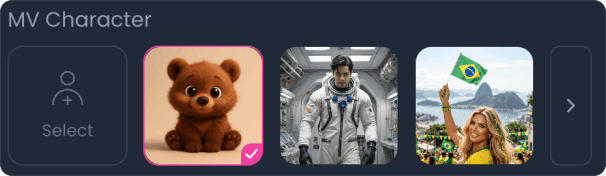
Carregue um personagem personalizado ou selecione o padrão do sistema.
- Dica de foto: Para melhores resultados, carregue imagens com uma única pessoa.
- Várias pessoas: Se a sua foto contiver várias pessoas, especifique a personagem principal no seu prompt; caso contrário, será selecionada uma aleatoriamente.
Passo 3:Selecionar fundo visual
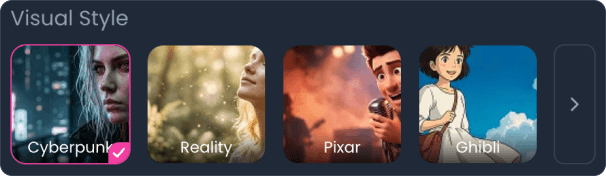
Escolha um estilo visual para o seu MV entre as opções apresentadas abaixo.
Passo 4:Selecionar Modo MV
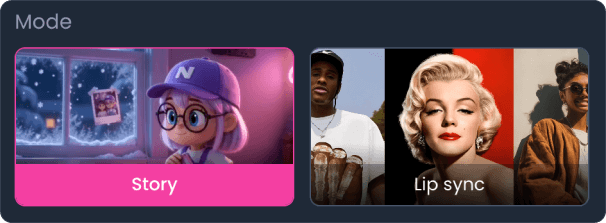
Oferecemos dois modos de geração: História e Sincronização Labial:
- Modo História: A IA gera automaticamente cenas de história coerentes com base nas suas letras, ideal para clipes de MV mais longos.
- Modo de sincronização labial: A IA cria cenas expressivas com sincronização labial usando o seu personagem selecionado, ideal para clipes de MV mais curtos.
Passo 5:Definições avançadas (opcional)
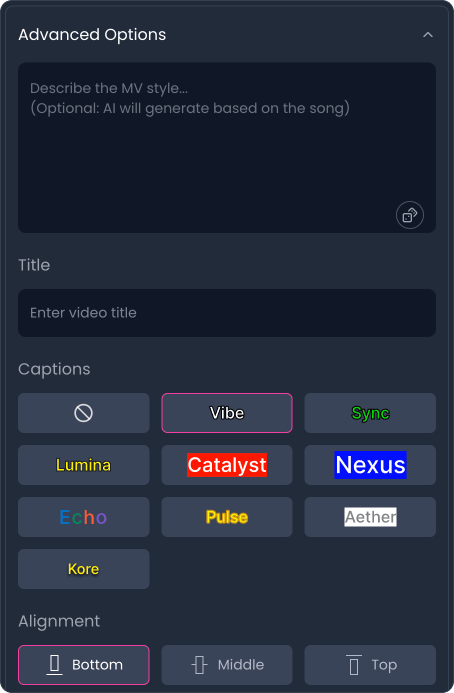
Todas as definições são opcionais. Personalize-as conforme necessário:
- Prompt: Deixe em branco para permitir que a IA gere automaticamente o melhor prompt com base na sua letra.
- Título: Defina o título do seu vídeo musical. Se deixar em branco, o título da música original será utilizado por predefinição.
- Legendas: Personalize o efeito visual da letra na sua vídeo.
- Alinhamento: Escolha onde a letra da música aparece no ecrã (Cima, Meio ou Baixo).
Última etapa:Resolução e proporção
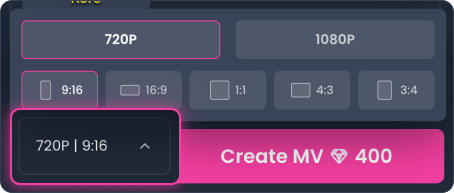
As definições padrão são 720p e 9:16. Pode ajustá-las conforme necessário:
- Relação de aspeto: Escolha a relação de aspeto mais adequada à sua plataforma de destino.
- Qualidade e custo: 720p: 40 diamantes/seg, 1080p: 60 diamantes/seg.
Começar - Modo leve
Preços do modo leve
O Modo Lite é cobrado por geração (em vez da duração do vídeo) a 40 diamantes por geração.
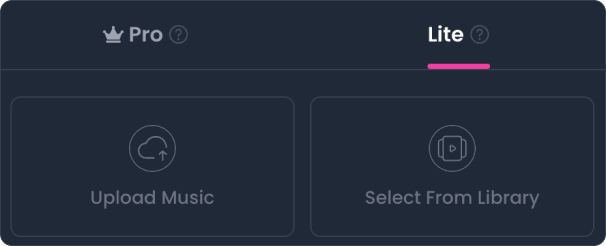
Passo 1:Selecionar música
O mesmo se aplica ao Modo Pro.
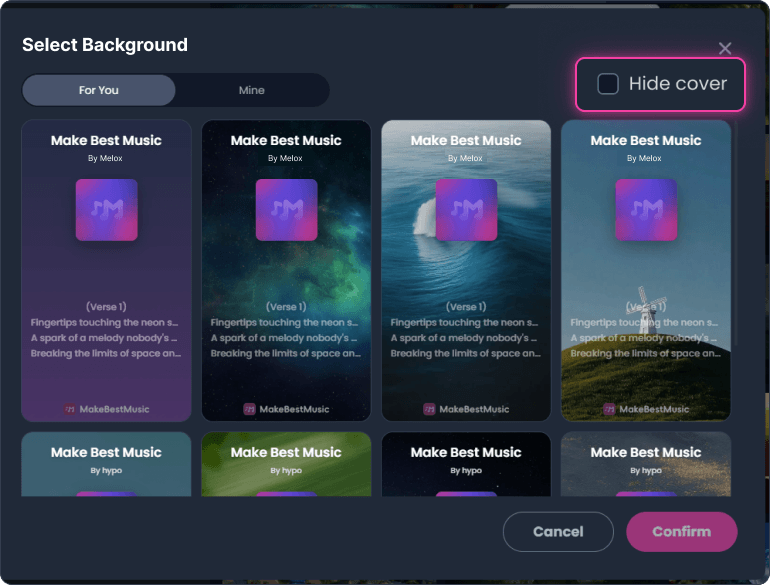
Passo 2:Selecionar fundo visual
Escolha um fundo visual para o seu vídeo musical com IA. Pode carregar os seus próprios ficheiros multimédia ou selecionar entre os nossos modelos cuidadosamente escolhidos.
- Upload personalizado: Suporta imagens ou vídeos MP4 (máx. 50 MB).
- Visibilidade da capa: Assinale "Ocultar capa" para remover a capa da música do seu vídeo (exibida por predefinição).
Áudio Cantarolado
Áudio cantarolado – Gerando uma música a partir de um áudio cantarolado
Se desejar gerar uma música com base na melodia que você cantarolar, pode conseguir isso utilizando a funcionalidade "Cover de música".
Passo a Passo: Do Cantarolar à Música
- Gravar Melodia:Primeiro, grave um trecho de áudio com a melodia que você cantarolar.
- Enviar Áudio:Navegue até o menu "Criar Música", clique no ícone "Enviar" no canto superior direito da Biblioteca e envie seu áudio cantarolado.
- Selecionar Cover:Mude para o modo "Personalizado", clique no botão da função "Cover" e selecione o arquivo de áudio que você acabou de enviar como fonte.
- Finalizar Configuração:Insira a letra desejada e instruções detalhadas de estilo.
- Enviar Tarefa:Clique no botão "Criar" para enviar a tarefa de geração da música. Em aproximadamente 30 segundos, você receberá uma música completa.
- Atenção:O MakeBestMusic faz pequenos ajustes com base na melodia cantarolada, portanto, não é garantido que a melodia da música gerada seja exatamente igual à do seu áudio original cantarolado.
Gerando Música Instrumental a Partir de um Cantarolar
Se desejar gerar música instrumental a partir da melodia que você cantarolar:
- Modo de Ajuste:Mude o modo para Instrumental. Insira instruções na configuração de Estilos, como: "violin solo" (se desejar um solo de instrumento).
- Remover Descrições Vocais (Essencial):Você deve excluir manualmente quaisquer instruções relacionadas a vocais na configuração de Estilos. Isso é necessário porque a IA adiciona automaticamente descrições vocais quando detecta cantarolamento, o que interfere na geração instrumental.
Cover com Voz de IA
Cover Vocal com IA - Sua Voz, As Músicas Deles
Aproveitando nossa poderosa tecnologia de Troca Vocal com IA, você pode facilmente substituir os vocais de qualquer música pela sua própria voz.
Envie o áudio da sua música e use nossa tecnologia de Troca de Voz com IA para substituição perfeita do timbre vocal. Crie rapidamente Cover de música s profissionais com IA e transforme sua voz ao cantar. Nossa ferramenta de clonagem de voz garante conversão de alta fidelidade, mantendo intactas a emoção e o ritmo originais. Comece hoje mesmo sua jornada de canto com IA sem esforço!
Primeiros Passos
Navegue até o menu "Cover com Voz de IA" para começar sua jornada criativa!

Passo 1Selecione o áudio a ser regravado (cover)
Selecione a música que deseja regravar (cover) do seu dispositivo local (como seu computador ou celular) ou escolha uma faixa que você já criou em nossa plataforma na Biblioteca "Criar Música".
Requisitos da música:
- Formato:Arquivos Mp3 / Wav
- Duração:Menos de 7 minutos
- Tamanho:Menos de 30 MB

Passo 2Selecionar um Modelo de Voz
Por favor, selecione o Modelo de Voz que deseja usar para a Cover de música. Você pode usar sua própria voz clonada (Persona) ou escolher um modelo adequado da Biblioteca Pública de Vozes.

Passo 3Selecionar Transposição de Tom
Você pode escolher se e como ajustar o tom da canção para otimizar o desempenho do seu Modelo de Voz selecionado.
- Sem Conversão de Tom:A tonalidade da música não será alterada.
- Tom Agudo:O Modelo de Voz cantará na faixa aguda da timbragem vocal.
- Suave / Calmante:O Modelo de Voz cantará na faixa média-baixa da timbragem vocal.
- Natural:O Modelo de Voz cantará na faixa média natural da timbragem vocal.

Etapa FinalEnviar Tarefa
Por fim, clique no botão "Cover" para enviar a tarefa de geração do cover. Em apenas alguns minutos, você receberá sua música com a voz trocada.
Como clonar seu próprio modelo de voz?
Passo 1Acessar Página de Clonagem de Voz
Navegue até o menu "Cover com Voz de IA" e clique no botão "Clonar Minha Voz" para acessar a página de configuração da clonagem de voz.

Passo 2Configurar Detalhes do Modelo de Voz
Na página de configuração, você precisa concluir as seguintes ações:
- Enviar Imagem da Voz:Envie uma imagem para que você possa identificar e distinguir claramente este modelo de voz.
- Definir Nome:Atribua um nome único ao seu modelo de voz.
- Selecionar Gênero:Escolha o gênero vocal para esta voz.

Passo 3Selecionar Fidelidade da Clonagem
Por favor, selecione a "Fidelidade da Clonagem" desejada. Quanto maior a precisão da clonagem, mais semelhante será a voz clonada pela IA e melhor será o efeito da cover de áudio gerada pela IA.
Recursos e Regras da Clonagem de Voz por IA:
- Precisão da Clonagem:Quanto maior a precisão da clonagem, mais semelhante será a voz clonada pela IA e melhor será o efeito da Cover de música de áudio gerada pela IA.
- Necessidades Básicas:Os modos [Básico] e [Padrão] exigem menos material de origem para a clonagem e conseguem atender às suas necessidades fundamentais.
- Modos Avançados:Os modos [Alta Fidelidade] e [Premium] permitem que a IA clone sua voz com maior precisão, melhorando significativamente a similaridade. Eles também incluem recursos avançados de refinamento de áudio, como remoção automática de auto-tune e redução de ruído, resultando em uma Cover de música de áudio mais precisa, clara e natural.

Passo 4Envie Sua Amostra de Voz
Você pode fornecer sua amostra de voz utilizando um dos dois métodos a seguir:
- Gravação Direta:Grave um trecho vocal a cappella (sem acompanhamento) da sua voz cantando.
- Upload Local:Selecione e envie um arquivo de áudio do seu computador, celular ou outro dispositivo.

Passo 5Selecionar Áudio de Treinamento
Por favor, selecione os arquivos de áudio que deseja usar para o treinamento do modelo de voz.
Dica:Certifique-se de que o áudio selecionado seja claro, sem ruídos e represente com precisão as características vocais que deseja clonar para obter os melhores resultados possíveis.

Enviar Tarefa de Clonagem
Por fim, clique no botão "Clonar Agora" para enviar a tarefa de clonagem de voz. Após um período de processamento, você receberá seu modelo de voz exclusivo para uso na criação de suas músicas.

Etapa FinalEnviar Tarefa de Clonagem
Por fim, clique no botão "Clonar Agora" para enviar a tarefa de clonagem de voz. Após um período de processamento, você receberá seu modelo de voz exclusivo para uso na criação de suas músicas.
Dividir Música
O recurso "Dividir Música" separa inteligentemente qualquer música ou faixa de áudio enviada ou gerada anteriormente em múltiplas faixas de áudio independentes, como vocais, baixo, bateria e outras.
Observação: Se a fonte de áudio que você enviar for uma música comercial protegida por direitos autorais, o sistema poderá impedir o envio. Recomendamos utilizar suas próprias fontes de áudio ou áudios licenciados e disponíveis publicamente.
Primeiros Passos
Navegue até o menu "Dividir Música" para dividir sua música.
Passo 1Selecione a Música de Origem
Você pode selecionar o arquivo de música que deseja dividir a partir do seu dispositivo local (como um computador ou celular).
Alternativamente, se quiser dividir uma música já criada em nossa plataforma, vá até o menu "Criar Música", encontre a música desejada e clique no botão "Dividir" dentro do menu "Mais Opções" (...).


Passo 2Selecione o Modo de Divisão
Escolha o modo de divisão que melhor atende às suas necessidades:
- Normal:Obtenha até 5 faixas separadas de instrumentos e vocais (5 créditos).
- Avançado:Obtenha até 12 faixas separadas de instrumentos, vocais e MIDI (10 créditos).

Etapa FinalEnviar Tarefa
Finalmente, clique no botão "Split" para enviar a tarefa de separação. Após alguns minutos, você receberá suas faixas de áudio separadas.
Letras e Estilo
Como Criar Prompts para a IA MakeBestMusic
Modelo de Construção de Letra
Adicione uma tag de seção antes de cada segmento da letra (por exemplo, [Verse], [Chorus]).
- Você pode especificar o número exato de compassos dentro de tags de seções instrumentais, como introduções e interlúdios (por exemplo, [Intro 16bars]).
- Você também pode especificar o instrumento a ser destacado ou a categoria vocal a ser usada dentro de uma tag de seção para um controle mais preciso sobre a música gerada (por exemplo, [Verse 1: piano solo, female vocal]).
- Para garantir que instruções específicas sejam seguidas, use colchetes ([]) para definir as seções da música.
Exemplo: Estrutura da Letra
[Intro 16bars]
[Verse 1: piano solo, female vocal]
Insira a letra aqui
[Pré-Refrão 1]
Insira a letra aqui
[Refrão 1: vocal masculino]
Insira a letra aqui
[Interlúdio: 16 compassos]
[Verso 2]
Insira a letra aqui
[Pré-Refrão 2]
Insira a letra aqui
[Refrão 2]
Insira a letra aqui
[Encerramento, Fade out]
Modelo para Construção de Prompt de Estilo
Ao escrever prompts de estilo, tente ser o mais detalhado possível. Quanto mais detalhado for o seu prompt, maior será a qualidade da música gerada e melhor ela corresponderá às suas expectativas.
O seu prompt de estilo deve idealmente incluir os seguintes pontos:
- Gênero Musical Preciso: Se você ainda não decidiu um gênero específico, busque inspiração na lista de gêneros e estilos abaixo.Nota: Certifique-se de que o estilo musical esteja alinhado com o tom do conteúdo lírico (por exemplo, evite combinar o estilo [Heavy Metal] com letras suaves como "As flores são tão perfumadas e bonitas").
- Andamento: ex.: 70 BPM. Um valor mais alto de BPM resulta em música mais rápida.
- Assinatura de Compasso: O compasso 4/4 é a configuração padrão e adequado para a maioria das estruturas de músicas populares.
- Categoria Vocal Especificada ou Estilo de Canto: ex.: voz masculina/feminina, textura áspera, estilo soulful de R&B, etc.
- Instrumentação Detalhada: ex.: Trilha orquestral épica, seção de cordas elevada, tímpanos retumbantes, fanfarra heroica de metais.
Nota: Certifique-se de que a escolha dos instrumentos seja consistente com o tom do estilo musical (por exemplo, música eletrônica foca em sons digitais como sintetizadores e máquinas de bateria; rock foca em guitarras elétricas, baixo e bateria). Uma combinação racional de instrumentos reforça eficazmente a expressão do estilo e evita conflitos sonoros.
Combinando Atributos:
Quando quiser combinar múltiplos atributos (como estilo, tonalidade e ênfase instrumental), use vírgulas (,) para separá-los e esclarecer sua intenção.
O seu prompt de estilo deve idealmente incluir os seguintes pontos:
- Exemplo: balada pop, dó maior, compasso 4/4, 70 BPM, voz feminina, batidas suaves de bateria, piano lírico, sintetizadores quentes...
Esse método ajuda a IA a distinguir entre os diversos elementos estilísticos.
Modelo Universal de Fórmula:
1 Gênero Musical Preciso + 1 ou Mais Instrumentos Principais + 1 Tipo Claro de Voz (com método de canto opcional)
Dicas e Restrições:
- Experimente diferentes estruturas de letra e prompts de estilo para descobrir o que funciona melhor para o seu estilo de composição.
- Incorpore elementos de emoção, velocidade e "pegada" para aumentar o apelo geral da música.
- Lembre-se: quanto mais específicas forem as suas instruções, maior a probabilidade de a IA produzir os resultados desejados.
- Restrição: Não insira dois ou mais prompts de estilo musical simultaneamente no campo Estilos, pois isso pode causar erros na música gerada.
- Instabilidade Inerente: Devido aos dados de treinamento subjacentes do modelo de IA, o processo de geração de músicas apresenta instabilidades inerentes. Portanto, o sistema não pode garantir o reconhecimento e a execução de 100% das instruções fornecidas por você.
Gêneros e Estilos
Lista de Gêneros e Estilos Musicais
Vanguarda e Experimental
- Música Eletroacústica
- Música Industrial
- Música Noise
- Música de Vanguarda
- Música Psicodélica
Blues
- Blues de Chicago
- Blues Delta
- Blues Elétrico
- Blues Gospel
- Rhythm and Blues
- Blues Moderno
- Rock Blues
Country
- Country Blues
- Country Pop
- Wall Rock
- Música Hillbilly
- Western Swing
- Música Bluegrass
- Som de Nashville
- Country Folk
- Movimento Outlaw
- Neotradicionalismo
- New Country
Easy Listening
- Música Adult Contemporary
- Elevator Music (Música de Fundo)
- Música Easy Listening
- Soft Rock
Eletrônica
- Música Ambiente
- Breakbeat
- Dub
- Electro
- Eletrônica
- Psytrance
- chillout
- glitch hop
- techno
- Moombahton
- hardcore
- hardstyle
- Synth-pop
- trap
- Disco
- Dubstep
- Future Bass
- Música House
- Drum&Bass
Folk
- Sabor americano
- Música Celta
- Folk rock
- Indie folk
- Cantor-compositor
Hip Hop
- Old School Hip-Hop
- New School Hip-Hop
- East Coast Hip-Hop
- West Coast Hip-Hop
- Southern Hip-Hop
- Midwest Hip-Hop
- Conscious Hip-Hop
- Drill
- Trap
- K-Hip-Hop
- Latin Hip-Hop / Reggaeton
Jazz
- Bebop
- Big Band
- Smooth Jazz
- New Orleans Jazz
- Swing
- Cool jazz
- Jazz de vanguarda
- Free jazz
- Fusion jazz
- Nu jazz
- Funk jazz
- Soul jazz
Pop
- Dance-Pop
- Electropop
- Indie Pop
- K-Pop
- Synth-Pop
R&B
- Contemporary R&B
- Motown R&B
- Gospel-R&B
- R&B Alternativo
- Neo Soul
- Quiet Storm
Rock
- Rock Alternativo
- Rock Clássico
- Hard Rock
- Indie Rock
- Música Surf
- Rock Psicodélico
- Jazz Rock
- Country Rock
- Glam Rock
- Heavy Metal Rock
Metal
- Black Metal
- Death Metal
- Doom Metal
- Thrash Metal
- Speed Metal
- Rap Metal
- Funk Metal
- Nu Metal
- Heavy Metal
- Industrial Metal
- Power Metal
Punk
- Anarcho-Punk
- Hardcore Punk
- Pop Punk
- Punk Rock
- Skate Punk
Música Mundial
- Música brasileira (ex.: Samba, Bossa Nova)
- Música caribenha (ex.: Reggae, Dancehall)
- Música africana (ex.: música rítmica africana, Highlife)
- Música asiática (ex.: J-Pop, K-Pop)
Nomes de utilizador clicáveis
Curioso sobre esses apelidos clicáveis na página Explorar? Siga-me e aprenda passo a passo a vincular suas redes sociais.
Passo 1Clique no seu avatar no canto superior direito e selecione "Conta" para acessar as configurações da sua conta.

Passo 2Encontre o botão "Editar Perfil" conforme mostrado na captura de tela abaixo.

Passo 3Encontre a secção "Redes Sociais" e selecione a sua plataforma preferida no menu pendente.

Passo 4Depois de selecionar a plataforma, insira o seu ID de conta específico no campo fornecido.

Dica: Como encontrar o ID da sua conta? Consulte os exemplos visuais abaixo.

Passo 5Depois de inserir o seu ID e submeter, clique em "Link completo" na página inicial da "Conta" para verificar se o redirecionamento funciona corretamente.

