Storyläge
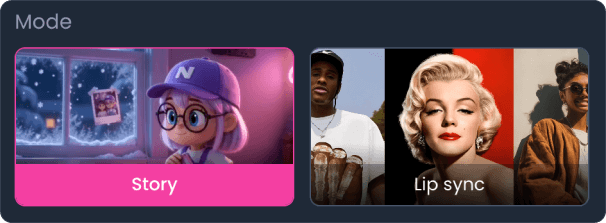
AI bygger sammanhängande berättelsescener baserat på dina texter. Detta läge fungerar bra för längre MV-klipp som följer låtens berättelse.

 SV
SV
Click to upload or drag and drop
Förvandla ljud till musikvideor med text, läppsynk och story på några sekunder.
MakeBestMusic (Melox.ai) erbjuder en intuitiv AI-baserad musikvideotillverkare som omvandlar färdiga spår till högupplösta visuella berättelser. Ladda upp eller välj en låt, välj en karaktär och visuell stil, välj läge för Story eller Lip Sync, ange upplösning och bildförhållande och generera och ladda sedan ner en delbar MV utan en komplex produktionsprocess.
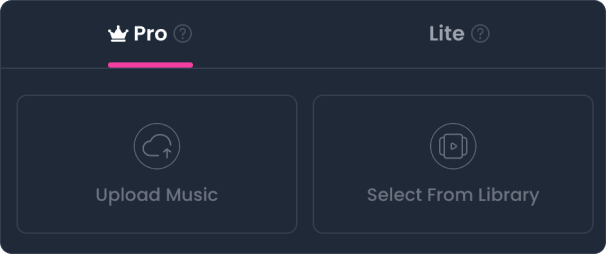
Vår AI-drivna musikvideogenerator erbjuder två genereringslägen baserat på din prenumeration och vilken typ av video du vill skapa.
Pro-läget är tillgängligt för användare med ett aktivt abonnemang. Det erbjuder skapelserlägena Story och Lip Sync med ett kurerat urval av visuella stilar och är designat för kreatörer som vill ha mer kontroll över karaktären och berättelsen i en musikvideo.
AI bygger sammanhängande berättelsescener baserat på dina texter. Detta läge fungerar bra för längre MV-klipp som följer låtens berättelse.
AI skapar en prestationsvideo med din valda karaktär. Detta läge fungerar bra för kortare MV-klipp med läppsynkroniserad framförande.
Lite-läge är tillgängligt för nuvarande och tidigare abonnenter. Det parar ihop bakgrundsvisuals med synkroniserade sångtexter för att skapa en ren text-MV, vilket är ett praktiskt alternativ för daglig delning och lyssning.
Använd Lite-läget som en AI-genererad textvideogenerator: välj en låt, välj en visuell bakgrund och skapa en musikvideo med synkroniserade texter.
| Funktion | Pro-läge | Lätt läge |
|---|---|---|
| Åtkomst | Tillgängligt för användare med ett aktivt abonnemang | Tillgängligt för nuvarande och tidigare abonnenter |
| Skaparlägen | Storyläge och Läppsynk-läge | Synkroniserad låttextvideo |
| Visuella stilar | Kurerade visuella stilar | Uppladdad media eller kurerade mallar |
| Karaktärskontroll | Anpassad karaktärsuppladdning eller systemstandarder | Valfritt |
| Upplösning | 720p eller 1080p | Utdata per generering |
| Priser | 40 diamanter per sekund (720p); 60 diamanter per sekund (1080p) | 40 diamanter per generering |
Följ denna guide för att skapa en musikvideo med AI med hjälp av MakeBestMusic (Melox.ai).
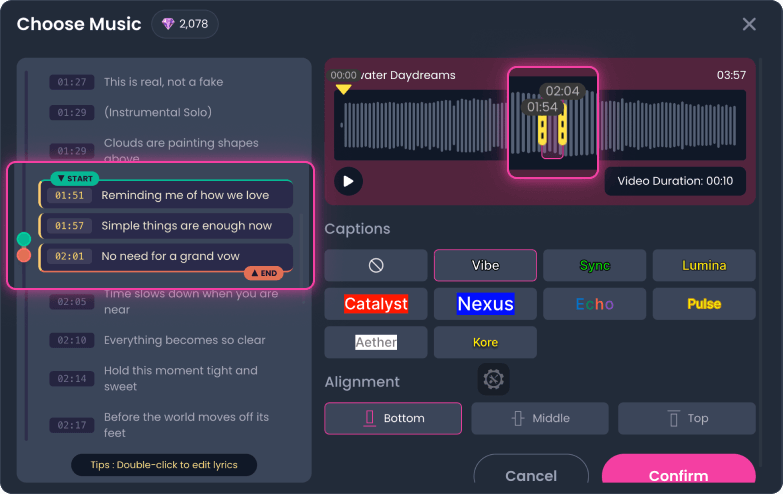
Välj ditt spår och dra sedan texten till vänster eller använd ljudreglaget längst ner för att välja önskad MV-klipp. Granska textens noggrannhet och klicka på vilken rad som helst för att redigera; ändringar sparas automatiskt när du klickar utanför rutan. Du kan valfritt konfigurera textsynlighet, visningseffekter och skärmjustering (Topp, Mitt eller Botten).
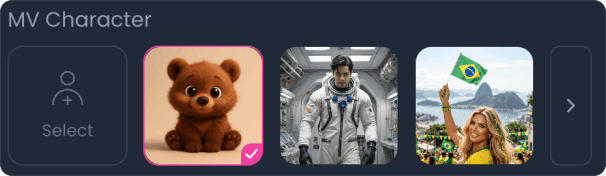
Ladda upp ett anpassat karaktärsfoto eller välj ett systemstandardalternativ. För bästa resultat, ladda upp bilder som innehåller en enda person. Om ditt foto visar flera personer, ange huvudkaraktären i din prompt; annars väljs en slumpmässigt.
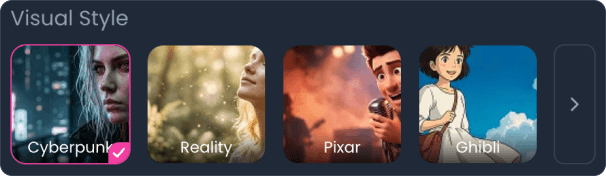
Välj en kurerad visuell estetik från stilalternativen nedan som passar din låts genre och atmosfär.
Välj mellan Story-läge för textdrivna berättelsescener eller Lipp-sync-läge för karaktärsdrivna framträdandeklipp.
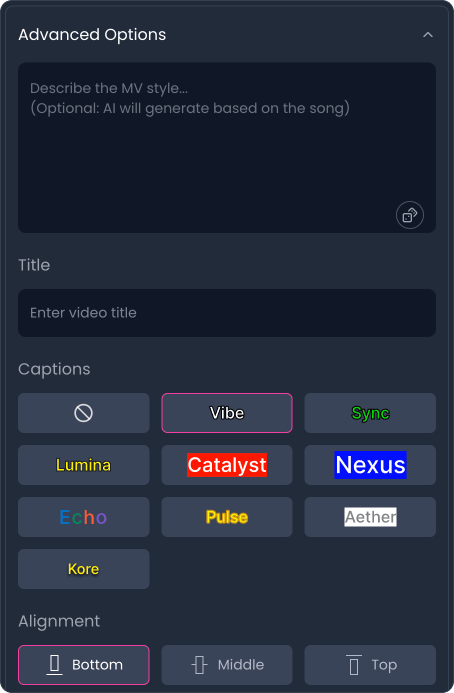
Anpassa din skapelse ytterligare genom att ange anpassade prompts (lämna tomt för att låta AI generera den bästa prompten baserat på låttexten), ange en MV-titel eller justera undertextens stil och justering.
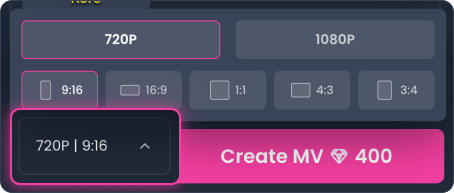
Välj önskat bildförhållande (standard är 9:16) och videokvalitet (720p eller 1080p) innan du startar generationsprocessen.
Välj din låt och klipp, enligt samma flöde som Pro-läge.
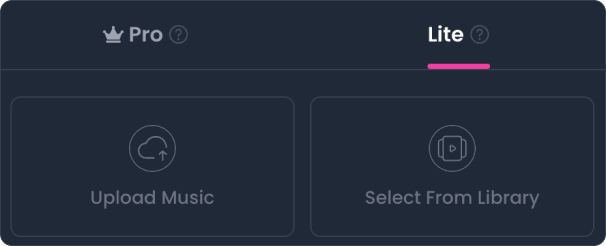
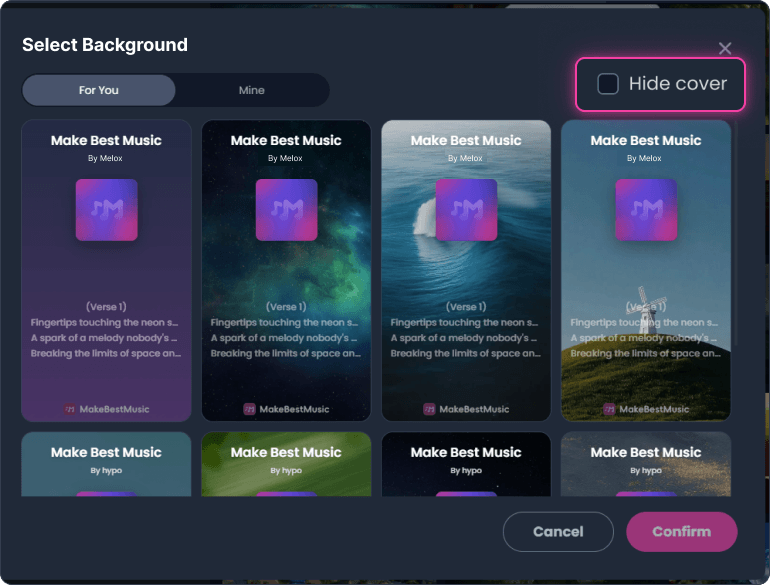
Välj en visuell bakgrund för din AI-musikvideo. Du kan ladda upp din egen bild eller en MP4-video på upp till 50 MB, eller välja från kuraterade mallar. Markera "Dölj omslag" för att ta bort låtomslaget från din video vid behov.
Lite Mode debiteras per generation, istället för efter videolängd, till 40 diamanter per generation.
Redo att ge dina ljudspår liv? Börja använda vår AI-baserade musikvideogenerator på MakeBestMusic (Melox.ai) och omvandla din musik till högupplösta visuella MV.
