


Introduction
MakeBestMusic är en lättanvänd AI-musikgenerator
I det snabbt föränderliga landskapet av digital musikproduktion sticker MakeBestMusic ut med sin banbrytande AI-musikgenerator. Detta innovativa verktyg utnyttjar kraften i artificiell intelligens (AI) för att revolutionera hur musik skapas och upplevs. Genom att använda avancerade maskininlärningsalgoritmer kan MakeBestMusics AI-musikgenerator komponera, arrangera och producera musik med imponerande kreativitet och precision.

Skapa Musik
Översikt: MakeBestMusic skaparfunktion
Vill du omvandla en textbeskrivning till ett komplett musikstycke? Funktionen "Skapa Musik" i MakeBestMusic är det perfekta verktyget för uppgiften.
Åtkomst här: https://makebestmusic.com/app/create-music-new
Kom igång
När du öppnar gränssnittet för "Skapa Musik" kommer du att se att funktionen stöder generering av både sånger och instrumentalmusik.
Kom igång
Låt oss börja med hur du skapar en sång. Du har två alternativ att välja mellan:Enkel Läge eller Anpassa Läge

- 1
Enkelt läge
Vad den gör: Kräver endast en kort musikalisk beskrivning (t.ex. "Ett smidigt jazzstycke").
Resultat: MakeBestMusic genererar automatiskt både texten och hela låten åt dig.
- 2
Anpassat läge
Vad den gör: Ger dig full kontroll över skapandeprocessen.
Textingång: Du kan mata in dina egna kompletta och strukturerade texter. Om du behöver inspiration klickar du bara på knappen "AI-texter", och MakeBestMusic genererar dem åt dig.

Stilprompt (avgörande steg): Det här steget är avgörande för kvaliteten på den genererade musiken. Du måste beskriva den önskade stilen så detaljerat som möjligt. Ditt prompt kan inkludera:
- Musikgenre (t.ex. Pop, Rock, EDM)
- Ton och tempo
- Instrumentering (t.ex. akustisk gitarr, analog synth pad)
- Akkordprogression
- Vokaliskt ackompanjement och harmonier
Slumpstil: Om du inte har någon specifik preferens, klicka på knappen "Slumpmässig stil". Dessa stilar är utvalda av vårt team och är utformade för att konsekvent producera behaglig, högkvalitativ musik.

- 3
Avancerade alternativ
Om du vill göra mer detaljerade justeringar av ditt spår, öppna avsnittet "Avancerade alternativ".
Avancerade justeringsparametrar
- Exkludera stilar: Ange musikgenrer eller instrument som du vill att AI:n ska undvika vid låtskapande. Begränsningsanteckning:på grund av den underliggande AI-modellen kan signaturinstrument eller sångmetoder som är nära kopplade till den huvudsakliga stilen du anger inte helt uteslutas.
- Röstläge: Använd detta för att ange könet på de genererade sångstämmorna, vilket ger dig mer exakt kontroll över musikens övergripande estetik.
- Konstighet: Detta styr komplexiteten i ackordföljderna. Ett högre värde ger mer komplexa – och potentiellt mer experimentella – ackordstrukturer. Viktigt:att ställa in detta värde för lågt eller för högt kan leda till att den genererade musiken avviker från ditt önskade resultat.
- Stilinverkan: Styr hur nära den genererade låten följer den stilprompt du angav. Ett högre värde innebär att den resulterande musiken bättre matchar din beskrivande text. Viktigt:att ställa in detta värde för lågt eller för högt kan leda till att den genererade musiken avviker från ditt önskade resultat.

Skriv slutligen in din låttitel och klicka på "Skapa"-knappen för att generera din musik.
Genererar instrumentalmusik
För att skapa instrumentalmusik är processen liknande som att skapa en låt, men kräver en nyckeländring.
Först, efter att du valt antingen Enkel läge eller Anpassat läge, måste du växla Instrumentell-omkopplaren till PÅ-positionen.
- Enkelt läge: Bara att du anger en kort beskrivning av det instrumentala stycket du vill ha (t.ex. "En mjuk jazzbit"). MakeBestMusic genererar automatiskt instrumentalspåret åt dig.
- Anpassat läge: Du kan mata in detaljerade stil-prompter baserat på din vision. Dessa prompter kan inkludera specifika musikgenrer, tonala, tempo, önskad instrumentation och ackordprogressioner.

Om du behöver mer precist styre kan du göra finjusteringar med de tidigare nämnda „Avancerade alternativen“.
Hitta inspiration
Om du söker kreativ inspiration kan du bläddra bland utmärkta spår skapade av andra i Showcase-områdena, till exempel på startsidan eller i sektionen "För dig".
Du kan lyssna på spåren där. Om du hittar ett spår du särskilt gillar, klicka helt enkelt på knappen "Skapa liknande" på spåret för att omedelbart generera ett nytt musikstycke med liknande stil och egenskaper.
Förläng musik
Förläng musik – Skapa längre spår
Förläng din musik:Använda förlängningsfunktionen
Den maximala längden för spår som genereras av MakeBestMusic är 8 minuter. Om du behöver skapa ett längre musikstycke kan du använda den inbyggda Förläng-funktionen.
Den primära funktionen med Förläng är att låta dig sömlöst lägga till nya musiksegment till ditt befintliga spår.
- Vad den gör:AI:n analyserar stilen, tempon och strukturen i ditt nuvarande spår och lägger intelligent till ett nytt, sammanhängande avsnitt i slutet, vilket effektivt ökar musikens längd.
- Idealiskt för:Användare som behöver längre bakgrundsmusik, podcast-intro/outro eller utökade demonstrationsklipp.
Hur du använder:
Efter att ditt ursprungliga spår har genererats, klickar du helt enkelt på Förläng-knappen. När du använder Förläng-funktionen kommer MakeBestMusic automatiskt att fylla i stilprompten med den ursprungliga stilen för det spår du förlänger.

Du har möjlighet att justera följande parametrar för att anpassa den nyligen förlängda sektionen:
- Förlängningsstartpunkt: Justera exakt var den nya segmentet ska börja.
- Nya texter/stil: Ange nya texter och en tydlig stildescription specifikt för den utökade delen.
- Spårnamn:Byt namn på det nya utökade segmentet.
- Rekommendation enligt bästa praxis:Vi rekommenderar starkt att du inte ändrar stilen på den utökade sektionen till något som skiljer sig väsentligt från originalspåret. För stora stilskillnader kan hindra AI:n från att skapa en jämn övergång, vilket resulterar i en förlängning av dålig kvalitet.

Efter att du använt funktionen Förläng för att generera ett längre spår kommer du att få två nya utökade låtar samtidigt. Dessa spår kommer tydligt att märkas med taggen ”Förläng låt” för enkel identifiering.

Hämta hela låten
Observera att resultatet från funktionen ”Förläng” inte är en komplett låt; det är endast förlängningssegmentet av originalspåret.
Om du är nöjd med den genererade förlängningen, navigera till menyn "More Options" (vanligtvis markerad med ikonen ...) på det förlängda spåret, hitta åtgärden "Get Whole Song" och klicka på den. Detta kommer omedelbart att slå samman originalspåret och förlängningen till en komplett låt.


Det slutgiltiga, sammanslagna spåret kommer att märkas med taggen "Merge Song".

Om ditt mål är att få en ännu längre låt kan du återanvända funktionen "Extend" på detta nyss sammanslagna spår för att fortsätta öka dess längd.
Roll
Roll – Sjung originalspår med ditt eget ljud
Denna funktion gör att du kan använda dina unika röstegenskaper för att skapa helt unika, originallåtar (inte covers), vilket ger din musikproduktion en starkt personlig prägel.
Skapa en röstperson (Voice Persona)
Låt oss börja med att förklara hur du skapar och sparar din personliga röstprofil (Persona).
- Select Mode:Starta med att välja Anpassat läge.
- Åtkomstfunktion: Klicka på funktionen Rollperson och välj sedan Skapa rollperson.

Extrahera din röst
Efter att ha skapat karaktären måste du ladda upp en ljudfil för att extrahera dess vokala egenskaper. Denna röst kan sedan användas för att generera sång till andra låtar du skapar.
- Namnge och beskriv:När ditt ljud är uppladdat ska du ge karaktären ett namn och lämna en detaljerad beskrivning av rösten.
- Tips:Ju mer specifika och detaljerade dina beskrivande termer är, desto noggrannare kommer AI:n att kunna extrahera en röst som liknar din ursprungliga ljudfil.
När karaktären är skapad kan du helt enkelt klicka på den för att tillämpa just den rösten på alla nya låtar du genererar.

Spara en röst från ett befintligt spår
Om du är nöjd med en röst som genererats under låtskapandeprocessen kan du spara den som en karaktär för enkel åtkomst i alla framtida kreativa projekt.
- Så här gör du:välj från biblioteket och expandera alternativet Välj en låt.
- Skapa rollperson:Välj sången som innehåller den röst du gillar och välj Skapa rollperson.
- Åtkomst:När den väl sparats kan du enkelt använda den sparade rollpersonsrösten närhelst du producerar ett nytt spår.

Hur använder man? – Sjung original med din rollperson
För att generera en låt med din egen skapade röstprofil:
- Välj en rollperson (din anpassade röstprofil) från listan över skapade karaktärer.
- I låtkonfigurationen anger du den fullständiga textstrukturen, en detaljerad stildescription och låttiteln.

Referens
Referens: Flerdimensionell smart musikproduktion
Reference är en intelligent musikproduktionsfunktion som integrerar kreativa verktyg. Stöder multidimensionell anpassning av låtar.
Upphovsrättsinformation:Om ljudkällan du laddar upp är en upphovsrättsskyddad kommersiell låt kan systemet blockera uppladdningen. Vi rekommenderar att du använder dina egna ljudkällor eller offentligt tillgängliga, licensierade ljudfiler.
Fem grundläggande funktioner
Referensfunktionen innehåller följande fem kärnfunktioner:
- Stilomvandling:Omvandla omedelbart originalspårets stil till valfritt genre du önskar och utforska enkelt musikens potential i olika musikaliska stilar.
- Instrumentbyte:Stödjer fritt tillägg av olika instrumentljud – såsom gitarr, trummor, syntar och mer – i arrangemanget, vilket bättre anpassar produktionen till din kreativa vision.
- Röstmodifiering:Anpassa flexibelt låtens vokal. Detta inkluderar att omvandla rösten till olika typer (t.ex. barnröst, mansröst, kvinnlig röst) eller helt ta bort vokalen för att behålla endast instrumentalversionen.
- Anpassning av text:Gör att du kan ändra originaltexten eller ersätta den med helt nya texter. De nya texterna kommer att sjungas så att de perfekt matchar originalmelodin.
- Snabb låtgenerering:Ladda helt enkelt upp ett kort hummande eller melodisnutt, och systemet kommer intelligent att utöka det till en strukturellt komplett låt eller instrumentalt spår, vilket avsevärt sänker tröskeln för musikskapande.
Hur använder man? – Sjung original med din Persona
Åtkomst till referensfunktionen
Använd referensfunktionen och välj ditt referensspår på ett av följande två sätt:
- Från skapandemenyn:Gå till menyn "Skapa musik", växla till "Anpassat" läge och klicka på knappen "Referens".
- Från biblioteket: Hitta spåret i listan och välj "Referens" i menyn "Fler alternativ" (...).
Efter att du har kommit åt funktionen, vänligen välj en låt som ska användas som referensljudkälla.
Tips:För att använda lokalt ljud för Reference-skapande, klicka på "Ladda upp" i biblioteket. Tydlig artikulation och melodi rekommenderas; upphovsrättsskyddade låtar är förbjudna.
Extraherar din röst
Efter att du har skapat en roll (persona) måste du ladda upp en ljudfil för att extrahera dess vokala egenskaper. Denna röst kan sedan användas för att generera sång till andra låtar du skapar.
- Namnge och beskriv:När din ljudfil har laddats upp ska du ge rollen (personan) ett namn och lämna en detaljerad beskrivning av rösten.
- Tips:Ju mer specifika och detaljerade dina beskrivande termer är, desto mer exakt kommer AI att kunna extrahera en röst som liknar din ursprungliga ljudfil.


Genererar referensspår
Efter att du valt referenslåt fylls text, stil och titel i automatiskt. Du kan ändra inställningarna, men den genererede låten behåller originalets sångmelodi oavsett stil.
Tips: Om du behöver ändra musikgenren, instrumenteringen, tonarten, tempon eller sångtypen kan du göra dessa ändringar i avsnittet Stilar.
Påverkan av avancerade parametrar
Var särskilt uppmärksam på två viktiga parametrar i Avancerade alternativ:
- Stilpåverkan:Ett högre värde innebär att den genererade musikstilen kommer att likna stilerna du angav i fältet Stilar ännu mer.
- Ljudpåverkan:Ett högre värde innebär att den genererade musiken kommer att likna det ursprungliga källmaterialets egenskaper (t.ex. rytm och struktur) ännu mer.
- Viktig varning:Att ställa in något av dessa värden över 90 % kan leda till distorsion eller oönskade problem i den genererade musiken.

AI-musikvideo
Förvandla dina spår till fängslande visuella berättelser på några sekunder. Vår AI analyserar låtens beat, rytm och stämning för att automatiskt generera fantastiska MV i hög upplösning.
Supporterade MV-lägen
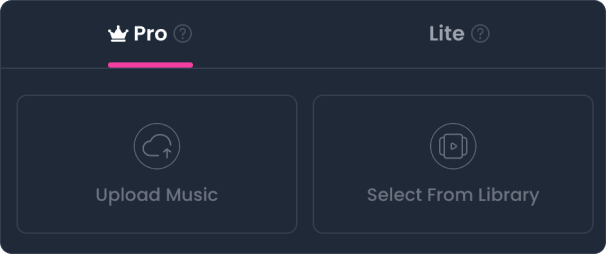
a. Pro-läge (endast för aktiva prenumeranter)
- Åtkomst: Endast tillgängligt för användare med ett aktivt abonnemang.
- Höjdpunkter: Drivs av världsklassens AI-videomodeller och anpassade arbetsflöden för att förvandla dina spår till levande, andlösa visuella mästerverk.
- Nyckelfunktioner: Stöder skapandelägena Story och Lip Sync, med ett brett utbud av kurerade visuella stilar att välja mellan.
b. Lätt läge (nuvarande och tidigare abonnenter)
- Åtkomst: Tillgängligt för alla som någon gång har haft ett abonnemang, även om det har löpt ut.
- Höjdpunkter: Parar högkvalitativa bakgrundsvisuals med synkroniserade sångtexter för att snabbt generera rena och funktionella textvideor – perfekta för daglig delning och lyssning.
Regler för generering av AI-musikvideor:
Skapande av AI-musikvideor kräver diamanter. Du kan skaffa diamanter på två sätt:
- Köp diamantpaket: Endast tillgängligt för aktiva prenumeranter.
- Community-belöningar: Dela dina spår eller musikvideor i Community Hub för att tjäna diamanter genom dricks eller remixar.
b. Konverteringspolicy:
Eftersom denna sida erbjuder Super Credit-prenumerationsprodukter kan diamanter när som helst omvandlas till credits för att säkerställa beräkningskostnader och upprätthålla stabil systemdrift, men credits kan inte omvandlas tillbaka till diamanter.
c. Lagrings- och utgångsregler för MV
- Lagringsperiod: Oavsett om det är Pro- eller Lite-läge följer lagringstiden för genererade MV samma regler och beräknas från tiden för lyckad generering (se Priser och förmåner för detaljer).
- Utlöpsavisering: Aviseringar på webbplatsen skickas 10 dagar före utlöp.
- Permanent borttagning: Utlöpta MV:er kommer att raderas permanent och kan inte återställas. Ladda ner och säkerhetskopiera dina videor i tid.
- Manuell förnyelse: Du kan också manuellt förlänga lagringstiden innan den löper ut med vår funktion [Förnya].
Kom igång - Pro-läge
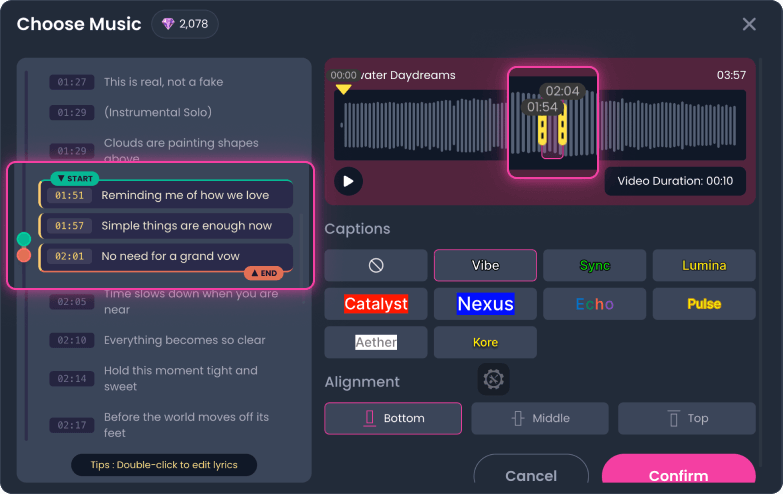
Steg 1:Välj låt
När du har valt, dra texten till vänster eller ljudreglaget längst ner för att välja ditt MV-klipp.
Granska dina sångtexter för noggrannhet. Klicka på en rad för att redigera; ändringar sparas automatiskt när du klickar utanför rutan.
Välj valfritt om du vill visa sångtext, välj en visningseffekt och anpassa positionen (topp, mitten eller botten).
Steg 2:Välj huvudkaraktär
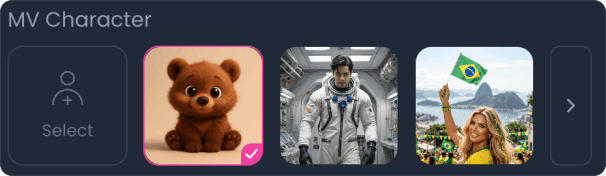
Ladda upp en anpassad karaktär eller välj ett systemförval.
- Fototips: För bästa resultat, ladda upp bilder med en ensam person.
- Flera personer: Om ditt foto innehåller flera individer, ange huvudkaraktären i din prompt; annars väljs en slumpmässigt.
Steg 3:Välj visuell bakgrund
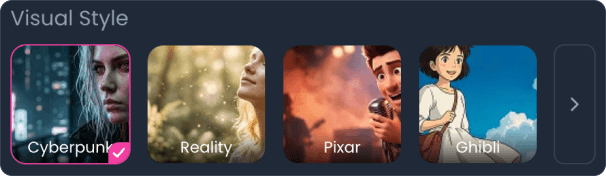
Välj en visuell stil för din MV från alternativen nedan.
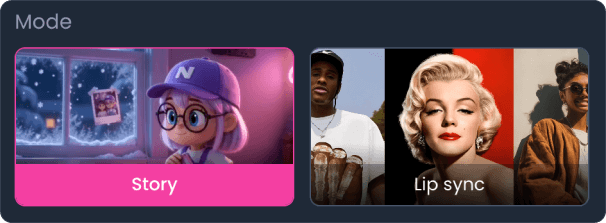
Steg 4:Välj MV-läge
Vi erbjuder två genereringslägen: Berättelse och Läppsynkronisering:
- Storyläge: AI genererar automatiskt sammanhängande storyscener baserat på dina texter, perfekt för längre MV-klipp.
- Läppsynk-läge: AI skapar uttrycksfulla, läppsynkroniserade scener med din valda karaktär, perfekt för kortare MV-klipp.
Steg 5:Avancerade inställningar (valfritt)
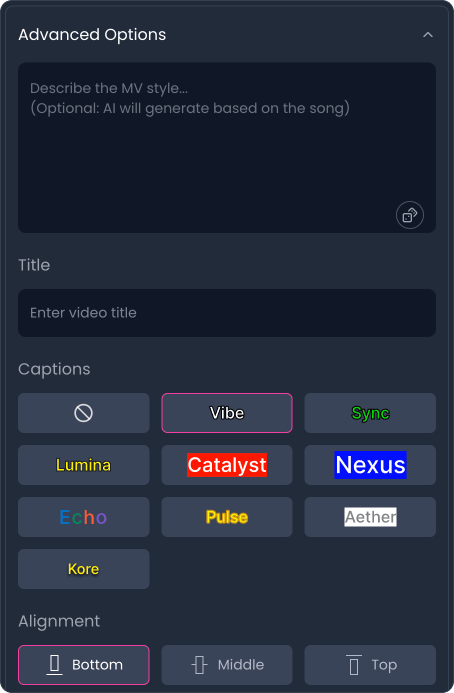
Alla inställningar är valfria. Anpassa dem efter behov:
- Prompt: Lämna tomt för att låta AI automatiskt generera den bästa prompten baserat på dina sångtexter.
- Titel: Ange titeln på din musikvideo. Om fältet lämnas tomt används originalets låttitel som standard.
- Textning: Anpassa den visuella effekten av sångtexten i din video.
- Justering: Välj var sångtexten visas på skärmen (Överst, I mitten eller Nederst).
Sista steget:Upplösning och bildförhållande
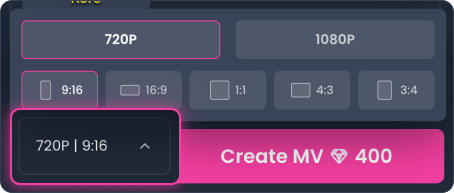
Standardinställningarna är 720p och 9:16. Du kan justera dem efter behov:
- Bildförhållande: Välj det bildförhållande som passar bäst för din målplattform.
- Kvalitet och kostnad: 720p: 40 diamanter/sek, 1080p: 60 diamanter/sek.
Kom igång - Lätt läge
Prissättning för lätt läge
Lite-läget debiteras per generering (istället för för videolängd) till 40 diamanter per generering.
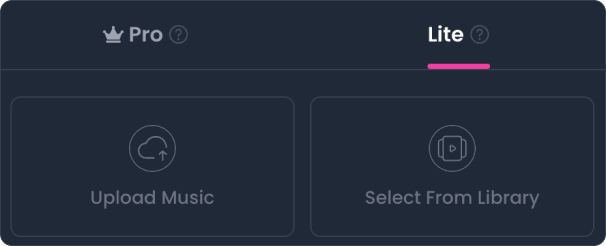
Steg 1:Välj låt
Detsamma gäller för Pro-läge.
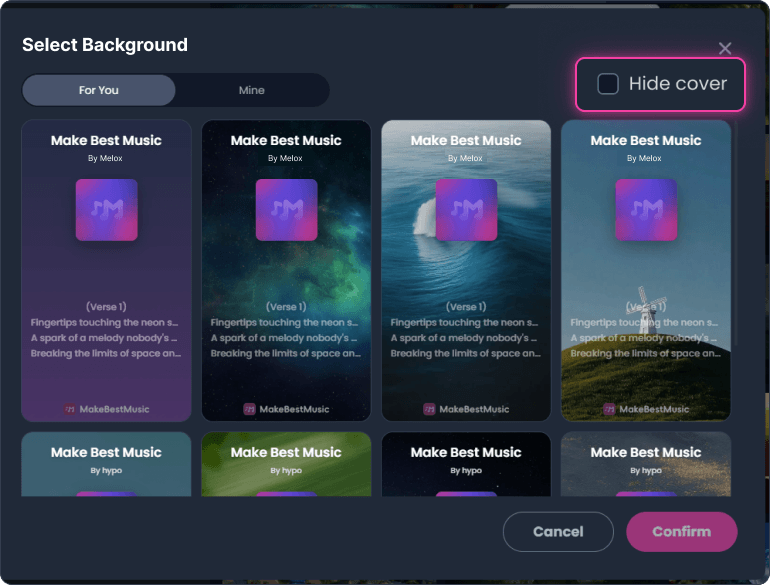
Steg 2:Välj visuell bakgrund
Välj en visuell bakgrund till din AI-musikvideo. Du kan ladda upp dina egna mediefiler eller välja från våra kurerade mallar.
- Anpassad uppladdning: Stöder bilder eller MP4-videor (max 50 MB).
- Omslagsynlighet: Markera "Dölj omslag" för att ta bort låtomslaget från din video (visas som standard).
Summande ljud
Summad ljud – Generera en låt från summat ljud
Om du vill generera en låt baserat på din hummade melodi kan du göra detta med hjälp av "Cover"-funktionen.
Steg-för-steg: Från hum till låt
- Spela in melodi:Spela först in ett ljudklipp med din hummade melodi.
- Ladda upp ljud:Gå till menyn "Create Music", klicka på "Upload"-ikonen i övre högra hörnet av Biblioteket och skicka in ditt hummade ljud.
- Välj Cover:Växla till "Custom"-läge, klicka på funktionen "Cover" och välj den ljudfil du just laddade upp som källa.
- Slutför konfigurationen:Ange önskad text och detaljerade stilinstruktioner.
- Skicka in uppgift:Klicka på knappen "Create" för att skicka in uppgiften att generera låten. Om cirka 30 sekunder får du en komplett låt.
- Vänligen observera:MakeBestMusic gör mindre justeringar baserat på den melodin du sjunger, så den genererade låtens melodi garanteras inte vara exakt densamma som din ursprungliga inspelade melodi.
Generera instrumentalmusik från hummande
Om du vill generera instrumentalmusik från din hummade melodi:
- Justera läge:Växla till Instrumental-läge. Ange instruktioner i stilinställningarna, till exempel: "violin solo" (om du önskar en soloinstrumental).
- Ta bort beskrivningar av sång (viktigt):Du måste manuellt ta bort alla promptar relaterade till sång från stilinställningarna. Detta är nödvändigt eftersom AI automatiskt lägger till beskrivningar av sång när den upptäcker hummande, vilket stör genereringen av instrumentalmusik.
AI-röstcover
AI-röstcover – Din röst, deras låtar
Med hjälp av vår kraftfulla AI Vocal Swap-teknologi kan du enkelt ersätta sången i vilken låt som helst med din egen röst.
Ladda upp ljudfilen till din låt och använd vår AI Voice Swap-teknologi för sömlös ersättning av sångens klangfärg. Skapa snabbt professionella AI Coverlåtoch omvandla din sångröst. Vårt verktyg för röstkloning säkerställer högupplöst konvertering och bevarar originalkänslan och takten. Påbörja din enkla AI-sångresa redan idag!
Kom igång
Gå till menyn "AI-röstcover" för att påbörja din kreativa resa!

Steg 1Välj ljudet som ska göras till en Coverlåt
Välj den låt du vill göra en Coverlåtav från din lokala enhet (t.ex. dator eller mobiltelefon), eller välj ett spår du redan har skapat på vår plattform från biblioteket "Skapa Musik".
Krav på låten:
- Format:Mp3 / Wav filer
- Längd:Under 7 minuter
- Storlek:Under 30 MB

Steg 2Välj en röstmall
Välj den röstmall du vill använda för din cover. Du kan antingen använda din egen klonade röst (Persona) eller välja en lämplig mall från det offentliga röstbiblioteket.

Steg 3Välj tonartsförskjutning
Du kan välja om och hur låtens sångtonart ska justeras för att optimera prestandan hos din valda röstmodell.
- Ingen tonartsomvandling:Låtens tonart kommer inte att ändras.
- Hög tonläge:Röstmodellen kommer att sjunga i röstfärgens höga register.
- Mjuk / Lugnande:Röstmodellen kommer att sjunga i röstfärgens mellan-låga register.
- Naturlig:Röstmodellen kommer att sjunga i röstfärgens naturliga mellanregister.

Slutligt stegSkicka in uppgift
Klicka slutligen på knappen "Cover" för att skicka in uppgiften för att generera en cover. Om bara några minuter får du din sång med utbytt sångare.
Hur klona man sin egen röstmodell?
Steg 1Gå till sidan för röstkloning
Navigera till menyn "AI-röstcover" och klicka på knappen "Klona min röst" för att komma till konfigurationssidan för röstkloning.

Steg 2Konfigurera detaljer för röstmodell
På konfigurationssidan måste du slutföra följande åtgärder:
- Ladda upp röstbild:Ladda upp en bild så att du tydligt kan identifiera och särskilja den här röstmodellen.
- Ange namn:Tilldela en unik namn till din röstmodell.
- Välj kön:Välj röstens kön för denna röst.

Steg 3Välj kloningsnoggrannhet
Vänligen välj önskad "Kloningsnoggrannhet". Ju högre kloningsnoggrannhet, desto mer lik den ursprungliga rösten kommer AI-röstklonen att vara, och desto bättre blir effekten av AI-ljudets cover.
Funktioner och regler för AI-röstkloning:
- Kloningsnoggrannhet:Ju högre kloningsnoggrannhet, desto mer lik kommer AI-klonen av din röst att vara, och desto bättre blir effekten av AI-genererad Coverlåt.
- Grundläggande behov:[Basic]- och [Standard]-lägena kräver mindre källmaterial för kloning och kan tillgodose dina grundläggande behov.
- Avancerade lägen:[High-Fidelity]- och [Premium]-lägena gör att AI:n kan klona din röst med större precision, vilket avsevärt förbättrar likheten. De inkluderar även funktioner för ljudförbättring som automatisk autotune-borttagning och brusreducering, vilket resulterar i en mer exakt, tydligare och naturligare ljudlig Coverlåt.

Steg 4Ladda upp ditt röstprov
Du kan lämna ditt röstprov med någon av följande två metoder:
- Direktinspelning:Spela in ett a cappella-ljudklipp (utan ackompanjemang) av din sång.
- Lokal uppladdning:Välj och ladda upp en ljudfil från din dator, mobiltelefon eller annan enhet.

Steg 5Välj träningsljud
Välj de ljudfiler du vill använda för träning av röstmodellen.
Tips:Säkerställ att ljudet du väljer är tydligt, fritt från brus och exakt representerar de röstegenskaper du vill klonera för bästa möjliga resultat.

Skicka in kloningsuppgift
Klicka slutligen på knappen "Klona nu" för att skicka in röstkloningsuppgiften. Efter en bearbetningstid får du din exklusiva röstmodell att använda i din musikskapande process.

Slutligt stegSkicka in kloningsuppgift
Klicka slutligen på knappen "Klona nu" för att skicka in röstkloningsuppgiften. Efter en bearbetningstid får du din exklusiva röstmodell att använda i din musikskapande process.
Dela musik
Funktionen "Dela musik" separerar intelligent alla uppladdade eller tidigare genererade låtar eller ljudspår i flera oberoende ljudstammar, såsom sång, bas, trummor och andra.
Obs: Om ljudkällan du laddar upp är en upphovsrättsskyddad kommersiell låt kan systemet blockera uppladdningen. Vi rekommenderar att du använder dina egna ljudkällor eller offentligt tillgängliga, licensierade ljud.
Komma igång
Gå till menyn "Dela musik" för att splitta din musik.
Steg 1Välj källmusik
Du kan välja den musikfil du behöver splitta från din lokala enhet (t.ex. en dator eller mobiltelefon).
Alternativt, om du vill splitta en låt som redan skapats på vår plattform, går du till menyn "Skapa musik", hittar den önskade låten och klickar på knappen "Splitta" i dess meny "Fler alternativ" (...).


Steg 2Välj delningsläge
Välj det delningsläge som passar dina behov:
- Normal:Få upp till 5 separata spår med instrument och sång (5 poäng).
- Avancerat:Få upp till 12 separata instrument-, sång- och MIDI-spår (10 poäng).

Slutligt stegSkicka in uppgift
Klicka slutligen på knappen "Split" för att skicka in delningsuppgiften. Efter några minuter får du dina separerade ljudspår.
Text och stil
Hur man skapar prompts för MakeBestMusic AI
Mall för textkonstruktion
Lägg till en sektionstagg före varje textsegment (t.ex. [Vers], [Refräng]).
- Du kan ange det exakta antalet takter inom taggar för instrumentala sektioner som intros och interludier (t.ex. [Intro 16takter]).
- Du kan också ange vilket instrument som ska framhävas eller vilken sångkategori som ska användas inom en sektionstagg för mer exakt kontroll över den genererade musiken (t.ex. [Vers 1: pianosolo, kvinnlig sång]).
- Använd hakparenteser ([]) för att definiera låtsektioner och säkerställa att specifika instruktioner följs.
Exempel: Textstruktur
[Intro 16takter]
[Vers 1: pianosolo, kvinnlig sång]
Infoga text här
[Pre-Chorus 1]
Infoga text här
[Chorus 1: male vocal]
Infoga text här
[Interlude: 16bars]
[Verse 2]
Infoga text här
[Pre-Chorus 2]
Infoga text här
[Chorus 2]
Infoga text här
[Outro, Fade out]
Style Prompt Construction Template
När du skriver stilprompts, försök att vara så detaljerad som möjligt. Ju mer detaljerad din prompt är, desto högre kvalitet får den genererade låten och desto bättre kommer den att matcha dina förväntningar.
Din stilprompt bör helst innehålla följande punkter:
- Precis musikgenre: Om du inte har bestämt dig för en specifik genre, sök inspiration i genrens- och stilenlistan nedan.Obs: Se till att musikstilen är förenlig med textens ton (t.ex. undvik att kombinera [Heavy Metal]-stil med mjuka texter som "Blommorna är så doftande och vackra").
- Tempo: t.ex. 70 BPM. Ett högre BPM-värde ger snabbare musik.
- Taktart: 4/4-takt är standardinställningen och passar de flesta populära låtstrukturer.
- Specificerad sångkategori eller sångstil: t.ex. manlig/kvinnlig röst, hes struktur, själfull R&B-stil etc.
- Detaljerad instrumentering: t.ex. Episk orkesterscore, svävande stråksektion, dundrande pukor, heroisk brassfanfar.
Anmärkning: Se till att valet av instrument är konsekvent med musikstilens ton (t.ex. fokuserar elektronisk musik på digitala ljud som synthesizers och trummachines; rock fokuserar på elgitarrer, bas och trummor). En rationell kombination av instrument förstärker effektivt stiluttrycket och undviker akustiska krockar.
Kombinera attribut:
När du vill kombinera flera attribut (såsom stil, tonart och instrumentfokus), använd kommatecken (,) för att separera dem och tydliggöra din avsikt.
Din stilprompt bör helst innehålla följande punkter:
- Exempel: popballad, C-dur, 4/4-takt, 70 BPM, kvinnlig sångröst, mjuka trumslag, lyrisk piano, varma synthesizers...
Denna metod hjälper AI:n att skilja mellan olika stilistiska element.
Universell formelmall:
1 exakt musikgenre + 1 eller flera huvudinstrument + 1 tydlig sångtyp (med valfri sångteknik)
Tips och begränsningar:
- Experimentera med olika textstrukturer och stilprompts för att se vad som fungerar bäst för din skrivstil.
- Inkorporera element av känsla, tempo och "catchiness" för att förbättra musikens övergripande attraktionskraft.
- Kom ihåg att ju mer specifika dina instruktioner är, desto sannolikare är det att AI:n producerar det resultat du önskar.
- Begränsning: Ange inte två eller fler musikstilsprompter samtidigt i fältet Stilar, eftersom detta kan orsaka fel i den genererade låten.
- Underliggande instabilitet: På grund av den underliggande träningsdatan för AI-modellen har låtgenereringsprocessen inneboende instabiliteter. Därför kan systemet inte garantera 100 % igenkänning och exekvering av alla instruktioner du anger.
Genrer och stilar
Lista över musikgenrer och stilar
Framtidsmusik & Experimentell
- Elektroakustisk musik
- Industriell musik
- Brusmusik
- Framtidsmusik
- Psykedelisk musik
Blues
- Chicago Blues
- Delta Blues
- Electric Blues
- Gospel Blues
- Rhythm and Blues
- Modern Blues
- Rock Blues
Country
- Country Blues
- Country Pop
- Wall Rock
- Hillbillymusik
- Western Swing
- Bluegrassmusik
- Nashville Sound
- Country Folk
- Outlaw-rörelsen
- Neotraditionalism
- Ny country
Lättlyssnad
- Adult Contemporary-musik
- Hissmusik (bakgrundsmusik)
- Lättlyssnad musik
- Soft rock
Elektronisk
- Ambientmusik
- Breakbeat
- Dub
- Electro
- Elektronisk
- Psytrance
- chillout
- glitch hop
- techno
- Moombahton
- hardcore
- hardstyle
- Synth-pop
- trap
- Disco
- Dubstep
- Future Bass
- Housemusik
- Drum&Bass
Folk
- Amerikansk smak
- Keltisk musik
- Folkrock
- Indie folk
- Singer-songwriter
Hip Hop
- Old School Hip-Hop
- New School Hip-Hop
- East Coast Hip-Hop
- West Coast Hip-Hop
- Southern Hip-Hop
- Midwest Hip-Hop
- Conscious Hip-Hop
- Drill
- Trap
- K-Hip-Hop
- Latin Hip-Hop / Reggaeton
Jazz
- Bepop
- Big Band
- Smooth Jazz
- New Orleans Jazz
- Swing
- Cool jazz
- Avantgardejazz
- Free jazz
- Fusion jazz
- Nu jazz
- Funk jazz
- Soul jazz
Pop
- Dance-pop
- Electropop
- Indie Pop
- K-Pop
- Synth-Pop
R&B
- Contemporary R&B
- Motown R&B
- Gospel-R&B
- Alternative R&B
- Neo Soul
- Quiet Storm
Rock
- Alternativ rock
- Klassisk rock
- Hardrock
- Indierock
- Surfmusik
- Psykedelisk rock
- Jazzrock
- Countryrock
- Glamrock
- Heavy Metal Rock
Metal
- Black Metal
- Death Metal
- Doom Metal
- Thrash Metal
- Speed Metal
- Rap Metal
- Funk Metal
- Nu Metal
- Heavy Metal
- Industrial Metal
- Power Metal
Punk
- Anarcho-Punk
- Hardcore Punk
- Pop Punk
- Punk Rock
- Skate Punk
World Music
- Brasiliansk musik (t.ex. Samba, Bossa Nova)
- Karibisk musik (t.ex. Reggae, Dancehall)
- Afrikansk musik (t.ex. afrikansk rytmisk musik, Highlife)
- Asiatisk musik (t.ex. J-Pop, K-Pop)
Klickbara smeknamn
Är du nyfiken på de klickbara smeknamnen på Utforska-sidan? Följ mig och lär dig steg för steg hur du länkar dina sociala medier.
Steg 1Klicka på din avatar i det övre högra hörnet och välj "Konto" för att komma till dina kontoinställningar.

Steg 2Hitta knappen "Redigera profil" som visas på skärmdumpen nedan.

Steg 3Hitta avsnittet "Sociala medier" och välj din föredragna plattform i listrutan.

Steg 4När du har valt plattform, ange ditt specifika konto-ID i det tillhandahållna fältet.

Tip: Hur hittar du ditt konto-ID? Se de visuella exemplen nedan.

Steg 5När du har angett ditt ID och skickat det, klicka på "Fullständigt länk" på startsidan "Konto" för att verifiera att omdirigeringen fungerar korrekt.

