

Introduktion
MakeBestMusic er en brugervenlig AI-musikgenerator
I det hurtigt udviklende landskab af digital musikproduktion skiller MakeBestMusic sig ud med sin avancerede AI-musikgenerator. Dette innovative værktøj udnytter kunstig intelligens (AI) til dybtgående at revolutionere, hvordan musik skabes og opleves. Ved hjælp af avancerede algoritmer for maskinlæring kan MakeBestMusics AI-musikgenerator komponere, arrangere og producere musik med bemærkelsesværdig kreativitet og præcision.

Skab Musik
Oversigt: MakeBestMusic Opretionsfunktion
Vil du omdanne en tekstbeskrivelse til et komplet musikstykke? Funktionen "Skab Musik" på MakeBestMusic er det perfekte værktøj til opgaven.
Adgang her: https://makebestmusic.com/app/create-music-new
Kom i gang
Når du åbner brugerfladen "Skab Musik", vil du opdage, at funktionen understøtter generering af både sange og instrumentalmusik.
Kom i gang
Lad os starte med, hvordan man opretter en sang. Du har to valgmuligheder: Simpel tilstand eller Brugerdefineret tilstand.Simpel Tilstand eller Premium Tilstand

- 1
Enkel tilstand
Hvad det gør: Kræver kun en kort musikbeskrivelse (f.eks. "Et blødt jazzestykke").
Resultat: MakeBestMusic vil automatisk generere både teksten og hele sangen til dig.
- 2
Tilpasset tilstand
Hvad det gør: Giver dig fuld kontrol over den kreative proces.
Tekstinput: Du kan indtaste dine egne komplette og strukturerede tekster. Hvis du har brug for inspiration, klikker du blot på knappen "AI-tekster", og MakeBestMusic genererer dem til dig.

Stilspørgsmål (afgørende trin): Dette trin er afgørende for kvaliteten af den genererede musik. Du skal beskrive den ønskede stil så detaljeret som muligt. Dit prompt kan inkludere:
- Musikgenre (f.eks. Pop, Rock, EDM)
- Tone og tempo
- Instrumentering (f.eks. akustisk guitar, analog synth pad)
- Akkordfølge
- Vokalakkompagnement og harmonier
Tilfældig stil: Hvis du ikke har en bestemt præference, skal du klikke på knappen „Tilfældig stil“. Disse stilarter er udvalgt af vores team og er designet til at skabe behagelig, højkvalitets musik på en konsekvent måde.

- 3
Avancerede indstillinger
Hvis du ønsker at foretage mere detaljerede justeringer af din spor, skal du åbne afsnittet „Avancerede indstillinger“.
Avancerede justeringsparametre
- Ekskludér stilarter: Angiv musikgenrer eller instrumenter, som du vil have AI'en til at undgå under sangproduktion. Bemærkning om begrænsning:På grund af den underliggende AI-model kan signaturinstrumenter eller vokale teknikker, der er tæt forbundet med den hovedstil, du beder om, måske ikke være fuldt ud udelukket.
- Vokal køn: Brug dette til at angive kønnet for de genererede vokaler, hvilket giver mere præcis kontrol over musikkens samlede æstetik.
- Underlighed: Dette kontrollerer kompleksiteten af akkordprogressionerne. En højere værdi resulterer i mere komplekse – og potentielt mere eksperimentelle – akkordstrukturer. Vigtigt:at indstille denne værdi for lavt eller for højt kan få den genererede musik til at afvige fra det ønskede resultat.
- Stilindflydelse: Kontrollerer, hvor tæt den genererede spor følger den stil, du angav. En højere værdi betyder, at den resulterende musik vil matche din beskrivende tekst mere præcist. Vigtigt:at indstille denne værdi for lavt eller for højt kan få den genererede musik til at afvige fra dit ønskede resultat.

Indtast til sidst din sangtitel og klik på "Opret"-knappen for at generere din musik.
Genererer instrumental musik
For at skabe instrumentalmusik følges en proces, der minder om at skabe en sang, men med én nødvendig ændring.
Først skal du efter at have valgt enten Simpel tilstand eller Brugerdefineret tilstand skifte Instrumental-switch til TIL-positionen.
- Enkel tilstand: Angiv blot en kort beskrivelse af den instrumentale piece, du ønsker (f.eks. "Et blødt jazz-nummer"). MakeBestMusic vil automatisk generere den instrumentale spor til dig.
- Brugerdefineret tilstand: Du kan indtaste detaljerede stilprompter baseret på din vision. Disse prompts kan omfatte specifikke musikgenrer, toneart, tempo, ønsket instrumentation og akkordprogressioner.

Hvis du har brug for mere præcis kontrol, kan du foretage fine justeringer ved brug af de tidligere nævnte „Avancerede indstillinger“.
Finder inspiration
Hvis du leder efter kreativ inspiration, kan du gennemse fremragende numre, som andre har oprettet i udstillingsområderne, såsom startsiden eller sektionen „Til dig“.
Du kan lytte til sporene der. Hvis du finder et stykke, du især nyder, skal du blot klikke på knappen "Opret lignende" på sporet for at øjeblikkeligt at generere et nyt musikstykke med en lignende stil og karakteristika.
Udvid musik
Udvid musik – Opret længere numre
Udvid din musik:Brug funktionen Udvid
Den maksimale længde for spor genereret af MakeBestMusic er 8 minutter. Hvis du har brug for et længere musikstykke, kan du bruge den indbyggede Udvid-funktion.
Udvids primære funktion er at lade dig sømløst tilføje nye musikalske segmenter til dit eksisterende spor.
- Hvad det gør:AI'en analyserer stilen, tempoet og strukturen i dit nuværende spor og tilføjer intelligent et nyt, sammenhængende afsnit i slutningen, hvilket effektivt forlænger musikkens varighed.
- Ideal til:Brugere, der har brug for længere baggrundsmusik, podcast-introer/outroer eller forlængede demonstrationsklip.
Sådan bruges det:
Når dit første spor er genereret, klik blot på Udvid-knappen. Når du bruger Udvid-funktionen, udfylder MakeBestMusic automatisk stil-prompten med det originale sporstil, du udvider.

Du kan frit justere følgende parametre for at tilpasse det nyligt udvidede afsnit:
- Startpunkt for udvidelse:Juster det præcise punkt, hvor det nye segment starter.
- Nye tekster/stil:Indtast nye tekster og en klar stilbeskrivelse specifikt til forlængelsesdelen.
- Tracknavn:Omdøb det nye forlængede segment.
- Anbefaling for bedste praksis:Vi fraråder kraftigt at ændre forlængelsessegmentets stil til noget, der adskiller sig væsentligt fra den originale track. Store stilforskelle kan forhindre AI i at skabe en jævn overgang, hvilket resulterer i en dårlig forlængelse.

Når du har brugt Extend-funktionen til at generere en længere track, modtager du to nye forlængede sange samtidig. Disse tracks markeres tydeligt med "Extend Song"-tagget for nem identifikation.

Få hel sang
Bemærk, at outputtet fra "Extend"-funktionen ikke er en hel sang; det er kun forlængelsessegmentet af den originale track.
Hvis du er tilfreds med den genererede forlængelse, gå til menuen "Flere muligheder" (normalt markeret med ...-ikonet) på den forlængede track, find handlingen "Få hele sangen" og klik på den. Dette fletter straks den originale track og forlængelsen sammen til én færdig sang.


Den endelige, flettede track får mærket "Merge Song".

Hvis du ønsker en endnu længere sang, kan du genbruge "Extend"-funktionen på denne nyligt flettede track for at forlænge den yderligere.
Person
rolle – Syng originale numre med dit eget lydklip
Denne funktion lader dig bruge dine unikke stemmekarakteristika til at skabe helt originale sange (ikke covers), hvilket giver din musikproduktion et stærkt personligt præg.
Opret en Voice Persona
Lad os starte med at forklare, hvordan du opretter og gemmer din personlige stemmeprofil (Persona).
- Vælg tilstand:Start med at vælge Custom Mode.
- Få adgang til funktionen:Klik på Persona-funktionen og vælg derefter Opret Persona.

Udtrækker din stemme
Når personaen er oprettet, skal du uploade en lydfil for at udtrække dens vokale egenskaber. Denne stemme kan derefter bruges til at generere vokaler til andre sange, du skaber.
- Navn og beskrivelse:Når dit lydklip er uploadet, skal du give personaen et navn og en detaljeret beskrivelse af stemmen.
- Tip:Jo mere specifik og detaljeret din beskrivelse er, jo bedre kan AI'en udtrække en stemme, der ligner din originale lyd.
Når personaen er oprettet, kan du blot klikke på den for at anvende netop den stemme på enhver ny sang, du genererer.

Gem en stemme fra et eksisterende spor
Hvis du er tilfreds med en stemme, der er genereret under sangskabelsen, kan du gemme den som en persona for én-klik-adgang i alle fremtidige kreative projekter.
- Sådan gør du:Vælg fra biblioteket og udvid indstillingen Vælg en sang.
- Opret rolle:Vælg den sang, der indeholder den stemme, du kan lide, og vælg Opret rolle.
- Adgang:Når den er gemt, kan du nemt kalde den gemte rollestemme frem, hver gang du producerer et nyt nummer.

Sådan bruges det? – Syng originale sange med din rolle
For at generere en sang med din egen oprettede stemmeprofil:
- Vælg en rolle (din brugerdefinerede stemmeprofil) fra din liste over oprettede karakterer.
- Indtast i sangkonfigurationen den fulde tekststruktur, detaljeret stildeskription og sangtitel.

Reference
Reference: Multidimensionel smart musikproduktion
Reference er en intelligent musikproduktionsfunktion med flere værktøjer. Den understøtter multidimensionel tilpasning af sange.
Ophavsretshenvisning:Hvis lydkilden, du uploader, er en ophavsretsligt beskyttet kommerciel sang, kan systemet blokere upload. Vi anbefaler at bruge dine egne lydkilder eller offentligt tilgængelige, licenserede lydfiler.
Fem kernefunktioner
Reference-funktionen indeholder følgende fem kernefunktioner:
- Stilomdannelse:Omdan straks originalsporets stil til det genre, du ønsker, og udforsk nemt musikkens potentiale i forskellige stilarter.
- Instrumentudskiftning:Understøtter frit tilføjelse af forskellige instrumentlyde – som guitar, trommer, synthesizere osv. – til arrangementet for bedre at imødekomme din kreative vision.
- Vokalændring:Juster sangens vokal fleksibelt. Dette omfatter ændring af stemmetypen (f.eks. børnestemme, mandlig stemme, kvindelig stemme) eller fuldstændig fjernelse af vokalen, så kun instrumentalsporet bevares.
- Teksttilpasning:Lader dig ændre de originale tekster eller erstatte dem med helt nye. De nye tekster synges, så de passer perfekt til den originale melodi.
- Hurtig sanggenerering:Upload blot et kort summen eller melodifragment, og systemet udvider det automatisk til en strukturelt færdig sang eller instrumentalspor – hvilket gør musikskabelse meget nemmere.
Sådan bruges det? – Syng originale sange med dit Persona
Adgang til referencefunktion
Brug Reference-funktionen og vælg dit referencespor på en af følgende to måder:
- Fra oprettelsesmenuen:Gå til menuen "Opret musik", skift til "Brugerdefineret" tilstand, og klik på knappen "Reference".
- Fra biblioteket: Find nummeret i sanglisten, og vælg "Reference" i menuen "Flere muligheder" (...).
Når du har åbnet funktionen, skal du vælge en sang som reference-lydkilde.
Tips:For at bruge lokal lyd til Reference-oprettelse skal du klikke på "Upload" i biblioteket. Klar artikulation og melodi anbefales; ophavsretligt beskyttede sange er forbudt.
Udtræk af din stemme
Når du har oprettet en persona, skal du uploade en lydfil for at udtrække dens vokale egenskaber. Denne stemme kan derefter bruges til at generere vokaler til andre sange, du laver.
- Navn og beskrivelse:Når din lydfil er uploadet, skal du give personaen et navn og skrive en detaljeret beskrivelse af stemmen.
- Tip:Jo mere specifikke og detaljerede dine beskrivelser er, jo bedre kan AI'en udtrække en stemme, der ligner din originale lydfil.


Genererer referencespor
Efter valg af referencesang udfyldes tekst, stil og titel automatisk. Du kan justere dem, men den genererede sang beholder den originale vokalmelodi uanset stilændringer.
Tip: Hvis du vil ændre musikgenre, instrumentering, toneart, tempo eller vokaltype, kan du gøre det i Stil-sektionen.
Avanceret parameterindflydelse
Læg særlig mærke til to vigtige parametre i de avancerede indstillinger:
- Stilindflydelse:En højere værdi betyder, at den genererede musikstil mere nøje matcher de stilprompts, du angav i Stil-feltet.
- Lydindflydelse:En højere værdi betyder, at den genererede musik mere nøje ligner kendetegnene ved den originale kildeaudio (f.eks. rytme og struktur).
- Vigtig advarsel:Indstilling af enten af disse værdier over 90 % kan føre til forvrængning eller uønskede problemer i den genererede musik.

AI-musikvideo
Forvandl dine spor til fængslende visuelle historier på få sekunder. Vores AI analyserer din sangs beat, rytme og stemning for automatisk at generere fantastiske MV'er i høj opløsning.
Understøttede MV-tilstande
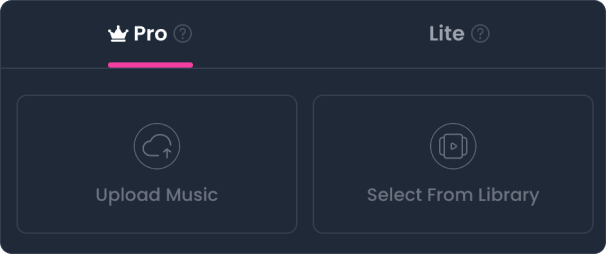
a. Pro-tilstand (kun for aktive abonnenter)
- Adgang: Kun tilgængelig for brugere med et aktivt abonnement.
- Højdepunkter: Drevet af førsteklasses AI-videomodeller og tilpassede arbejdsgange, der omdanner dine spor til levende, åndeløse visuelle mesterværker.
- Nøglefunktioner: Understøtter oprettelsestilstandene Story og Lip Sync med et bredt udvalg af kurerede visuelle stilarter at vælge imellem.
b. Let tilstand (nuværende og tidligere abonnenter)
- Adgang: Tilgængelig for alle, der nogensinde har haft et abonnement, selv hvis det er udløbet.
- Højdepunkter: Kombinerer baggrundsvisuals af høj kvalitet med synkroniserede sangtekster for hurtigt at generere rene og funktionelle tekst-MV'er – perfekt til daglig deling og lytning.
Regler for generering af AI-musikvideoer:
Oprettelse af AI-musikvideoer kræver diamanter. Du kan erhverve diamanter på to måder:
- Køb diamantpakker: Kun tilgængelig for aktive abonnenter.
- Fællesskabsbelønninger: Del dine spor eller musikvideoer i Fællesskabshubben for at optjene diamanter gennem tips eller remixes.
b. Konverteringspolitik:
Da denne side tilbyder Super Credit-abonnementsprodukter, kan diamanter til enhver tid konverteres til credits for at sikre beregningsomkostninger og opretholde stabil systemdrift, men credits kan ikke konverteres tilbage til diamanter.
c. Regler for MV-lagring og udløb
- Lagringsperiode: Uanset om det er Pro- eller Lite-tilstand, følger lagringsvarigheden for genererede MV de samme regler og beregnes fra tidspunktet for succesfuld generering (se Priser og fordele for detaljer).
- Udløbsmeddelelse: Meddelelser på siden sendes 10 dage før udløb.
- Permanent sletning: Udløbne MV'er vil blive permanent slettet og kan ikke gendannes. Download og sikkerhedskopiér dine videoer i tide.
- Manuel fornyelse: Du kan også manuelt forlænge lagringsvarigheden før udløb ved at bruge vores [Fornyelse]-funktion.
Kom i gang - Pro-tilstand
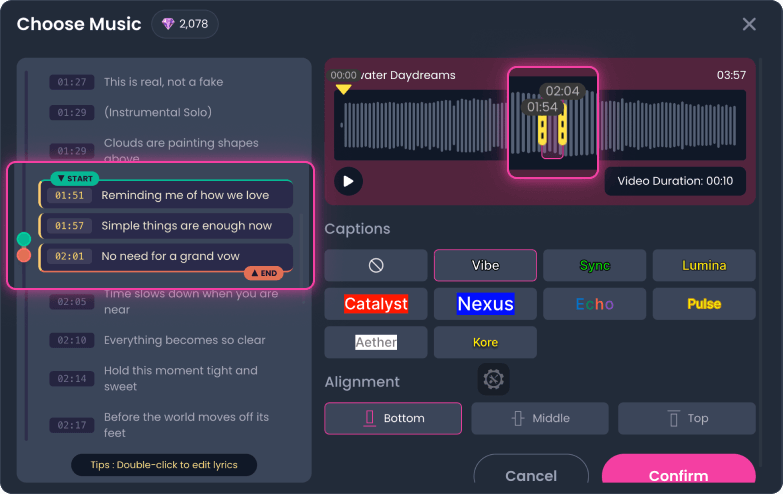
Trin 1:Vælg sang
Når du har valgt, skal du trække teksten til venstre eller lydskyderen nederst for at vælge dit MV-klip.
Gennemgå dine sangtekster for nøjagtighed. Klik på en linje for at redigere; ændringer gemmes automatisk, når du klikker uden for boksen.
Vælg eventuelt, om teksten skal vises, vælg en visningseffekt, og tilpas placeringen (øverst, i midten eller nederst).
Trin 2:Vælg hovedperson
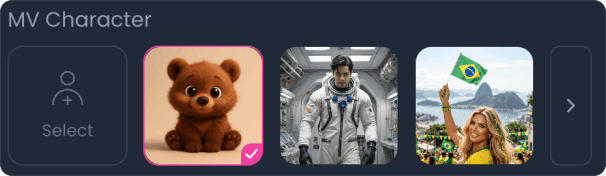
Upload en brugerdefineret karakter, eller vælg en systemstandard.
- Fototip: For bedste resultater skal du uploade billeder med én person.
- Flere personer: Hvis dit billede indeholder flere personer, skal du angive hovedpersonen i din prompt; ellers vælges en tilfældigt.
Trin 3:Vælg visuel baggrund
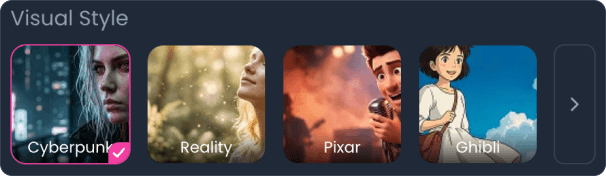
Vælg en visuel stil til din MV fra mulighederne nedenfor.
Trin 4:Vælg MV-tilstand
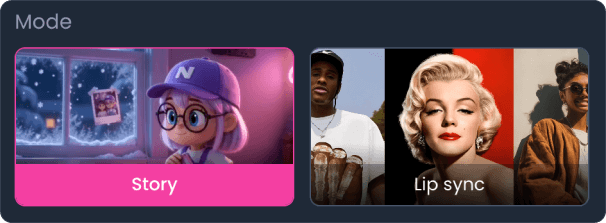
Vi tilbyder to genereringstilstande: Historie og Læbesynkronisering:
- Story Mode: AI genererer automatisk sammenhængende storiescener baseret på dine tekster, ideel til længere MV-klip.
- Lip Sync-tilstand: AI skaber udtryksfulde, læbesynkroniserede scener ved hjælp af din valgte karakter, ideel til kortere MV-klip.
Trin 5:Avancerede indstillinger (valgfrit)
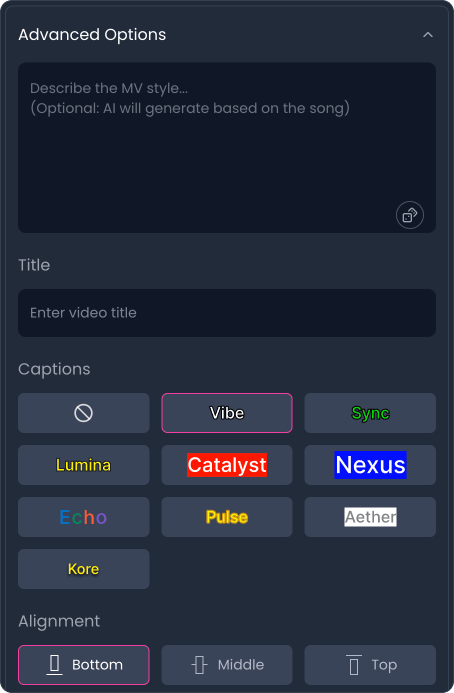
Alle indstillinger er valgfrie. Tilpas dem efter behov:
- Prompt: Lad være tom for at lade AI automatisk generere den bedste prompt baseret på dine sangtekster.
- Titel: Indstil titlen på din musikvideo. Hvis den efterlades tom, bruges den originale sangtitel som standard.
- Tekster: Tilpas den visuelle effekt af sangteksten i din video.
- Justering: Vælg, hvor sangteksten vises på skærmen (øverst, i midten eller nederst).
Sidste trin:Opløsning og billedformat
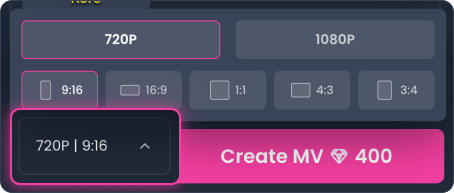
Standardindstillingerne er 720p og 9:16. Du kan justere dem efter behov:
- Billedformat: Vælg det billedformat, der passer bedst til din målplatform.
- Kvalitet og pris: 720p: 40 diamanter/sek, 1080p: 60 diamanter/sek.
Kom i gang - let tilstand
Priser for let tilstand
Lite Mode afregnes pr. generation (ikke efter videolængde) til 40 diamanter pr. generation.
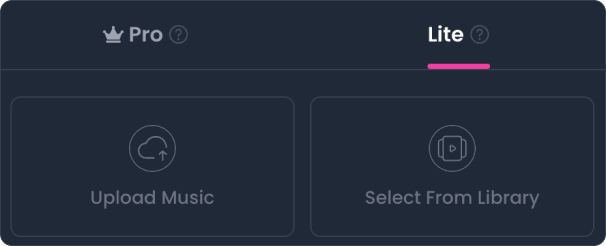
Trin 1:Vælg sang
Det samme gælder for Pro-tilstand.
Trin 2:Vælg visuel baggrund
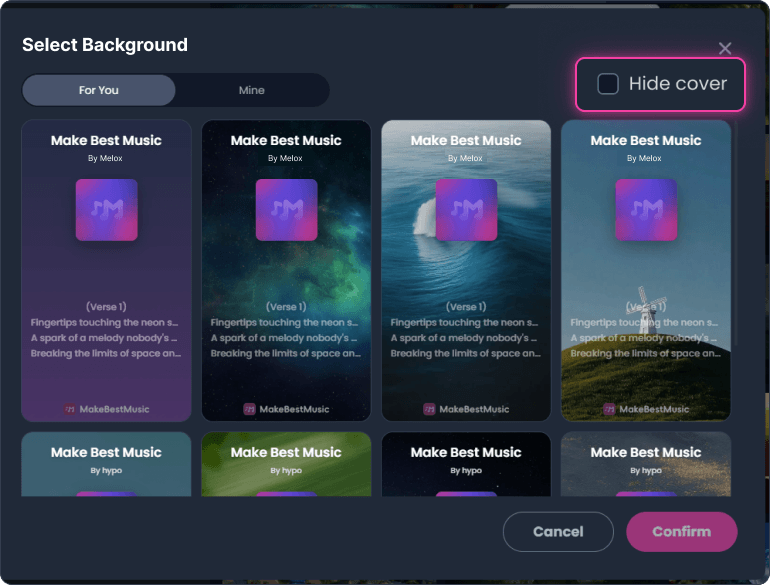
Vælg en visuel baggrund til din AI-musikvideo. Du kan uploade dine egne medier eller vælge fra vores kuraterede skabeloner.
- Brugerdefineret upload: Understøtter billeder eller MP4-videoer (maks. 50 MB).
- Synlighed for cover: Markér "Skjul cover" for at fjerne sangcoveret fra din video (vises som standard).
Summet lyd
Summet lyd – Generer en sang ud fra summet lyd
Hvis du ønsker at generere en sang baseret på din summede melodi, kan du opnå dette ved hjælp af funktionen "Cover".
Trin for trin: Fra sum til sang
- Optag melodi:Optag først et lydsegment med din summede melodi.
- Upload lyd:Gå til menuen "Create Music", klik på "Upload"-ikonet i øverste højre hjørne af biblioteket, og indsend din nynnede lyd.
- Vælg Cover:Skift til "Custom"-tilstand, klik på funktionsknappen "Cover", og vælg den lydfil, du netop har uploadet, som kilde.
- Færdiggør konfiguration:Indtast de ønskede tekster og detaljerede stilprompter.
- Indsend opgave:Klik på knappen "Create" for at indsende sanggenereringsopgaven. Efter cirka 30 sekunder modtager du en færdig sang.
- Bemærk venligst:MakeBestMusic foretager mindre justeringer baseret på den nynnede melodi, så den genererede sangs melodi er ikke garanteret at være nøjagtigt den samme som din oprindelige nynnede lyd.
Generering af instrumentalmusik fra nynnen
Hvis du ønsker at generere instrumentalmusik ud fra din summede melodi:
- Juster tilstand:Skift tilstanden til Instrumental. Indtast prompts i Styles-konfigurationen, f.eks.: "violin solo" (hvis du ønsker et instrumentsolo).
- Fjern vokalbeskrivelser (vigtigt):Du skal manuelt slette alle vokalrelaterede prompts fra Styles-konfigurationen. Dette er nødvendigt, fordi AI'en automatisk tilføjer vokalbeskrivelser, når den registrerer summen, hvilket forstyrrer genereringen af instrumentalmusik.
AI-stemmeforsyning
AI Voice Cover - Din stemme, deres sange
Med vores kraftfulde AI Vocal Swap-teknologi kan du nemt erstatte vokalerne i ethvert nummer med din egen stemme.
Upload lydfilen til dit nummer og brug vores AI Voice Swap-teknologi til en problemfri erstatning af vokaltimbre. Opret hurtigt professionelle AI-forsynge og transformér din sangstemme. Vores stemmekloningsværktøj sikrer højtroende konvertering og bevarer den oprindelige følelse og rytme. Start din nemme AI-sangrejse allerede i dag!
Kom godt i gang
Gå til menuen "AI-stemmeforsyning" for at begynde din kreative rejse!

Trin 1Vælg lyden, der skal laves en cover af
Vælg den sang, du ønsker at lave en cover af, fra din lokale enhed (f.eks. din computer eller mobiltelefon), eller vælg en track, du allerede har oprettet på vores platform, fra "Skab Musik"-biblioteket.
Sangkrav:
- Format:Mp3 / Wav filer
- Længde:Under 7 minutter
- Størrelse:Under 30 MB

Trin 2Vælg en stemmemodel
Vælg venligst den stemmemodel, du ønsker at bruge til din sang (cover). Du kan enten bruge din egen klonede stemme (persona) eller vælge en passende model fra det offentlige stemmebibliotek.

Trin 3Vælg tonehøjdejustering
Du kan vælge, om og hvordan sangens tonehøjde skal justeres for at optimere ydeevnen af din valgte stemmemodel.
- Ingen tonehøjdeændring:Sangens toneart ændres ikke.
- Høj tone:Stemmemodellen vil synge i stemmetimbreets høje register.
- Mild / Beroligende:Stemmemodelen vil synge i stemmefarvens mellem-lave register.
- Naturlig:Stemmemodelen vil synge i stemmefarvens naturlige midterste register.

Endelig trinIndsend opgave
Klik til sidst på knappen "Cover" for at indsende opgaven til generering af en coverversion. På få minutter modtager du din sang med byttet stemme.
Hvordan kloner jeg min egen stemmemodel?
Trin 1Access Voice Cloning Page
Gå til menuen "AI-stemmeforsyning" og klik på knappen "Clone My Voice" for at få adgang til konfigurationssiden for stemmekloning.

Trin 2Konfigurer detaljer for stemmemodel
På konfigurationssiden skal du udføre følgende handlinger:
- Upload Voice Image:Upload et billede, så du tydeligt kan identificere og skelne denne stemmemodel.
- Indstil navn:Tildel et unikt navn til din stemmemodel.
- Vælg køn:Vælg det vokale køn for denne stemme.

Trin 3Vælg kloningsnøjagtighed
Vælg venligst den ønskede "kloningsnøjagtighed". Jo højere kloningsnøjagtighed, jo mere ligner AI-stemmeklonen den originale stemme, og jo bedre bliver effekten af AI-audio-coveret.
Funktioner og regler for AI-stemmekloning:
- Kloningsnøjagtighed:Jo højere kloningsnøjagtighed, jo mere ligner AI-stemmeklonen din originale stemme, og jo bedre bliver resultatet af AI-coveret.
- Grundlæggende behov:[Basic]- og [Standard]-tilstandene kræver færre kilde-materialer til kloning og kan dække dine grundlæggende behov.
- Avancerede tilstande:[High-Fidelity]- og [Premium]-tilstandene giver AI'en mulighed for at klone din stemme med større præcision, hvilket betydeligt forbedrer ligheden. De inkluderer også funktioner til lydforbedring som automatisk fjernelse af auto-tune og støjreduktion, hvilket resulterer i en mere nøjagtig, klarere og naturlig lyd til din cover.

Trin 4Upload dit stemmeeksempel
Du kan levere dit stemmeeksempel ved hjælp af en af følgende to metoder:
- Direkteoptagelse:Optag et a cappella (uakkompagneret) lydsegment af din sang.
- Lokal upload:Vælg og upload en lydfil fra din computer, mobiltelefon eller anden enhed.

Trin 5Vælg træningslyd
Vælg venligst de lydfiler, du ønsker at bruge til træning af stemmemodellen.
Tip:Sørg for, at lyden, du vælger, er klar, fri for støj og nøjagtigt repræsenterer de vokale egenskaber, du ønsker at klone, for at opnå de bedst mulige resultater.

Indsend kloningsopgave
Klik til sidst på knappen "Klon nu" for at indsende stemmekloningsopgaven. Efter en behandlingsperiode modtager du din eksklusive stemmemodel til brug i din musikskabelse.

Endelig trinIndsend kloningsopgave
Klik til sidst på knappen "Klon nu" for at indsende stemmekloningsopgaven. Efter en behandlingsperiode modtager du din eksklusive stemmemodel til brug i din musikskabelse.
Split musik
Funktionen "Split musik" adskiller intelligent enhver uploadet eller tidligere genereret sang eller lydspor i flere uafhængige lydstemmer, såsom vokal, bas, trommer og andre.
Bemærk: Hvis lydkilden, du uploader, er en ophavsretligt beskyttet kommerciel sang, kan systemet blokere uploaden. Vi anbefaler at bruge dine egne lydkilder eller offentligt tilgængelige, licenserede lydfiler.
Kom godt i gang
Naviger til menuen "Split musik" for at opdele din musik.
Trin 1Vælg kilde-musik
Du kan vælge den musikfil, du ønsker at splitte, fra din lokale enhed (f.eks. en computer eller mobiltelefon).
Alternativt, hvis du ønsker at splitte et nummer, der allerede er oprettet på vores platform, skal du gå til menuen "Opret musik", finde det ønskede nummer og klikke på knappen "Split" i menuen "Flere muligheder" (...).


Trin 2Vælg splittilstand
Vælg venligst den splittilstand, der passer til dine behov:
- Normal:Få op til 5 separate instrument- og vokalspor (5point).
- Avanceret:Få op til 12 separate instrument-, vokal- og MIDI-spor (10point).

Endelig trinIndsend opgave
Klik til sidst på knappen "Split" for at indsende opdelingsopgaven. Efter et par minutter modtager du dine adskilte lydspor.
Tekst og stil
Sådan opbygger du prompts til MakeBestMusic AI
Skabelon til opbygning af tekster
Tilføj en sektionsmærkat før hvert afsnit af teksten (f.eks. [Verse], [Chorus]).
- Du kan angive det nøjagtige antal takter inden for instrumentale sektionsmærkater som intros og mellemspil (f.eks. [Intro 16bars]).
- Du kan også angive, hvilket instrument der skal fremhæves, eller hvilken vokalkategori der skal bruges i et sektionsmærkat for mere præcis kontrol over den genererede musik (f.eks. [Verse 1: piano solo, kvindelig vokal]).
- For at sikre, at specifikke instruktioner følges, skal du bruge firkantede parenteser ([]) til at definere sangens sektioner.
Eksempel: Tekststruktur
[Intro 16bars]
[Verse 1: piano solo, kvindelig vokal]
Indsæt tekster her
[Pre-Chorus 1]
Indsæt tekster her
[Chorus 1: mandlig vokal]
Indsæt tekster her
[Interlude: 16 takter]
[Verse 2]
Indsæt tekster her
[Pre-Chorus 2]
Indsæt tekster her
[Chorus 2]
Indsæt tekster her
[Outro, Fade out]
Skabelon til opbygning af stil-prompt
Når du skriver stil-prompts, så prøv at være så detaljeret som muligt. Jo mere detaljeret din prompt er, jo højere bliver kvaliteten af den genererede sang, og jo bedre vil den stemme overens med dine forventninger.
Din stil-prompt bør helst indeholde følgende punkter:
- Præcist musikgenre: Hvis du ikke har besluttet dig for et specifikt genre, kan du søge inspiration i listen over genrer og stilarter nedenfor.Bemærk: Sørg for, at musikstilen er i overensstemmelse med tekstens tone (f.eks. undgå at kombinere stilen [Heavy Metal] med bløde tekster som "Blomsterne er så duftende og smukke").
- Tempo: f.eks. 70 BPM. En højere BPM-værdi resulterer i hurtigere musik.
- Taktart: 4/4 takt er standardindstillingen og egner sig til de fleste populære sangestrukturer.
- Angivet vokalkategori eller sangstil: f.eks. mandlig/kvindelig vokal, skrovlet tekstur, sjælefuld R&B-stil osv.
- Detaljeret instrumentering: f.eks. Episk orkesterpartitur, svævende strengeparti, tordnende pauker, heroisk messingfanfare.
Bemærk: Sørg for, at instrumentvalget er i overensstemmelse med musikstilens tone (f.eks. fokuserer elektronisk musik på digitale lyde som synthesizere og trommemaskiner; rock fokuserer på elguitarer, bas og trommer). En rationel kombination af instrumenter understøtter effektivt stiludtrykket og undgår akustiske sammenstød.
Kombination af attributter:
Når du ønsker at kombinere flere attributter (såsom stil, toneart og instrumentfokus), brug komma (,) til at adskille dem og gør din hensigt tydelig.
Din stil-prompt bør helst indeholde følgende punkter:
- Eksempel: pop-ballade, C-dur, 4/4 takt, 70 BPM, kvindelig vokal, bløde trommeslag, lyrisk klaver, varme synthesizere...
Denne metode hjælper AI'en med at skelne mellem forskellige stilistiske elementer.
Universel formelskabelon:
1 præcis musikgenre + 1 eller flere kerneinstrumenter + 1 tydelig vokaltype (med valgfri sangteknik)
Tip og begrænsninger:
- Eksperimenter med forskellige tekststrukturer og stilprompts for at finde ud af, hvad der fungerer bedst med din skrivestil.
- Inkorporér elementer af følelser, tempo og "fangst" for at forbedre musikkens overordnede appel.
- Husk, jo mere specifikke dine instruktioner er, jo større er sandsynligheden for, at AI'en producerer det ønskede resultat.
- Begrænsning: Indtast ikke to eller flere musikstil-prompter samtidig i feltet "Stilarter", da dette kan medføre fejl i den genererede sang.
- Indbygget ustabilitet: På grund af den underliggende træningsdata i AI-modellen har sanggenereringsprocessen indbyggede ustabiliteter. Derfor kan systemet ikke garantere 100 % genkendelse og udførelse af alle de instruktioner, du angiver.
Genrer og stilarter
Liste over musikgenrer og -stile
Avantgarde & eksperimentel
- Elektroakustisk musik
- Industrial-musik
- Noisemusik
- Avantgardemusik
- Psykedelisk musik
Blues
- Chicago Blues
- Delta Blues
- Electric Blues
- Gospel Blues
- Rhythm and Blues
- Modern Blues
- Rock Blues
Country
- Country Blues
- Country Pop
- Wall Rock
- Hillbilly Music
- Western Swing
- Bluegrass Music
- Nashville Sound
- Country Folk
- Outlaw Movement
- Neotraditionalism
- New country
Easy listening
- Adult Contemporary-musik
- Elevator-musik (baggrundsmusik)
- Easy listening-musik
- Soft rock
Elektronisk
- Ambient-musik
- Breakbeat
- Dub
- Electro
- Electronic
- Psytrance
- chillout
- glitch hop
- techno
- Moombahton
- hardcore
- hardstyle
- Synth-pop
- Trap
- Disco
- Dubstep
- Future Bass
- Housemusik
- Drum&Bass
Folk
- Amerikansk smag
- Keltisk musik
- Folk rock
- Indie folk
- Singer-songwriter
Hip Hop
- Old School Hip-Hop
- New School Hip-Hop
- East Coast Hip-Hop
- West Coast Hip-Hop
- Southern Hip-Hop
- Midwest Hip-Hop
- Conscious Hip-Hop
- Drill
- Trap
- K-Hip-Hop
- Latin Hip-Hop / Reggaeton
Jazz
- Bebop
- Big Band
- Smooth Jazz
- New Orleans Jazz
- Swing
- Cool jazz
- Avantgardejazz
- Free jazz
- Fusion jazz
- Nu jazz
- Funk jazz
- Soul jazz
Pop
- Dance-pop
- Electropop
- Indie Pop
- K-Pop
- Synth-Pop
R&B
- Samtidig R&B
- Motown R&B
- Gospel-R&B
- Alternativ R&B
- Neo Soul
- Quiet Storm
Rock
- Alternative Rock
- Classic Rock
- Hard Rock
- Indie Rock
- Surf Musik
- Psykedelisk Rock
- Jazz Rock
- Country Rock
- Glam Rock
- Heavy Metal Rock
Metal
- Black Metal
- Death Metal
- Doom Metal
- Thrash Metal
- Speed Metal
- Rap Metal
- Funk Metal
- Nu Metal
- Heavy Metal
- Industrial Metal
- Power Metal
Punk
- Anarcho-Punk
- Hardcore Punk
- Pop Punk
- Punk Rock
- Skate Punk
World Music
- Brasiliansk musik (f.eks. Samba, Bossa Nova)
- Karibisk musik (f.eks. Reggae, Dancehall)
- Afrikansk musik (f.eks. afrikansk rytmemusik, Highlife)
- Asiatisk musik (f.eks. J-Pop, K-Pop)
Klikbare vednavne
Er du nysgerrig på de klikkbare vednavne på Udforsk? Følg mig og lær trin for trin, hvordan du kan knytte dine sociale medier til hinanden.
Trin 1Klik på dit avatar i øverste højre hjørne og vælg "Konto" for at komme til dine kontoindstillinger.

Trin 2Find knappen "Rediger profil", som vist på skærmbilledet nedenfor.

Trin 3Find sektionen "Sociale medier" og vælg foretrukken platform i rullemenuen.

Trin 4Efter at have valgt platform, indtast din specifikke konto-ID i det angivne felt.

Tip: Hvordan finder du din bruger-ID? Se de visuelle eksempler nedenfor.

Trin 5Indtast dit ID og send det ind, derefter skal du klikke på "Fuld link" på "Konto" startsiden for at bekræfte, at omdirigeringen fungerer korrekt.

