

ストーリーモード
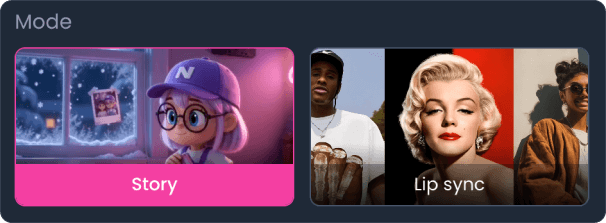
AI は歌詞に基づいて一貫性のあるストーリーシーンを構築します。このモードは、曲のナラティブに沿った長い MV クリップに最適です。
 JA
JA
クリックしてアップロード またはドラッグ&ドロップ
数秒でオーディオを歌詞、リップシンク、ストーリー主導のミュージックビデオに変換。
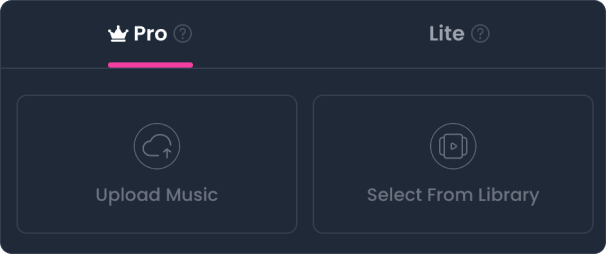
MakeBestMusic は、完成したトラックを高精細なビジュアルストーリーに変換する、直感的な AI ミュージックビデオ作成ツールを提供します。曲をアップロードまたは選択し、キャラクターとビジュアルスタイルを選び、「ストーリー」または「リップシンク」モードを選択して、解像度とアスペクト比を設定します。複雑な制作パイプラインなしで、共有可能な MV を生成してダウンロードできます。
当社のAIミュージックビデオメーカーは、サブスクリプションのアクセス権と作成したいビデオの種類に基づいて、2つの生成モードを提供します。
プロモードは、有効なサブスクリプションをお持ちのユーザーにご利用いただけます。ストーリー作成とリップシンク作成モードを提供し、厳選されたビジュアルスタイルから選択可能。MVのキャラクターやナラティブをより細かく制御したいクリエイター向けに設計されています。
AI は歌詞に基づいて一貫性のあるストーリーシーンを構築します。このモードは、曲のナラティブに沿った長い MV クリップに最適です。
AI は選択したキャラクターを使用してパフォーマンス動画を作成します。このモードは、リップシンク付きの短い MV クリップに最適です。
ライトモードは、現在および過去のサブスクリプション利用者にご利用いただけます。背景映像と同期した歌詞を組み合わせて、シンプルな歌詞 MV を作成でき、日常的な共有や視聴に最適なオプションです。
Lite モードを AI 歌詞動画ジェネレーターとして使用:曲を選択し、視覚的な背景を選び、同期した歌詞付きのミュージックビデオを作成します。
| 機能 | プロモード | ライトモード |
|---|---|---|
| アクセス | 有効なサブスクリプションをお持ちのユーザー限定 | 現在および過去のサブスクリプション利用者向け |
| 作成モード | ストーリーモードとリップシンクモード | 同期歌詞ビデオ |
| ビジュアルスタイル | 厳選されたビジュアルスタイル | アップロードしたメディアまたは厳選されたテンプレート |
| キャラクター制御 | カスタムキャラクターのアップロードまたはシステムデフォルト | 任意 |
| 解像度 | 720p または 1080p | 生成ごとの出力 |
| 料金 | 毎秒 40 ダイヤモンド (720p);毎秒 60 ダイヤモンド (1080p) | 生成ごとに 40 ダイヤモンド |
このガイドに従って、MakeBestMusic で AI を使用したミュージックビデオを作成しましょう。
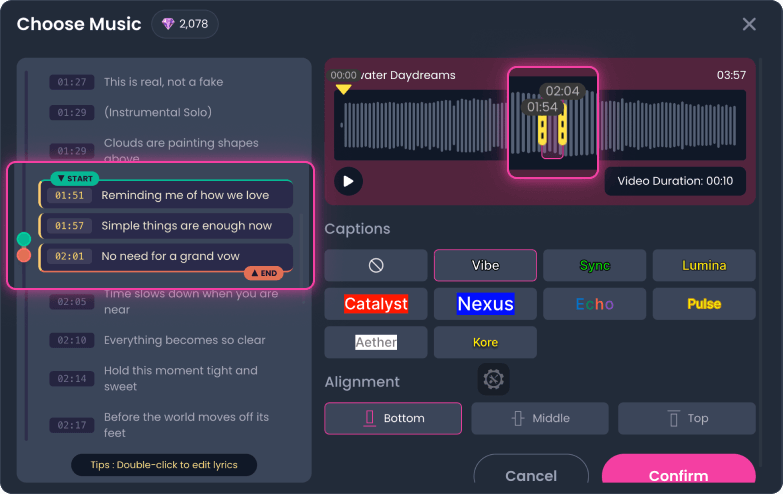
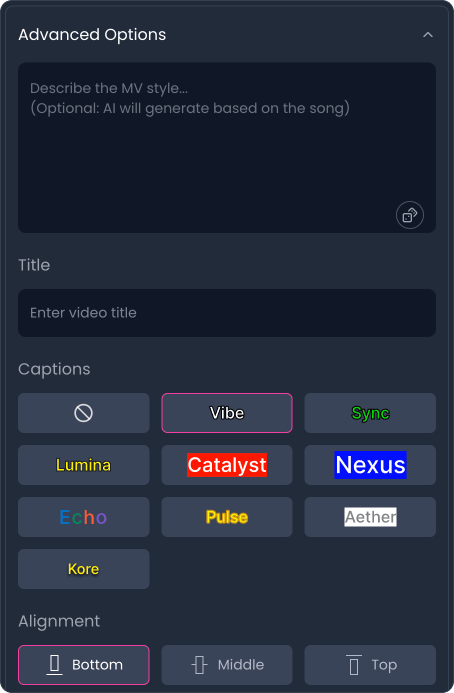
トラックを選択し、左側の歌詞をドラッグするか、下部のオーディオスライダーを使用して希望する MV クリップを選択してください。歌詞の正確性を確認し、編集したい行をクリックします。ボックスの外をクリックすると変更は自動的に保存されます。オプションで、歌詞の表示/非表示、表示効果、画面配置(上、中央、下)を設定できます。
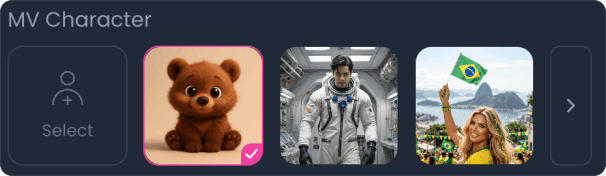
カスタムキャラクターの写真をアップロードするか、システムのデフォルトオプションを選択してください。最適な結果を得るには、1人の人物が含まれる画像をアップロードしてください。写真に複数の人物がいる場合は、プロンプトでメインキャラクターを指定してください。指定しない場合、ランダムに1人が選択されます。
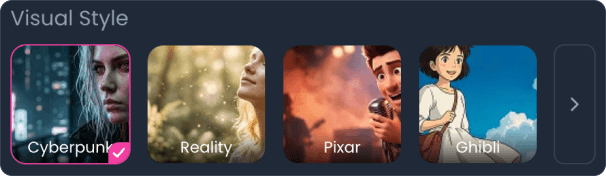
以下のスタイルオプションから、楽曲のジャンルや雰囲気に合った厳選されたビジュアル美学を選択してください。
歌詞主導のナレーションシーンには「ストーリーモード」、キャラクター主導のパフォーマンスクリップには「リップシンクモード」を選択してください。
カスタムプロンプトを入力(空白のままにすると、AI が歌詞に基づいて最適なプロンプトを生成します)、MV タイトルを設定、またはキャプションのスタイルと配置を調整して、作成をさらにカスタマイズしてください。
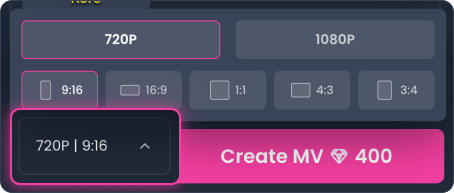
生成を開始する前に、希望のアスペクト比(デフォルトは 9:16)と動画品質(720p または 1080p)を選択してください。
曲とクリップを選択してください。手順はプロモードと同じです。
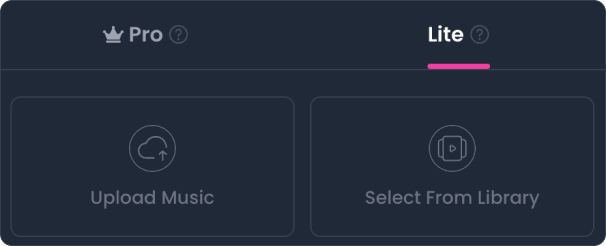
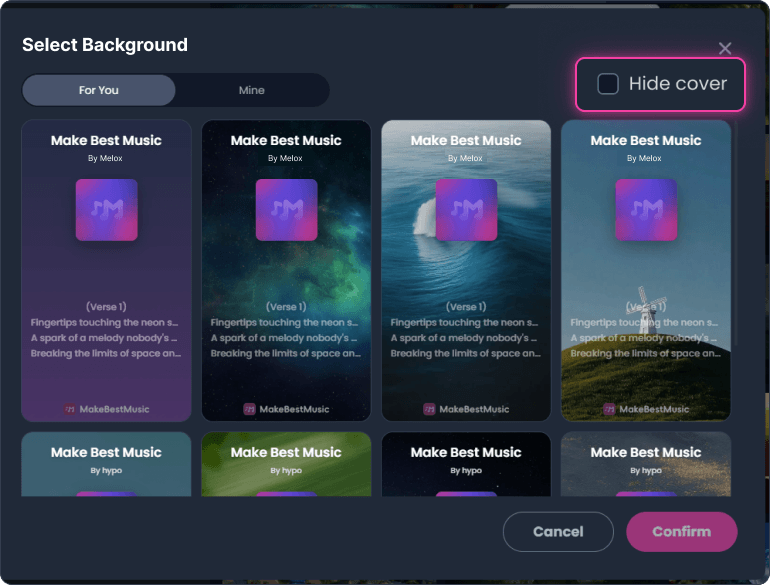
AI ミュージックビデオのビジュアル背景を選択してください。独自の画像または最大 50MB の MP4 動画をアップロードするか、キュレーションされたテンプレートから選択できます。必要に応じて動画から楽曲カバーを削除するには、「カバーを隠す」をチェックしてください。
ライトモードは動画の長さではなく、生成ごとに課金され、1回あたり40ダイヤモンドです。
オーディオトラックに命を吹き込む準備はできましたか?MakeBestMusic で当社の AI 音楽ビデオジェネレーターを使い始め、音楽を高画質なビジュアル MV に変換しましょう。
