

Verhaalmodus
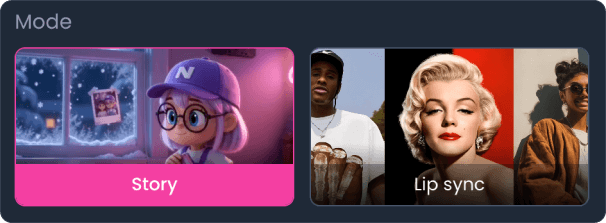
AI bouwt samenhangende verhaalscènes op basis van je songteksten. Deze modus werkt goed voor langere MV-clips die het verhaal van een nummer volgen.
 NL
NL
Klik om te uploaden of sleep en zet neer
Zet audio om in muziekvideo's met tekst, lip-sync en verhaal in seconden.
MakeBestMusic biedt een intuïtieve AI-muziekvideomaker die voltooide nummers omzet in hoogwaardige visuele verhalen. Upload of selecteer een nummer, kies een personage en visuele stijl, kies de modus Verhaal of Lip Sync, stel de resolutie en beeldverhouding in en genereer en download vervolgens een deelbare MV zonder een complexe productieworkflow.
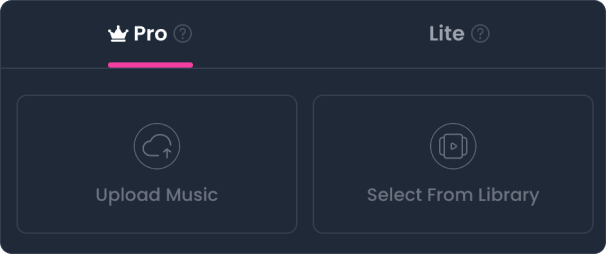
Onze AI-muziekvideomaker biedt twee generatiemodi, afhankelijk van je abonnement en het type video dat je wilt maken.
De Pro-modus is beschikbaar voor gebruikers met een actief abonnement. Het biedt creatiemodi voor Verhaal en Lippensynchronisatie met een gecureerde selectie van visuele stijlen, en is ontworpen voor makers die meer controle willen over het personage en het verhaal van een muziekvideo.
AI bouwt samenhangende verhaalscènes op basis van je songteksten. Deze modus werkt goed voor langere MV-clips die het verhaal van een nummer volgen.
AI maakt een performancevideo met behulp van je geselecteerde personage. Deze modus werkt goed voor kortere MV-clips met lip-sync prestaties.
Lite-modus is beschikbaar voor huidige en vorige abonnees. Het combineert achtergrondbeelden met gesynchroniseerde songteksten om een schone lyric-MV te creëren, een praktische optie voor dagelijks delen en luisteren.
Gebruik de Lite-modus als een AI-tekstvideogenerator: selecteer een nummer, kies een visuele achtergrond en maak een muziekvideo met gesynchroniseerde teksten.
| Functie | Pro-modus | Lichte modus |
|---|---|---|
| Toegang | Beschikbaar voor gebruikers met een actief abonnement | Beschikbaar voor huidige en vorige abonnees |
| Creatiemodi | Verhaalmodus en Lipsync-modus | Gesynchroniseerde lyricvideo |
| Visuele stijlen | Gecureerde visuele stijlen | Geüploade media of gecureerde sjablonen |
| Karakterbesturing | Aangepast karakter uploaden of systeemstandaarden | Niet verplicht |
| Resolutie | 720p of 1080p | Output per generatie |
| Prijzen | 40 diamanten per seconde (720p); 60 diamanten per seconde (1080p) | 40 diamanten per generatie |
Volg deze handleiding om een muziekvideo te maken met AI met behulp van MakeBestMusic.
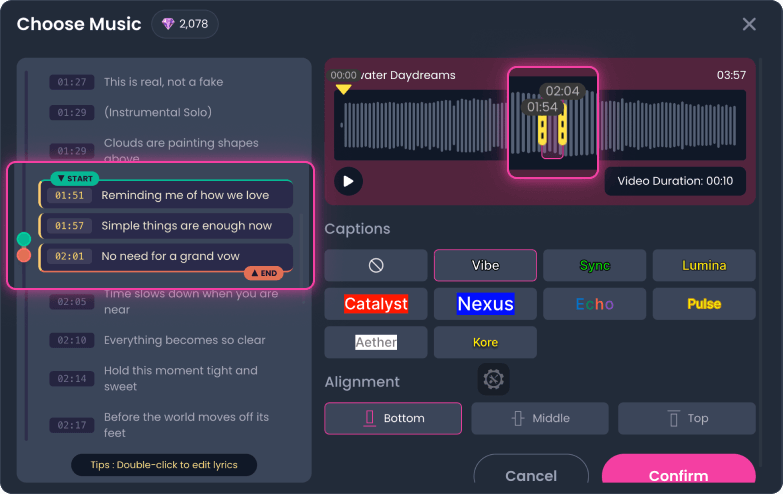
Kies je nummer en sleep vervolgens de tekst naar links of gebruik de audioschuifregelaar onderaan om de gewenste MV-clip te selecteren. Controleer de nauwkeurigheid van de tekst en klik op een regel om deze te bewerken; wijzigingen worden automatisch opgeslagen wanneer je buiten het vak klikt. Optioneel kun je de zichtbaarheid van de tekst, weergave-effecten en schermuitlijning (Boven, Midden of Onder) configureren.
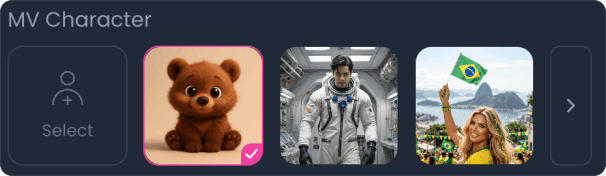
Upload een aangepaste karakterfoto of kies een systeemstandaardoptie. Voor het beste resultaat upload je afbeeldingen met slechts één persoon. Als je foto meerdere personen toont, geef dan het hoofdpersonage op in je prompt; anders wordt er willekeurig één geselecteerd.
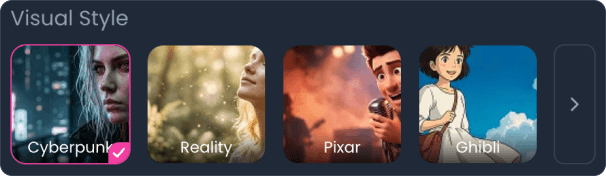
Kies een gecureerde visuele esthetiek uit de onderstaande stijlopties die past bij het genre en de sfeer van je nummer.
Kies tussen Story Modus voor door lyrics gedreven verhaalscènes of Lip Sync Modus voor door personages gedreven performanceclips.
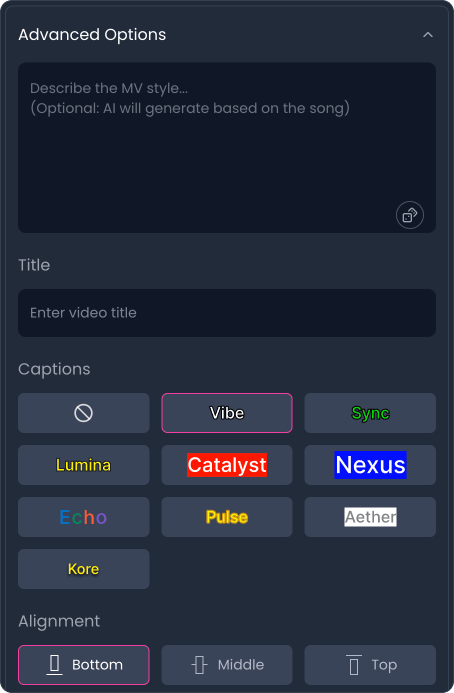
Pas je creatie verder aan door aangepaste prompts in te voeren (laat leeg zodat de AI de beste prompt genereert op basis van de songtekst), een MV-titel in te stellen of de stijl en uitlijning van ondertitels aan te passen.
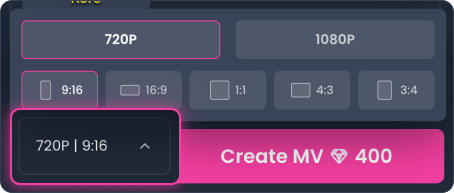
Selecteer de gewenste beeldverhouding (standaard 9:16) en videokwaliteit (720p of 1080p) voordat je het generatieproces start.
Selecteer je nummer en clip, volgens dezelfde workflow als de Pro-modus.
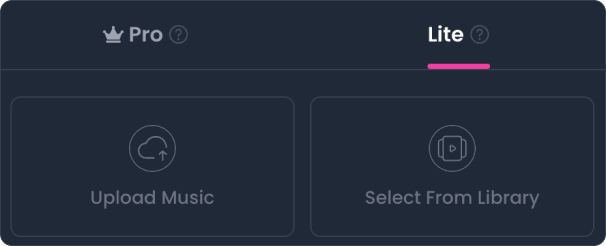
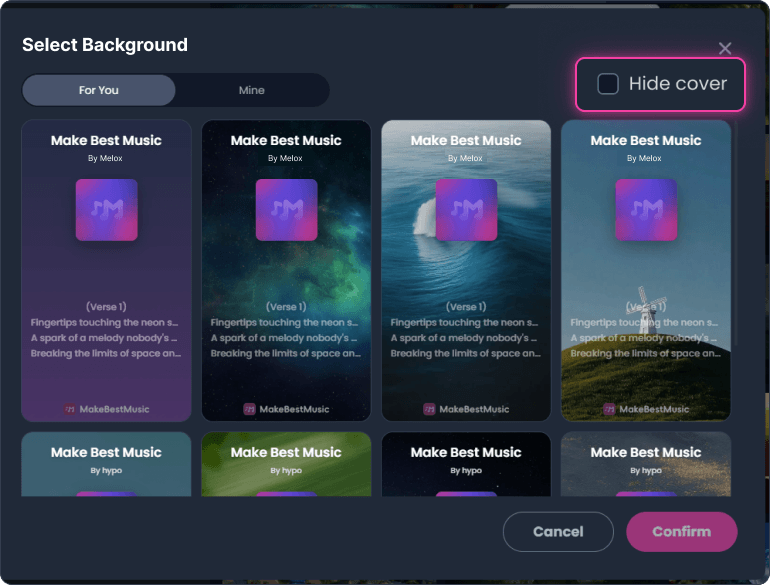
Kies een visuele achtergrond voor je AI-muziekvideo. Je kunt je eigen afbeelding of een MP4-video van maximaal 50 MB uploaden, of kiezen uit gecureerde sjablonen. Vink "Cover verbergen" aan om de songcover uit je video te verwijderen wanneer nodig.
Lite Mode wordt per generatie gefactureerd, in plaats van op basis van videoduur, tegen 40 diamanten per generatie.
Klaar om je audiosporen tot leven te wekken? Begin onze AI-muziekvideogenerator te gebruiken op MakeBestMusic en zet je muziek om naar hoogwaardige visuele MV's.
