

Wprowadzenie
MakeBestMusic to łatwy w użyciu generator muzyki AI
W dynamicznie zmieniającym się krajobrazie cyfrowej produkcji muzycznej MakeBestMusic wyróżnia się dzięki nowoczesnemu generatorowi muzyki AI. To innowacyjne narzędzie wykorzystuje siłę sztucznej inteligencji (AI), aby zrewolucjonizować sposób tworzenia i odbierania muzyki. Dzięki zaawansowanym algorytmom uczenia maszynowego generator muzyki AI firmy MakeBestMusic potrafi komponować, aranżować i produkować muzykę z niezwykłą kreatywnością i precyzją.

Tworzenie Muzyki
Przegląd: Funkcja tworzenia MakeBestMusic
Chcesz przekształcić opis tekstowy w kompletny utwór muzyczny? Funkcja "Tworzenie Muzyki" w MakeBestMusic to idealne narzędzie do tego celu.
Dostęp tutaj: https://makebestmusic.com/app/create-music-new
Rozpoczęcie
Po otwarciu interfejsu "Tworzenie Muzyki" zobaczysz, że funkcja ta obsługuje generowanie zarówno piosenek, jak i muzyki instrumentalnej.
Rozpoczęcie
Zacznijmy od sposobu tworzenia piosenki. Masz dwie opcje: Tryb prosty lub Tryb niestandardowy.Prosty Tryb lub Zwyczaj Tryb

- 1
Tryb prosty
Co robi: Wymaga jedynie krótkiego opisu muzycznego (np. "Płynny kawałek jazzowy").
Wynik: MakeBestMusic automatycznie wygeneruje dla Ciebie tekst piosenki i całą melodię.
- 2
Tryb niestandardowy
Co robi: Daje Ci pełną kontrolę nad procesem kreatywnym.
Wprowadzanie tekstu: Możesz wprowadzić własne, pełne i uporządkowane teksty piosenek. Jeśli potrzebujesz inspiracji, po prostu kliknij przycisk "Teksty AI", a MakeBestMusic wygeneruje je dla ciebie.

Prompt stylu (kluczowy krok): Ten krok jest kluczowy dla jakości generowanej muzyki. Musisz jak najdokładniej opisać pożądany styl. Twój prompt może zawierać:
- Żanr muzyczny (np. Pop, Rock, EDM)
- Klucz i tempo
- Instrumentacja (np. gitara akustyczna, analogowy pad syntezatorowy)
- Postępowa sekwencja akordów
- Wokalne akompaniamenty i harmonie
Losowy styl: Jeśli nie masz określonego preferencji, kliknij przycisk "Losowy styl". Styl ten został wyselekcjonowany przez nasz zespół i został zaprojektowany tak, aby systematycznie tworzyć przyjemną, wysokiej jakości muzykę.

- 3
Zaawansowane opcje
Jeśli chcesz wprowadzić bardziej szczegółowe zmiany w swojej ścieżce, otwórz sekcję "Opcje zaawansowane".
Zaawansowane parametry regulacji
- Wyklucz style: Określ gatunki muzyczne lub instrumenty, których ma unikać AI podczas tworzenia piosenki. Uwaga dotycząca ograniczenia:Z powodu podstawowego modelu AI, charakterystyczne instrumenty lub techniki wokalne ściśle powiązane z głównym stylem, który podałeś, mogą nie zostać w pełni wykluczone.
- Płeć głosu: Użyj tego, aby określić płeć wygenerowanych wokali, umożliwiając bardziej precyzyjną kontrolę nad ogólnym estetycznym charakterem muzyki.
- Dziwność: To kontroluje złożoność postępu akordów. Wyższa wartość prowadzi do bardziej złożonych – i potencjalnie bardziej eksperymentalnych – struktur akordowych. Ważne:ustawienie tej wartości zbyt nisko lub zbyt wysoko może spowodować, że wygenerowana muzyka odchyli się od oczekiwanego rezultatu.
- Wpływ stylu: Kontroluje, jak dokładnie wygenerowany utwór odpowiada wprowadzonemu przez ciebie stylowi. Wyższa wartość oznacza, że wynikowa muzyka będzie bliższa twojemu opisowemu tekstowi. Ważne:ustawienie tej wartości zbyt nisko lub zbyt wysoko może spowodować, że wygenerowana muzyka odchyli się od zamierzonego rezultatu.

Na koniec wprowadź tytuł swojej piosenki i kliknij przycisk "Utwórz", aby wygenerować swoją muzykę.
Generowanie muzyki instrumentalnej
Aby stworzyć muzykę instrumentalną, proces jest podobny do tworzenia piosenki, ale wymaga jednej kluczowej modyfikacji.
Najpierw po wybraniu trybu prostego lub niestandardowego należy przełączyć przełącznik "Instrumentalny" w pozycję WŁ.
- Tryb prosty: Po prostu podaj krótki opis kawałka instrumentalnego, którego chcesz (np. "Płynny kawałek jazzowy"). MakeBestMusic automatycznie wygeneruje dla ciebie ścieżkę instrumentalną.
- Tryb niestandardowy: Możesz wprowadzić szczegółowe wskazówki stylu na podstawie swojej wizji. Mogą one obejmować konkretne gatunki muzyczne, tonację, tempo, pożądaną instrumentację oraz sekwencje akordów.

Jeśli potrzebujesz bardziej dokładnej kontroli, możesz dokonać subtelnych korekt używając wcześniej wspomnianych "Opcji zaawansowanych“.
Szukanie inspiracji
Jeśli szukasz kreatywnej inspiracji, możesz przeglądać wspaniałe utwory stworzone przez innych w obszarach wystawowych, takich jak strona główna lub sekcja "Dla ciebie".
Możesz tam słuchać utworów. Jeśli znajdziesz utwór, który szczególnie Ci się podoba, po prostu kliknij przycisk "Utwórz podobny" przy utworze, aby natychmiast wygenerować nowy utwór muzyczny o podobnym stylu i charakterystyce.
Rozszerz muzykę
Rozszerzanie muzyki – tworzenie dłuższych utworów
Rozszerzanie Twojej muzyki:Korzystanie z funkcji "Extend" (Rozszerz)
Maksymalna długość utworów generowanych przez MakeBestMusic wynosi 8 minut. Jeśli potrzebujesz stworzyć dłuższy utwór muzyczny, możesz skorzystać ze wbudowanej funkcji "Extend" (Rozszerz).
Główną funkcją opcji "Extend" (Rozszerz) jest umożliwienie Ci płynnego dodawania nowych fragmentów muzycznych do istniejącego utworu.
- Co robi:AI analizuje styl, tempo i strukturę Twojego obecnego utworu i inteligentnie dołącza nową, spójną sekcję na końcu, skutecznie wydłużając czas trwania muzyki.
- Idealne dla:Użytkownicy potrzebujący dłuższej muzyki tła, intro/outro do podcastów lub wydłużonych fragmentów demonstracyjnych.
Jak używać:
Po wygenerowaniu początkowego utworu wystarczy, że klikniesz przycisk "Rozszerz". Korzystając z funkcji Rozszerzania, MakeBestMusic automatycznie wypełni pole promptu stylu oryginalnym stylem utworu, który rozszerzasz.

Możesz swobodnie dostosować poniższe parametry, aby spersonalizować nowo rozszerzoną sekcję:
- Punkt rozpoczęcia rozszerzenia: Dostosuj dokładny moment, w którym nowy fragment ma się rozpocząć.
- Nowe teksty/styl: Wprowadź nowe teksty oraz oddzielny opis stylu specjalnie dla rozszerzonej części.
- Nazwa utworu:Zmień nazwę nowego, rozszerzonego fragmentu.
- Najlepsze praktyki – zalecenia:Stanowczo odradzamy zmienianie stylu sekcji rozszerzenia na taki, który znacznie różni się od oryginalnego utworu. Zbyt duże różnice stylistyczne mogą uniemożliwić sztucznej inteligencji stworzenie płynnego przejścia, co skutkuje niską jakością rozszerzenia.

Po użyciu funkcji "Extend" do wygenerowania dłuższego utworu otrzymasz jednocześnie dwa nowe, rozszerzone utwory. Te utwory będą wyraźnie oznaczone tagiem "Extend Song" dla łatwej identyfikacji.

Pobierz cały utwór
Należy pamiętać, że wynik generowany przez funkcję "Extend" nie jest pełnym utworem – jest to jedynie fragment rozszerzający oryginalny utwór.
Jeśli jesteś zadowolony z wygenerowanego rozszerzenia, przejdź do menu "More Options" (zwykle oznaczonego ikoną …) na rozszerzonym utworze, znajdź opcję "Get Whole Song" i kliknij ją. Spowoduje to natychmiastowe połączenie oryginalnego utworu z jego rozszerzeniem w jedną kompletną piosenkę.


Końcowy, połączony utwór zostanie oznaczony tagiem "Merge Song".

Jeśli chcesz uzyskać jeszcze dłuższy utwór, możesz ponownie użyć funkcji "Extend" na tym nowo połączonym utworze, aby dalej wydłużać jego czas trwania.
Postać
Persona – śpiewanie oryginalnych utworów Twoim głosem
Ta funkcja umożliwia wykorzystanie Twoich unikalnych cech głosowych do tworzenia autorskich utworów (nie okładki), nadając Twojej produkcji muzycznej wyjątkowo spersonalizowany charakter.
Tworzenie Persona głosowego
Zacznijmy od wyjaśnienia, jak utworzyć i zapisać swój osobisty profil głosowy (Persona).
- Wybierz tryb:Zacznij od wybrania trybu niestandardowego (Custom Mode).
- Dostęp do funkcji:Kliknij funkcję Persona, a następnie wybierz opcję Utwórz Personę.

Ekstrakcja Twojego głosu
Po utworzeniu persony musisz przesłać plik audio, aby wyodrębnić jej cechy wokalne. Ten głos może następnie posłużyć do wygenerowania wokalu do innych tworzonych przez Ciebie piosenek.
- Name and Describe:Po przesłaniu pliku audio nadaj nazwę postaci i podaj szczegółowy opis głosu.
- Wskazówka:Im bardziej konkretne i szczegółowe będą Twoje opisy, tym dokładniej AI będzie w stanie wyodrębnić głos podobny do oryginalnego nagrania.
Po utworzeniu postaci (Persona) możesz po prostu na nią kliknąć, aby zastosować ten konkretny głos do każdego nowego utworu, który generujesz.

Zapisywanie głosu z istniejącego utworu
Jeśli jesteś zadowolony z głosu wygenerowanego podczas procesu tworzenia piosenki, możesz zapisać go jako postać (Persona), aby uzyskać jednoklikowy dostęp we wszystkich przyszłych projektach twórczych.
- Jak to zrobić:wybierz "Z biblioteki" i rozwiń opcję "Wybierz utwór".
- Utwórz postać (Persona):Wybierz utwór zawierający głos, który Ci się podoba, a następnie wybierz "Utwórz postać (Persona)".
- Dostęp:Po zapisaniu możesz w dowolnym momencie łatwo wywołać zapisany głos postaci (Persona) podczas tworzenia nowego utworu.

Jak używać? – Śpiewanie oryginalnych kompozycji swoją postacią (Persona)
Aby wygenerować piosenkę przy użyciu własnego, utworzonego profilu głosu:
- Wybierz postać (twój niestandardowy profil głosu) z listy utworzonych przez Ciebie postaci.
- W konfiguracji utworu wprowadź pełną strukturę tekstu, szczegółowy opis stylu oraz tytuł piosenki.

Odniesienie
Referencja: Wielowymiarowa inteligentna produkcja muzyczna
Reference to inteligentna funkcja produkcji muzycznej integrująca narzędzia twórcze. Wspiera wielowymiarową adaptację utworów.
Informacja o prawach autorskich:Jeśli przesyłany przez Ciebie plik audio jest chronioną prawami autorskimi komercyjną piosenką, system może uniemożliwić jego przesłanie. Zalecamy korzystanie z własnych źródeł dźwięku lub publicznie dostępnych, licencjonowanych nagrań.
Pięć podstawowych możliwości
Funkcja referencyjna obejmuje następujące pięć głównych funkcji:
- Transformacja stylu:Natychmiast przekształć styl oryginalnego utworu w dowolny pożądany gatunek muzyczny, łatwo eksplorując potencjał muzyki w różnych stylach.
- Zastępowanie instrumentów:Obsługuje swobodne dodawanie różnych dźwięków instrumentów – takich jak gitara, perkusja, syntezatory i inne – do aranżacji, lepiej dopasowując produkcję do Twojej wizji twórczej.
- Modyfikacja wokali:Elstycznie dostosuj wokale w utworze. Obejmuje to m.in. zmianę głosu na różne typy (np. głos dziecka, męski lub żeński) lub całkowite usunięcie wokali, pozostawiając wyłącznie ścieżkę instrumentalną.
- Dostosowanie tekstu:Pozwala na modyfikację oryginalnych tekstów lub zastąpienie ich zupełnie nowymi. Nowe słowa zostaną zaśpiewane w idealnym dopasowaniu do oryginalnej melodii.
- Szybka generacja utworu:Wystarczy przesłać krótki fragment nucenia lub melodii, a system inteligentnie rozwinie go w pełnoprawny utwór lub ścieżkę instrumentalną, znacznie obniżając próg wejścia do tworzenia muzyki.
Jak używać?- Śpiewanie oryginałów za pomocą swojego postaci
Dostęp do funkcji referencyjnej
Zacznij korzystać z funkcji Referencji i wybierz ścieżkę na jeden z dwóch sposobów:
- Z menu tworzenia:Przejdź do menu „Twórz muzykę”, przełącz na tryb „Własny” i kliknij przycisk „Odniesienie”.
- Z biblioteki: znajdź utwór na liście i wybierz „Odniesienie” w menu „Więcej opcji” (...).
Po uruchomieniu funkcji wybierz utwór, który posłuży jako źródło dźwięku referencyjnego.
Wskazówki:Aby użyć lokalnego dźwięku do tworzenia Reference, kliknij „Prześlij” w Bibliotece. Zalecana wyraźna artykulacja i melodia; utwory chronione prawem autorskim są zabronione.
Wyodrębnianie Twojego głosu
Po utworzeniu persona musisz przesłać plik audio, aby wyodrębnić jego cechy wokalne. Ten głos można następnie wykorzystać do generowania wokali w innych utworach, które tworzysz.
- Nadaj nazwę i opisz:Po przesłaniu pliku audio nadaj nazwę swojemu persona oraz podaj szczegółowy opis głosu.
- Wskazówka:Im bardziej konkretne i szczegółowe będą Twoje określenia opisujące głos, tym dokładniej AI będzie w stanie wyodrębnić głos podobny do oryginalnego nagrania.


Generowanie ścieżki referencyjnej
Po wybraniu utworu referencyjnego tekst, styl i tytuł zostaną uzupełnione automatycznie. Możesz je edytować, ale wygenerowany utwór zachowa oryginalną melodię wokalu.
Wskazówka: Jeśli chcesz zmienić gatunek muzyczny, instrumentację, tonację, tempo lub typ głosu, możesz dokonać tych zmian w sekcji Style.
Wpływ zaawansowanych parametrów
Zwróć szczególną uwagę na dwa kluczowe parametry w Opcjach zaawansowanych:
- Wpływ stylu:Wyższa wartość oznacza, że wygenerowany styl muzyki będzie bliższy wpisanym przez Ciebie wskazówkom stylistycznym w polu Style.
- Wpływ dźwięku źródłowego:Wyższa wartość oznacza, że wygenerowana muzyka będzie bardziej przypominać cechy oryginalnego dźwięku źródłowego (np. rytm i strukturę).
- Ważne ostrzeżenie:Ustawienie któregokolwiek z tych parametrów powyżej 90% może prowadzić do zniekształceń lub niepożądanych problemów w wygenerowanej muzyce.

Teledysk AI
Przekształć swoje utwory w urzekające wizualne historie w kilka sekund. Nasza AI analizuje bit, rytm i nastrój Twojej piosenki, aby automatycznie generować oszałamiające MV w wysokiej rozdzielczości.
Obsługiwane tryby MV
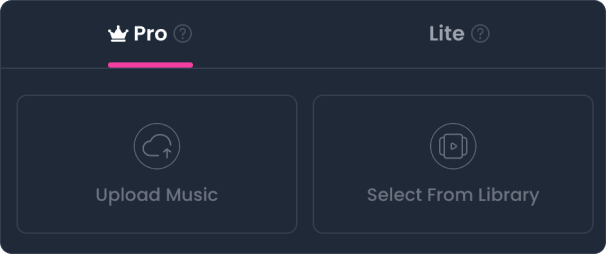
a. Tryb Pro (tylko dla aktywnych subskrybentów)
- Dostęp: Dostępne wyłącznie dla użytkowników z aktywną subskrypcją.
- Wyróżnienia: Zasilane przez światowej klasy modele wideo AI i niestandardowe przepływy pracy, aby przekształcić Twoje utwory w żywe, zapierające dech w piersiach wizualne arcydzieła.
- Kluczowe funkcje: Obsługuje tryby tworzenia Historii i Synchronizacji ust, z bogatym wyborem starannie dobranych stylów wizualnych.
b. Tryb Lite (obecni i byli subskrybenci)
- Dostęp: Dostępne dla każdej osoby, która kiedykolwiek miała subskrypcję, nawet jeśli wygasła.
- Najważniejsze: Łączy wysokiej jakości tło wizualne z zsynchronizowanymi tekstami piosenek, aby szybko generować czyste i funkcjonalne teledyski z tekstem – idealne do codziennego udostępniania i słuchania.
Zasady generowania teledysków za pomocą AI:
Tworzenie teledysków z AI wymaga diamentów. Diamenty można zdobyć na dwa sposoby:
- Kup pakiety diamentowe: Dostępne wyłącznie dla aktywnych subskrybentów.
- Nagrody społeczności: Udostępnij swoje utwory lub teledyski w Centrum Społeczności, aby zarabiać diamenty dzięki napiwkom lub remiksom.
b. Zasady wymiany:
Ponieważ ta strona oferuje produkty subskrypcji Super Credit, diamenty można w dowolnym momencie przekształcić na kredyty, aby zapewnić koszty obliczeniowe i utrzymać stabilną pracę systemu, ale kredytów nie można przekształcić z powrotem w diamenty.
c. Zasady przechowywania i wygasania MV
- Okres przechowywania: Niezależnie od trybu Pro lub Lite, czas przechowywania wygenerowanych MV podlega tym samym zasadom, licząc od momentu pomyślnego wygenerowania (szczegóły w Cennik i korzyści).
- Powiadomienie o wygaśnięciu: Powiadomienia w serwisie zostaną wysłane 10 dni przed wygaśnięciem.
- Trwałe usunięcie: Wygasłe MV zostaną trwale usunięte i nie będzie można ich odzyskać. Prosimy o своевременne pobranie i utworzenie kopii zapasowej filmów.
- Ręczne odnowienie: Możesz również ręcznie wydłużyć czas przechowywania przed wygaśnięciem, korzystając z funkcji [Odnowienie].
Pierwsze kroki - Tryb Pro
Krok 1:Wybierz utwór
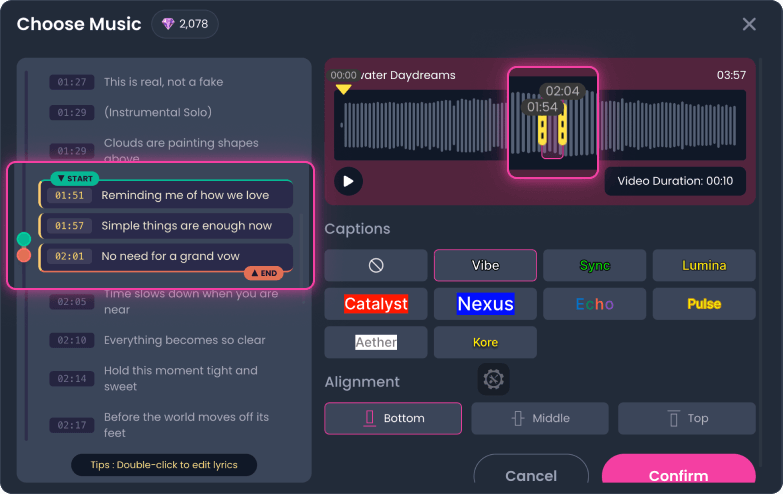
Po wybraniu przeciągnij tekst po lewej stronie lub suwak dźwięku na dole, aby wybrać klip MV.
Sprawdź dokładność tekstu piosenki. Kliknij dowolny wiersz, aby edytować; zmiany zapisują się automatycznie po kliknięciu poza polem.
Opcjonalnie wybierz, czy wyświetlać tekst piosenki, wybierz efekt wyświetlania i dostosuj pozycję (góra, środek lub dół).
Krok 2:Wybierz główną postać
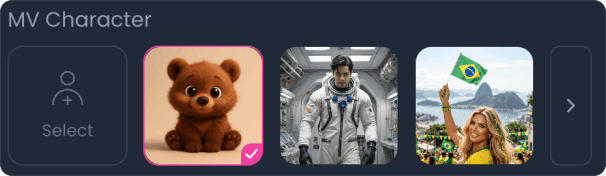
Prześlij niestandardową postać lub wybierz domyślną ustawienie systemu.
- Wskazówka dotycząca zdjęć: Aby uzyskać najlepsze rezultaty, przesyłaj zdjęcia z jedną osobą.
- Wiele osób: Jeśli Twoje zdjęcie zawiera wiele osób, określ główną postać w swoim prompcie; w przeciwnym razie jedna zostanie wybrana losowo.
Krok 3:Wybierz tło wizualne
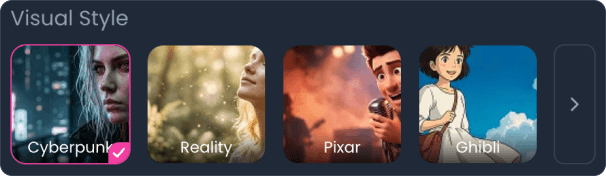
Wybierz styl wizualny dla swojego MV spośród poniższych opcji.
Krok 4:Wybierz tryb MV
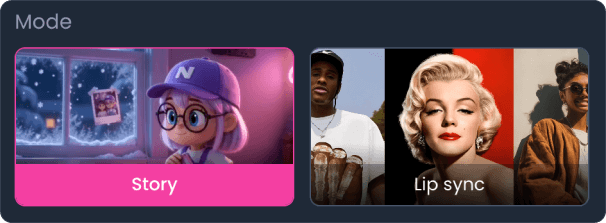
Oferujemy dwa tryby generowania: Opowieść i Synchronizacja ust:
- Tryb Historii: AI automatycznie generuje spójjne sceny historii na podstawie Twoich tekstów, idealne do dłuższych klipów MV.
- Tryb synchronizacji ust: AI tworzy ekspresyjne sceny z synchronizacją ruchu ust, używając wybranej postaci, idealne do krótszych klipów MV.
Krok 5:Ustawienia zaawansowane (opcjonalne)
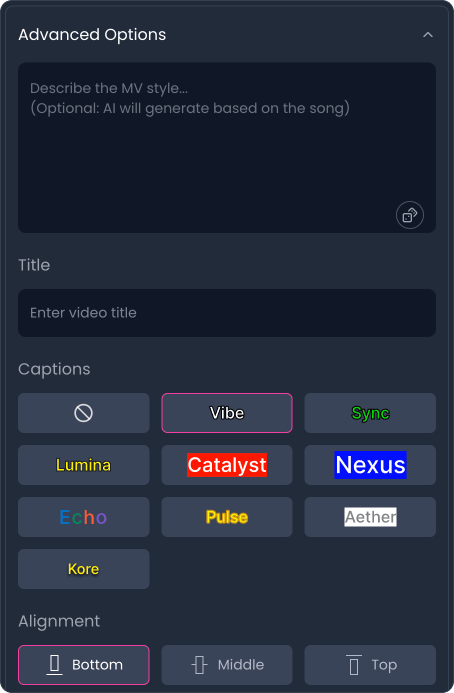
Wszystkie ustawienia są opcjonalne. Dostosuj je w razie potrzeby:
- Prompt: Pozostaw puste, aby AI automatycznie wygenerowało najlepszy prompt na podstawie tekstu utworu.
- Tytuł: Ustaw tytuł swojego teledysku. Jeśli pole pozostanie puste, domyślnie zostanie użyty tytuł oryginalnej piosenki.
- Napisy: Dostosuj efekty wizualne tekstu piosenki w filmie.
- Wyrównanie: Wybierz, gdzie tekst piosenki pojawia się na ekranie (Góra, Środek lub Dół).
Ostatni krok:Rozdzielczość i proporcje
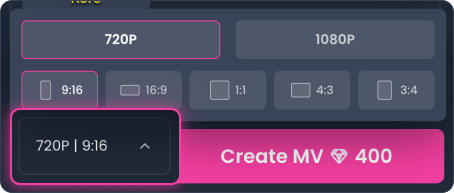
Domyślne ustawienia to 720p i 9:16. Możesz je dostosować w razie potrzeby:
- Proporcje: Wybierz proporcje najlepiej dopasowane do Twojej platformy docelowej.
- Jakość i koszt: 720p: 40 diamentów/sek, 1080p: 60 diamentów/sek.
Pierwsze kroki - Tryb lekki
Ceny trybu lekkiego
Tryb Lite jest rozliczany za każdą generację (zamiast za czas trwania wideo) po stawce 40 diamentów za generację.
Krok 1:Wybierz utwór
To samo dotyczy trybu Pro.
Krok 2:Wybierz tło wizualne
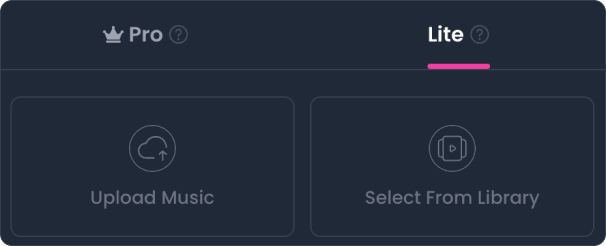
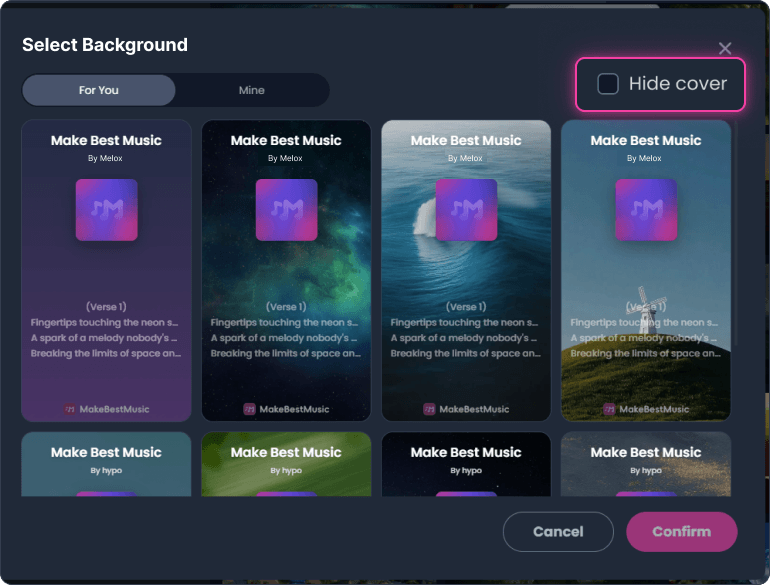
Wybierz tło wizualne do teledysku AI. Możesz przesłać własne pliki multimedialne lub wybrać spośród naszych starannie dobranych szablonów.
- Niestandardowe przesyłanie: Obsługuje obrazy lub wideo MP4 (maks. 50 MB).
- Widoczność okładki: Zaznacz „Ukryj okładkę”, aby usunąć okładkę utworu z filmu (wyświetlana domyślnie).
Nagranie nucenego dźwięku
Naszkicowany wokal – generowanie piosenki na podstawie nucenia
Jeśli chcesz wygenerować piosenkę na podstawie melodycznego nucenia, możesz to osiągnąć za pomocą funkcji "Cover" ("Nagraj własną wersję").
Krok po kroku: Od nucenia do piosenki
- Nagraj melodię:Najpierw nagraj fragment dźwiękowy swojej nucionej melodii.
- Prześlij plik audio:Przejdź do menu "Create Music", kliknij ikonę "Upload" w prawym górnym rogu Biblioteki i prześlij nagranie swojego nucenia.
- Wybierz okładki (Cover):Przełącz się w tryb "Custom", kliknij przycisk funkcji "Cover" i wybierz właśnie przesłany plik audio jako źródło.
- Dostosuj ustawienia końcowe:Wprowadź pożądane słowa oraz szczegółowe instrukcje dotyczące stylu.
- Zatwierdź zadanie:Kliknij przycisk "Create", aby zlecić generowanie piosenki. W ciągu około 30 sekund otrzymasz gotową kompozycję.
- Uwaga:MakeBestMusic dokonuje drobnych modyfikacji na podstawie nucanego motywu, więc melodia wygenerowanej piosenki nie musi być dokładnie taka sama jak oryginalne nagranie Twojego nucenia.
Generowanie muzyki instrumentalnej na podstawie nucenia
Jeśli chcesz wygenerować muzykę instrumentalną na podstawie nucanego przez Ciebie motywu:
- Tryb dostosowania:Przełącz tryb na Instrumentalny. Wprowadź instrukcje w konfiguracji Stylów, np.: "solo skrzypcowe" (jeśli chcesz uzyskać solo instrumentu).
- Usuń opisy wokali (bardzo ważne):Musisz ręcznie usunąć wszelkie instrukcje związane z wokalem z konfiguracji Stylów. Jest to konieczne, ponieważ AI automatycznie dodaje opisy wokali, gdy wykryje nucenie, co zakłóca generowanie muzyki instrumentalnej.
Prześpiew głosowy AI
AI Voice Cover – Twój głos, ich piosenki
Wykorzystując naszą zaawansowaną technologię AI Vocal Swap, możesz łatwo zastąpić wokale w dowolnej piosence swoim własnym głosem.
Prześlij plik audio ze swoją piosenką i użyj naszej technologii AI Voice Swap do płynnej zamiany barwy głosu. Szybko twórz profesjonalne AI Covers i przekształcaj swój śpiew. Nasze narzędzie do klonowania głosu zapewnia wysoką wierność konwersji, zachowując oryginalne emocje i rytm. Rozpocznij dziś swoją bezproblemową przygodę z AI w śpiewie!
Pierwsze kroki
Przejdź do menu "Prześpiew głosowy AI", aby rozpocząć swoją kreatywną podróż!

Krok 1Wybierz utwór do wykonania w formie coveru
Wybierz piosenkę, którą chcesz wykonać jako cover, z lokalnego urządzenia (np. komputera lub telefonu komórkowego) lub wybierz utwór, który już utworzyłeś na naszej platformie, z biblioteki "Tworzenie Muzyki".
Wymagania dotyczące utworu:
- Format:Pliki Mp3 / Wav
- Długość:Mniej niż 7 minut
- Rozmiar:Mniej niż 30 MB

Krok 2Wybierz model głosu
Wybierz model głosu, którego chcesz użyć do wykonania . Możesz użyć własnego sklonowanego głosu () lub wybrać odpowiedni model z publicznej biblioteki głosów.

Step 3Select Key Shifting
Możesz zdecydować, czy i w jaki sposób dostosować tonację śpiewanej piosenki, aby zoptymalizować wydajność wybranego modelu głosu.
- Brak transpozycji tonacji:Tonacja utworu nie zostanie zmieniona.
- Wysoki ton:Model głosu zaśpiewa w wysokim zakresie barwy głosu.
- Miękki / Uspokajający:Model głosu będzie śpiewał w dolno-średnim zakresie barwy głosu.
- Naturalny:Model głosu będzie śpiewał w naturalnym, średnim zakresie barwy głosu.

Ostatni krokPrześlij zadanie
Na koniec kliknij przycisk "Cover", aby przesłać zadanie generowania coveru. W zaledwie kilka minut otrzymasz swoją piosenkę z zamienionym głosem.
Jak sklonować własny model głosu?
Krok 1Wejdź na stronę klonowania głosu
Przejdź do menu "Prześpiew głosowy AI" i kliknij przycisk "Klonuj mój głos", aby uzyskać dostęp do strony konfiguracji klonowania głosu.

Krok 2Skonfiguruj szczegóły modelu głosu
Na stronie konfiguracji musisz wykonać następujące czynności:
- Prześlij obraz głosu:Prześlij obraz, aby móc jasno zidentyfikować i odróżnić ten model głosu.
- Ustaw nazwę:Przypisz unikalną nazwę swojemu modelowi głosu.
- Wybierz płeć:Wybierz płeć głosu dla tego głosu.

Step 3Wybierz wierność klonowania
Proszę wybrać pożądaną "wierność klonowania". Im wyższa dokładność klonowania, tym bardziej podobny będzie klon głosu AI oraz lepszy będzie efekt AI w wykonaniu coveru.
Funkcje i zasady klonowania głosu AI:
- Dokładność klonowania:Im wyższa dokładność klonowania, tym bardziej podobny będzie klon głosu wygenerowany przez AI oraz lepszy będzie efekt okładki (cover) audio utworzony przez AI.
- Podstawowe potrzeby:Tryby [Basic] i [Standard] wymagają mniej materiału źródłowego do klonowania i spełniają Twoje podstawowe potrzeby.
- Zaawansowane tryby:Tryby [High-Fidelity] i [Premium] umożliwiają AI klonowanie Twojego głosu z większą precyzją, znacząco poprawiając podobieństwo. Obejmują również funkcje ulepszania dźwięku, takie jak automatyczne usuwanie auto-tune oraz redukcja szumów, co daje bardziej wierną, czytelniejszą i naturalną okładki (cover) audio.

Krok 4Prześlij próbkę swojego głosu
Możesz dostarczyć próbkę swojego głosu jedną z poniższych dwóch metod:
- Bezpośrednie nagrywanie:Nagraj a cappella (bez akompaniamentu) fragment śpiewu własnym głosem.
- Lokalne przesyłanie:Wybierz i prześlij plik audio ze swojego komputera, telefonu komórkowego lub innego urządzenia.

Krok 5Wybierz audio do treningu
Wybierz pliki audio, których chcesz użyć do trenowania modelu głosu.
Wskazówka:Upewnij się, że wybrane audio jest czytelne, wolne od szumów i dokładnie oddaje cechy głosu, które chcesz sklonować, aby osiągnąć najlepsze możliwe rezultaty.

Prześlij zadanie klonowania
Na koniec kliknij przycisk "Klonuj teraz", aby przesłać zadanie klonowania głosu. Po zakończeniu przetwarzania otrzymasz ekskluzywny model głosu do wykorzystania w tworzeniu muzyki.

Ostatni krokPrześlij zadanie klonowania
Na koniec kliknij przycisk "Klonuj teraz", aby przesłać zadanie klonowania głosu. Po zakończeniu przetwarzania otrzymasz ekskluzywny model głosu do wykorzystania w tworzeniu muzyki.
Split Music
Funkcja "Split Music" inteligentnie rozdziela każdy przesłany lub wcześniej wygenerowany utwór lub ścieżkę dźwiękową na wiele niezależnych stemów audio, takich jak wokal, bas, perkusja i inne.
Uwaga: Jeśli przesyłane przez Ciebie źródło audio jest chronionym prawami autorskimi komercyjnym utworem, system może uniemożliwić jego przesłanie. Zalecamy korzystanie z własnych źródeł audio lub publicznie dostępnych, licencjonowanych nagrań.
Pierwsze kroki
Przejdź do menu "Split Music", aby podzielić swoją muzykę.
Krok 1Wybierz źródłowy utwór muzyczny
Możesz wybrać plik muzyczny, który chcesz podzielić, z lokalnego urządzenia (np. komputera lub telefonu komórkowego).
Alternatywnie, jeśli chcesz podzielić utwór już utworzony na naszej platformie, przejdź do menu "Create Music", znajdź żądany utwór i kliknij przycisk operacji "Split" w menu "More Options" (...).


Krok 2Wybierz tryb dzielenia
Wybierz tryb dzielenia odpowiedni dla Twoich potrzeb:
- Normalny:Uzyskaj do 5 oddzielnych ścieżek instrumentalnych i wokalnych (5 okładki).
- Zaawansowane:Otrzymaj do 12 osobnych ścieżek instrumentów, wokali oraz MIDI (10 punktów).

Ostatni krokWyślij zadanie
Na koniec kliknij przycisk "Podziel", aby wysłać zadanie rozdzielające. Po kilku minutach otrzymasz oddzielone ścieżki audio.
Tekst i styl
Jak tworzyć prompty dla MakeBestMusic AI
Szablon budowy tekstu
Dodaj znacznik sekcji przed każdym fragmentem tekstu (np. [Zwrotka], [Refren]).
- Możesz określić dokładną liczbę taktów w sekcjach instrumentalnych, takich jak intro czy interludium (np. [Intro 16bars]).
- Możesz również określić instrument do podkreślenia lub kategorię wokalu w ramach znacznika sekcji, aby uzyskać bardziej precyzyjną kontrolę nad generowaną muzyką (np. [Zwrotka 1: solo fortepianowe, wokal kobiecy]).
- Aby zapewnić wykonanie konkretnych instrukcji, użyj nawiasów kwadratowych ([]) do zdefiniowania sekcji utworu.
Przykład: Struktura tekstu
[Intro 16bars]
[Zwrotka 1: solo fortepianowe, wokal kobiecy]
Wstaw tutaj tekst piosenki
[Przedrefren 1]
Wstaw tutaj tekst piosenki
[Refren 1: męski głos]
Wstaw tutaj tekst piosenki
[Interludium: 16 taktów]
[Zwrotka 2]
Wstaw tutaj tekst piosenki
[Przedrefren 2]
Wstaw tutaj tekst piosenki
[Refren 2]
Wstaw tutaj tekst piosenki
[Outro, wygaszanie dźwięku]
Szablon tworzenia promptu stylu
Podczas tworzenia promptów stylu staraj się być jak najbardziej szczegółowy. Im bardziej szczegółowy będzie Twój prompt, tym wyższa jakość wygenerowanej piosenki oraz lepsze dopasowanie do Twoich oczekiwań.
Twój prompt stylu powinien zawierać idealnie następujące elementy:
- Dokładny gatunek muzyczny: Jeśli jeszcze nie zdecydowałeś/aś się na konkretny gatunek, poszukaj inspiracji na liście gatunków i stylów poniżej.Uwaga: Upewnij się, że styl muzyczny jest spójny z tonem treści tekstowej (np. unikaj łączenia stylu [Heavy Metal] z delikatnymi słowami takimi jak "Kwiaty są tak aromatyczne i piękne").
- Tempo: np. 70 BPM. Wyższa wartość BPM powoduje szybszą muzykę.
- Metr: Domyślnym ustawieniem jest metrum 4/4, które nadaje się do większości popularnych struktur piosenek.
- Określona kategoria wokalna lub styl śpiewu: np. głos męski/żeński, chropowata barwa głosu, duszny styl R&B itp.
- Szczegółowa instrumentacja: np. Epicka partytura orkiestrowa, unosząca się sekcja smyczkowa, grzmiące timpani, heroiczny fanfary dęte.
Uwaga: Upewnij się, że wybór instrumentów jest zgodny z charakterem stylu muzycznego (np. muzyka elektroniczna koncentruje się na cyfrowych dźwiękach, takich jak syntezatory i maszyny perkusyjne; rock opiera się na gitarach elektrycznych, basie i perkusji). Racjonalne połączenie instrumentów skutecznie wzmocni ekspresję stylistyczną i zapobiegnie kolizjom dźwiękowym.
Połączenie atrybutów:
Gdy chcesz połączyć wiele atrybutów (takich jak styl, tonacja czy dominujące instrumenty), użyj przecinków (,) do ich oddzielenia i jasnego określenia swoich intencji.
Twój prompt stylu powinien zawierać idealnie następujące elementy:
- Przykład: popowa ballada, C-dur, metrum 4/4, 70 BPM, kobiecy wokal, delikatne uderzenia perkusji, liryczne fortepianowe partie, ciepłe syntezatory…
Ta metoda pomaga sztucznej inteligencji odróżniać różne elementy stylistyczne.
Uniwersalny szablon formuły:
1 precyzyjny gatunek muzyczny + 1 lub więcej podstawowych instrumentów + 1 wyraźny typ głosu (z opcjonalną techniką śpiewu)
Wskazówki i ograniczenia:
- Eksperymentuj z różnymi strukturami tekstów i promptami stylistycznymi, aby sprawdzić, co najlepiej pasuje do Twojego stylu pisania.
- Wprowadź elementy emocji, tempa oraz "chwytliwości", aby zwiększyć ogólną atrakcyjność muzyki.
- Pamiętaj, że im bardziej szczegółowe są Twoje instrukcje, tym większa szansa, że AI wygeneruje pożądany wynik.
- Ograniczenie: Nie wpisuj dwóch lub więcej stylów muzycznych jednocześnie w polu Style, ponieważ może to spowodować błędy w wygenerowanej piosence.
- Wrodzona niestabilność: Ze względu na dane treningowe modelu AI, proces generowania muzyki charakteryzuje się wrodzoną niestabilnością. Dlatego system nie może zagwarantować 100% rozpoznania i wykonania wszystkich podanych przez Ciebie instrukcji.
Gatunki i style
Lista gatunków i stylów muzycznych
Awangarda i eksperymentalna
- Muzyka elektroakustyczna
- Muzyka industrialna
- Muzyka noise
- Muzyka awangardowa
- Muzyka Psychedeliczna
Blues
- Chicago Blues
- Delta Blues
- Electric Blues
- Gospel Blues
- Rhythm and Blues
- Modern Blues
- Rock Blues
Country
- Country Blues
- Country Pop
- Wall Rock
- Hillbilly Music
- Western Swing
- Bluegrass Music
- Nashville Sound
- Country Folk
- Ruch Outlaw
- Neotradycjonalizm
- New Country
Easy Listening
- Adult Contemporary Music
- Muzyka na Winda (Muzyka Tła)
- Muzyka Easy Listening
- Soft Rock
Elektroniczna
- Muzyka Ambient
- Breakbeat
- Dub
- Electro
- Elektroniczna
- Psytrance
- chillout
- glitch hop
- techno
- Moombahton
- hardcore
- hardstyle
- Synth-pop
- trap
- Disco
- Dubstep
- Future Bass
- House Music
- Drum&Bass
Folk
- American flavor
- Celtic music
- Folk rock
- Indie folk
- Singer-songwriter
Hip Hop
- Old School Hip-Hop
- New School Hip-Hop
- East Coast Hip-Hop
- West Coast Hip-Hop
- Southern Hip-Hop
- Midwest Hip-Hop
- Conscious Hip-Hop
- Drill
- Trap
- K-Hip-Hop
- Latin Hip-Hop / Reggaeton
Jazz
- Bepop
- Big Band
- Smooth Jazz
- New Orleans Jazz
- Swing
- Cool jazz
- Awangardowy jazz
- Free jazz
- Fusion jazz
- Nu jazz
- Funk jazz
- Soul jazz
Pop
- Dance-Pop
- Electropop
- Indie Pop
- K-Pop
- Synth-Pop
R&B
- Współczesny R&B
- Motown R&B
- Gospel-R&B
- Alternative R&B
- Neo Soul
- Quiet Storm
Rock
- Alternative Rock
- Classic Rock
- Hard Rock
- Indie Rock
- Surf Music
- Psychedelic Rock
- Jazz Rock
- Country Rock
- Glam Rock
- Heavy Metal Rock
Metal
- Black Metal
- Death Metal
- Doom Metal
- Thrash Metal
- Speed Metal
- Rap Metal
- Funk Metal
- Nu Metal
- Heavy Metal
- Industrial Metal
- Power Metal
Punk
- Anarcho-Punk
- Hardcore Punk
- Pop Punk
- Punk Rock
- Skate Punk
Muzyka Świata
- Brazylijska muzyka (np. Samba, Bossa Nova)
- Karaibska muzyka (np. Reggae, Dancehall)
- Afrykańska muzyka (np. afrykańska muzyka rytmiczna, Highlife)
- Azjatycka muzyka (np. J-Pop, K-Pop)
Klikowalne pseudonimy
Zastanawiasz się nad tymi klikalnymi pseudonimami na karcie Eksploruj? Postępuj zgodnie z moimi wskazówkami i krok po kroku naucz się łączyć swoje profile w mediach społecznościowych.
Krok 1Kliknij na swój awatar w prawym górnym rogu i wybierz „Konto”, aby przejść do ustawień konta.

Krok 2Znajdź przycisk „Edytuj profil”, jak pokazano na zrzucie ekranu poniżej.

Step 3Znajdź sekcję „Media społecznościowe” i wybierz preferowaną platformę z menu rozwijanego.

Krok 4Po wybraniu platformy wpisz swoje indywidualne ID konta w podanym polu.

Wskazówka: Jak znaleźć ID konta? Zapoznaj się z poniższymi przykładami wizualnymi.

Krok 5Po wpisaniu identyfikatora i jego wysłaniu kliknij „Pełny link” na stronie głównej „Konto”, aby sprawdzić, czy przekierowanie działa poprawnie.

