

Story-Modus
KI erstellt kohärente Story-Szenen basierend auf deinen Songtexten. Dieser Modus eignet sich gut für längere MV-Clips, die der Erzählung eines Songs folgen.
 DE
DE
Klicken Sie zum Hochladen oder ziehen und ablegen
Verwandeln Sie Audio in Sekundenschnelle in Musikvideos mit Text, Lip-Sync und Story.
MakeBestMusic bietet einen intuitiven KI-Musikvideogenerator, der fertige Tracks in hochauflösende visuelle Geschichten verwandelt. Laden Sie ein Lied hoch oder wählen Sie es aus, wählen Sie eine Figur und einen visuellen Stil, wählen Sie den Modus „Story“ oder „Lip Sync“, stellen Sie Auflösung und Seitenverhältnis ein und generieren und laden Sie dann ein teilbares MV herunter, ohne einen komplexen Produktionsprozess.
Unser KI-Musikvideo-Generator bietet zwei Generierungsmodi, die auf Ihrem Abonnementzugang und der Art des Videos basieren, das Sie erstellen möchten.
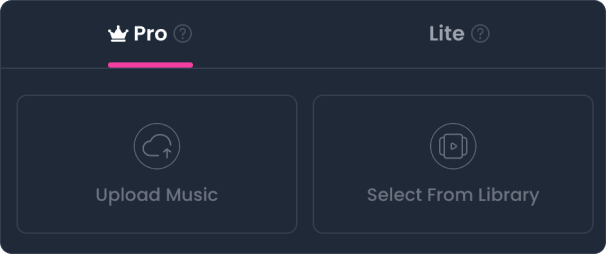
Der Pro-Modus steht Nutzern mit einem aktiven Abonnement zur Verfügung. Er bietet die Erstellungsmodi „Story“ und „Lippensynchronisation“ mit einer ausgewählten Palette visueller Stile und ist für Creator konzipiert, die mehr Kontrolle über Charaktere und die Erzählung eines Musikvideos wünschen.
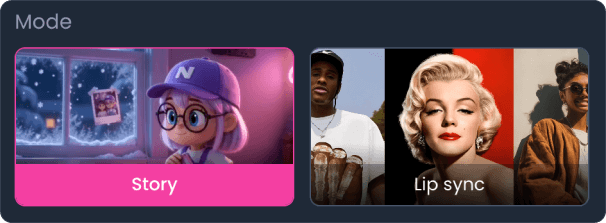
KI erstellt kohärente Story-Szenen basierend auf deinen Songtexten. Dieser Modus eignet sich gut für längere MV-Clips, die der Erzählung eines Songs folgen.
KI erstellt ein Performance-Video mit Ihrer ausgewählten Figur. Dieser Modus eignet sich gut für kürzere MV-Clips mit lippensynchroner Darbietung.
Der Lite-Modus ist für aktuelle und ehemalige Abonnenten verfügbar. Er kombiniert Hintergrundvisuals mit synchronisierten Songtexten, um ein sauberes Lyrik-MV zu erstellen, eine praktische Option für das tägliche Teilen und Hören.
Nutzen Sie den Lite-Modus als KI-Textvideo-Generator: Wählen Sie einen Song, wählen Sie einen visuellen Hintergrund und erstellen Sie ein Musikvideo mit synchronisiertem Liedtext.
| Funktion | Pro-Modus | Light-Modus |
|---|---|---|
| Zugriff | Verfügbar für Nutzer mit aktivem Abonnement | Verfügbar für aktuelle und ehemalige Abonnenten |
| Erstellungsmodi | Story-Modus und Lippensynchronisationsmodus | Synchronisiertes Lyrik-Video |
| Visuelle Stile | Ausgewählte visuelle Stile | Hochgeladene Medien oder kuratierte Vorlagen |
| Charaktersteuerung | Hochladen benutzerdefinierter Charaktere oder Systemstandards | Nicht erforderlich |
| Auflösung | 720p oder 1080p | Ausgabe pro Generierung |
| Preise | 40 Diamanten pro Sekunde (720p); 60 Diamanten pro Sekunde (1080p) | 40 Diamanten pro Generierung |
Folgen Sie dieser Anleitung, um mit MakeBestMusic ein Musikvideo mit KI zu erstellen.
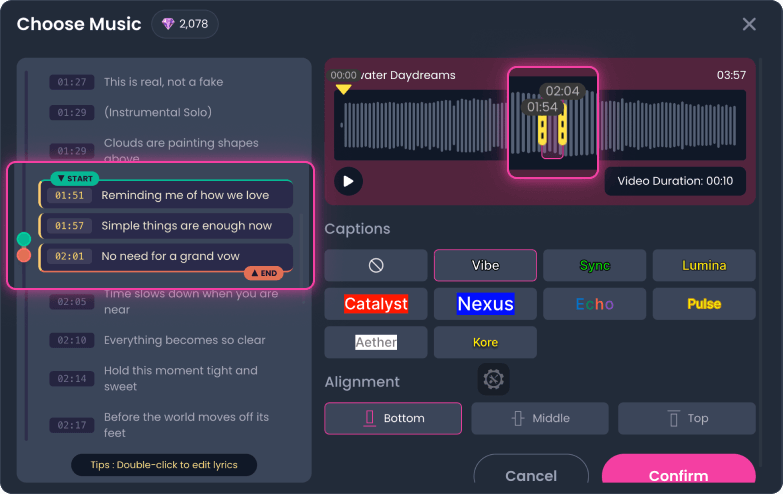
Wählen Sie Ihren Track aus und ziehen Sie dann den Text links oder verwenden Sie den Audio-Schieberegler unten, um den gewünschten MV-Clip auszuwählen. Überprüfen Sie den Text auf Genauigkeit und klicken Sie auf eine Zeile, um sie zu bearbeiten; Änderungen werden automatisch gespeichert, wenn Sie außerhalb des Feldes klicken. Optional können Sie die Sichtbarkeit des Textes, Anzeigeeffekte und die Bildschirmausrichtung (oben, mitte oder unten) konfigurieren.
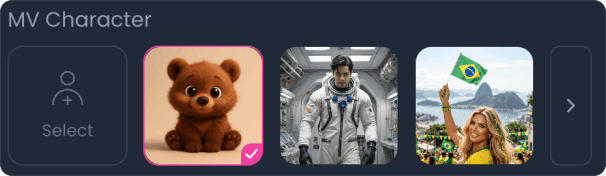
Laden Sie ein benutzerdefiniertes Charakterfoto hoch oder wählen Sie eine Systemstandardoption. Für beste Ergebnisse laden Sie Bilder mit nur einer Person hoch. Wenn Ihr Foto mehrere Personen zeigt, geben Sie den Hauptcharakter in Ihrem Prompt an; andernfalls wird einer zufällig ausgewählt.
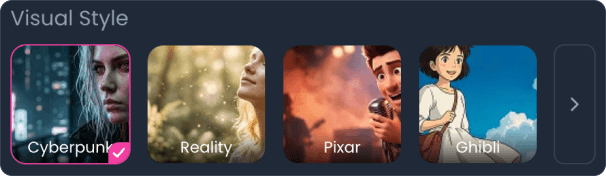
Wählen Sie aus den unten stehenden Stilooptionen eine kuratierte visuelle Ästhetik, die zum Genre und zur Atmosphäre Ihres Songs passt.
Wählen Sie zwischen dem Story-Modus für textgetriebene Erzählszenen und dem Lip-Sync-Modus für charaktergetriebene Performance-Clips.
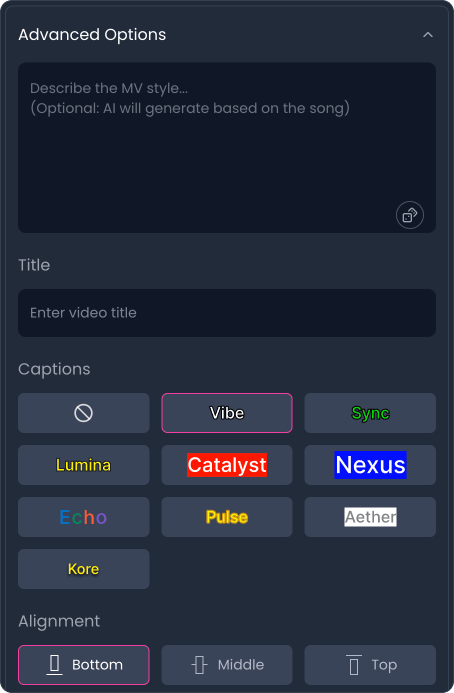
Passen Sie Ihre Kreation weiter an, indem Sie benutzerdefinierte Prompts eingeben (lassen Sie das Feld leer, damit die KI den besten Prompt basierend auf dem Liedtext generiert), einen MV-Titel festlegen oder die Stil- und Ausrichtungsoptionen für Untertitel anpassen.
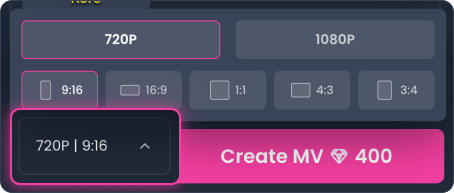
Wählen Sie vor dem Start der Generierung das gewünschte Seitenverhältnis (Standard ist 9:16) und die Videoqualität (720p oder 1080p).
Wählen Sie Ihren Song und Clip aus, wobei Sie dem gleichen Ablauf wie im Pro-Modus folgen.
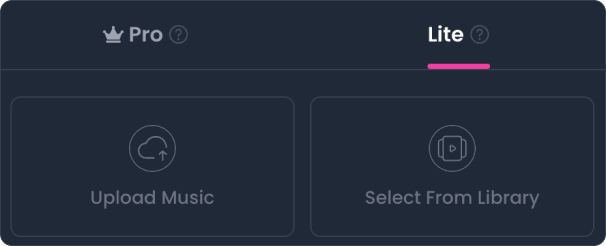
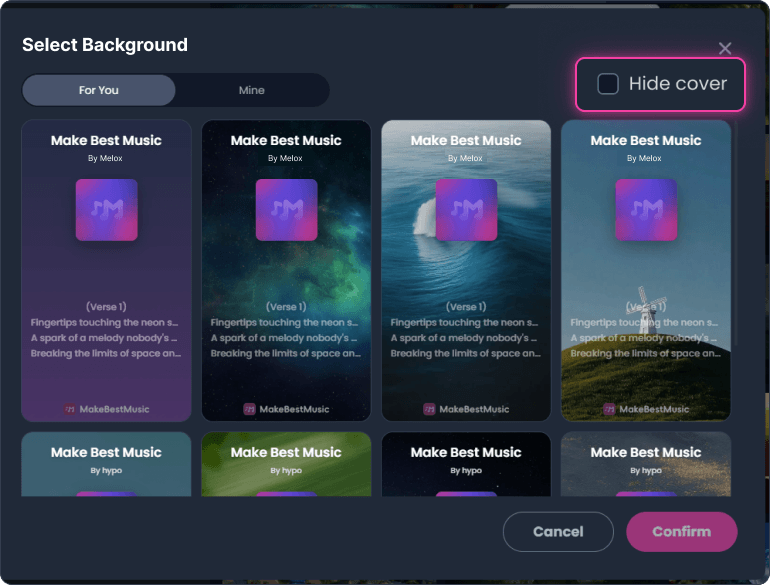
Wählen Sie einen visuellen Hintergrund für Ihr KI-Musikvideo. Sie können Ihr eigenes Bild oder ein MP4-Video mit bis zu 50 MB hochladen oder aus kuratierten Vorlagen auswählen. Aktivieren Sie „Cover ausblenden“, um das Song-Cover bei Bedarf aus Ihrem Video zu entfernen.
Der Lite-Modus wird pro Generierung abgerechnet, nicht nach Videodauer, mit 40 Diamanten pro Generierung.
Bereit, Ihren Audiospuren Leben einzuhauchen? Beginnen Sie mit der Nutzung unseres KI-Musikvideogenerators auf MakeBestMusic und wandeln Sie Ihre Musik in hochauflösende visuelle MVs um.
