

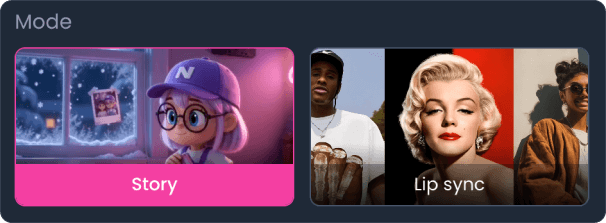
Режим истории
ИИ создает связные сюжетные сцены на основе ваших текстов. Этот режим хорошо подходит для более длинных клипов, следующих повествованию песни.
 RU
RU
Нажмите, чтобы загрузить или перетащите и отпустите
Превратите аудио в музыкальные клипы с текстом, липсинком и сюжетом за секунды.
MakeBestMusic предлагает интуитивно понятный инструмент для создания музыкальных клипов с помощью ИИ, который превращает готовые треки в высококачественные визуальные истории. Загрузите или выберите песню, выберите персонажа и визуальный стиль, режим «Сюжет» или «Липсинк», установите разрешение и соотношение сторон, затем создайте и скачайте MV для обмена без сложного производственного процесса.
Наш генератор музыкальных клипов на базе ИИ предлагает два режима генерации в зависимости от уровня вашей подписки и типа создаваемого видео.
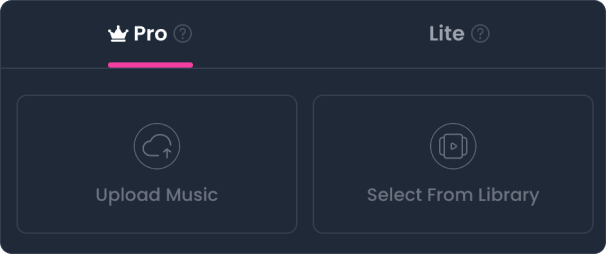
Режим Pro доступен пользователям с активной подпиской. Он предоставляет режимы создания «История» и «Синхронизация губ» с подобранными визуальными стилями и предназначен для создателей, которые хотят иметь больше контроля над персонажами и сюжетом клипа.
ИИ создает связные сюжетные сцены на основе ваших текстов. Этот режим хорошо подходит для более длинных клипов, следующих повествованию песни.
ИИ создает видео с выступлением, используя выбранного вами персонажа. Этот режим хорошо подходит для коротких клипов с липсинком.
Режим Lite доступен для текущих и бывших подписчиков. Он сочетает фоновые визуальные эффекты с синхронизированным текстом песни, создавая чистое лирическое видео, что является практичным вариантом для повседневного обмена и прослушивания.
Используйте облегченный режим как генератор видеоклипов с текстом на базе ИИ: выберите песню, выберите визуальный фон и создайте музыкальное видео с синхронизированным текстом.
| Функция | Режим Pro | Облегчённый режим |
|---|---|---|
| Доступ | Доступно пользователям с активной подпиской | Доступно для текущих и бывших подписчиков |
| Режимы создания | Режим истории и режим синхронизации губ | Синхронизированное видео с текстом песни |
| Визуальные стили | Подборка визуальных стилей | Загруженные медиафайлы или подобранные шаблоны |
| Управление персонажем | Загрузка пользовательского персонажа или настройки по умолчанию | Не обязательно |
| Разрешение | 720p или 1080p | Вывод за одну генерацию |
| Цены | 40 алмазов в секунду (720p); 60 алмазов в секунду (1080p) | 40 алмазов за генерацию |
Следуйте этому руководству, чтобы создать музыкальное видео с помощью ИИ, используя MakeBestMusic.
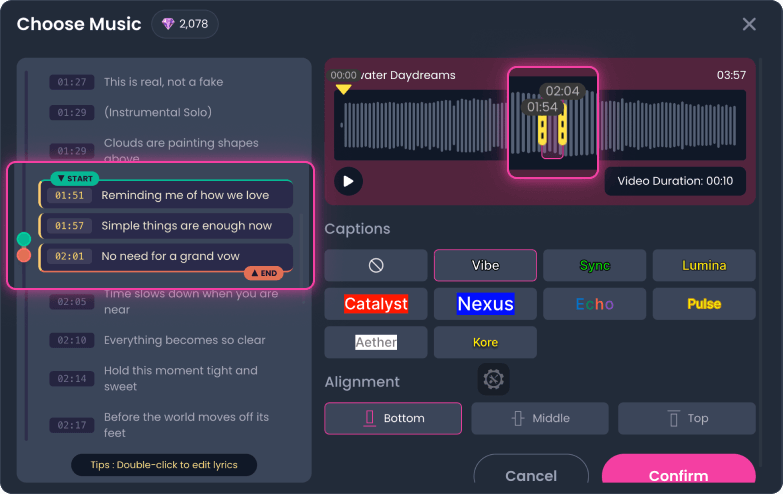
Выберите трек, затем перетащите текст слева или используйте аудиоползунок внизу, чтобы выбрать нужный фрагмент клипа. Проверьте точность текста и нажмите на любую строку для редактирования; изменения сохраняются автоматически при клике вне поля. При необходимости настройте видимость текста, эффекты отображения и выравнивание на экране (вверху, по центру или внизу).
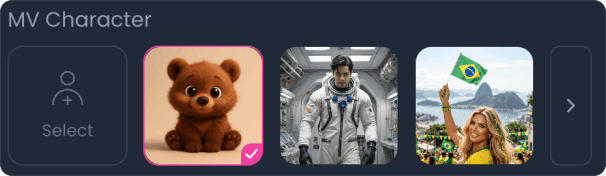
Загрузите пользовательское фото персонажа или выберите вариант по умолчанию. Для лучших результатов загружайте изображения с одним человеком. Если на фото несколько человек, укажите главного персонажа в промпте; иначе он будет выбран случайно.
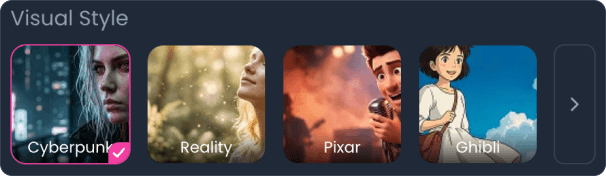
Выберите подобранный визуальный стиль из предложенных ниже вариантов, который соответствует жанру и атмосфере вашей песни.
Выберите режим «История» для сцен с повествованием на основе текста или режим «Синхронизация губ» для клипов с выступлением персонажей.
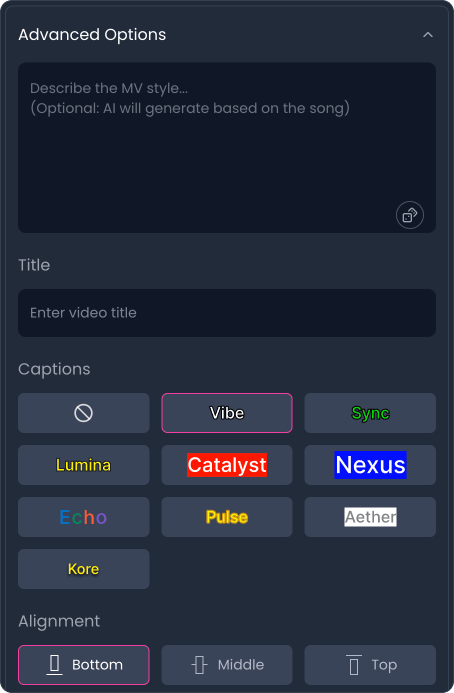
Дополнительно настройте своё творение, введя пользовательские промпты (оставьте поле пустым, чтобы ИИ сгенерировал лучший промпт на основе текста песни), задав название клипа или изменив стиль и выравнивание субтитров.
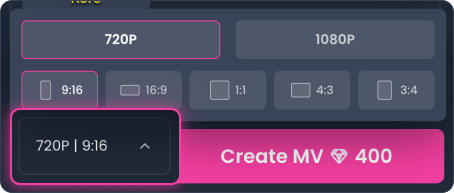
Выберите желаемое соотношение сторон (по умолчанию 9:16) и качество видео (720p или 1080p) перед началом генерации.
Выберите песню и клип, следуя тому же процессу, что и в профессиональном режиме.
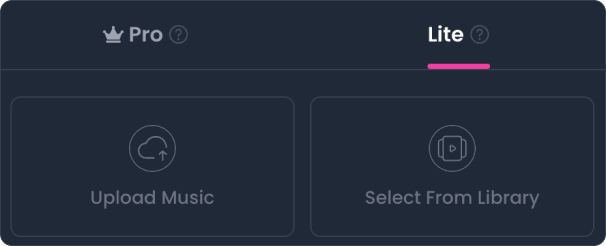
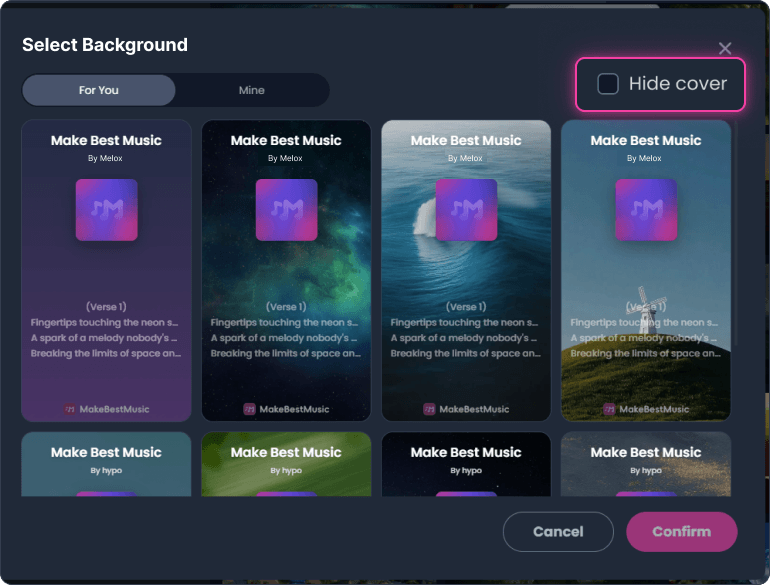
Выберите визуальный фон для вашего музыкального видео с ИИ. Вы можете загрузить собственное изображение или видео в формате MP4 размером до 50 МБ либо выбрать из подобранных шаблонов. Отметьте «Скрыть обложку», чтобы при необходимости удалить обложку песни из видео.
Легкий режим оплачивается за каждую генерацию, а не за длительность видео, по цене 40 алмазов за генерацию.
Готовы оживить свои аудиотреки? Начните использовать наш генератор музыкальных клипов на базе ИИ на MakeBestMusic и превратите свою музыку в высококачественные визуальные клипы.
