

Introduzione
MakeBestMusic è un generatore di musica AI facile da usare
Nel panorama in rapida evoluzione della produzione musicale digitale, MakeBestMusic si distingue grazie al suo innovativo generatore di musica basato sull'intelligenza artificiale (AI). Questo strumento all'avanguardia sfrutta la potenza dell'AI per rivoluzionare radicalmente il modo in cui la musica viene creata ed esperita. Grazie ad algoritmi avanzati di machine learning, il generatore di musica AI di MakeBestMusic è in grado di comporre, arrangiare e produrre brani con notevole creatività e precisione.

Crea Musica
Panoramica: Funzione di creazione MakeBestMusic
Vuoi trasformare una descrizione testuale in un brano musicale completo? La funzionalità "Crea Musica" di MakeBestMusic è lo strumento perfetto per questo scopo.
Accedi qui: https://makebestmusic.com/app/create-music-new
Per iniziare
Una volta aperta l'interfaccia "Crea Musica", scoprirai che la funzionalità supporta la generazione sia di brani musicali che di musica strumentale.
Per iniziare
Iniziamo con il modo per creare una canzone. Hai due opzioni tra cui scegliere: Modalità semplice o Modalità personalizzata.Semplice Modalità o Premium Modalità

- 1
Modalità semplice
Che cosa fa: Richiede solo una breve descrizione musicale (ad esempio, "Un pezzo jazz morbido").
Risultato: MakeBestMusic genererà automaticamente sia i testi che la canzone completa per te.
- 2
Modalità personalizzata
Che cosa fa: Ti dà il pieno controllo sul processo creativo.
Inserimento testo: Puoi inserire i tuoi testi completi e strutturati. Se hai bisogno di ispirazione, clicca semplicemente sul pulsante "Testi AI" e MakeBestMusic li genererà per te.

Prompt di stile (passo cruciale): Questo passo è essenziale per la qualità della musica generata. Devi descrivere lo stile desiderato nel modo più dettagliato possibile. Il tuo prompt può includere:
- Genere musicale (ad esempio, Pop, Rock, EDM)
- Chiave e Tempo
- Strumentazione (ad esempio, chitarra acustica, synth pad analogico)
- Progressione di accordi
- Accompagnamento vocale e armonie
Stile casuale: Se non hai una preferenza specifica, clicca il pulsante "Stile casuale". Questi stili sono selezionati dal nostro team e sono progettati per produrre in modo costante musica gradevole e di alta qualità.

- 3
Opzioni avanzate
Se desideri apportare modifiche più dettagliate alla tua traccia, apri la sezione «Opzioni avanzate».
Parametri di regolazione avanzata
- Escludi stili: Specifica i generi musicali o gli strumenti che desideri che l'AI eviti durante la creazione della canzone. Note sulla limitazione:A causa del modello AI sottostante, gli strumenti distintivi o le tecniche vocali strettamente associati allo stile principale richiesto potrebbero non essere completamente esclusi.
- Genere vocale: Usa questo per specificare il genere delle voci generate, permettendo un controllo più preciso sull'estetica complessiva della musica.
- Stranezza: Questo controlla la complessità delle progressioni di accordi. Un valore più alto produce strutture di accordi più complesse e potenzialmente più sperimentali. Importante:impostare questo valore troppo basso o troppo alto può causare una deviazione della musica generata rispetto al risultato desiderato.
- Influenza dello stile: Controlla quanto fedelmente la traccia generata segue il prompt stilistico immesso. Un valore più alto indica che la musica risultante sarà più simile al tuo testo descrittivo. Importante:impostare questo valore troppo basso o troppo alto può causare una deviazione della musica generata rispetto al risultato desiderato.

Infine, inserisci il titolo della tua canzone e clicca sul pulsante "Crea" per generare la tua musica.
Generazione di musica strumentale
Per creare musica strumentale, il processo è simile a quello per creare una canzone, ma richiede una modifica fondamentale.
Prima di tutto, dopo aver selezionato la Modalità Base o la Modalità Personalizzata, devi attivare l'interruttore Strumentale portandolo sulla posizione ACCESO.
- Modalità semplice: Fornisci semplicemente una breve descrizione del brano strumentale che desideri (ad esempio, "Un pezzo jazz morbido"). MakeBestMusic genererà automaticamente la traccia strumentale per te.
- Modalità personalizzata: Puoi inserire dettagliati prompt stilistici basati sulla tua visione. Questi prompt possono includere specifici generi musicali, tonalità, tempo, strumentazione desiderata e progressioni di accordi.

Se desideri un controllo più preciso, puoi apportare lievi modifiche utilizzando le sopra menzionate „Opzioni avanzate“.
Trovare ispirazione
Se stai cercando ispirazione creativa, puoi sfogliare tracce eccellenti create da altri nelle aree Showcase, come la homepage o la sezione "Per te".
Puoi ascoltare le tracce lì. Se trovi un brano che ti piace particolarmente, basta cliccare il pulsante "Crea simile" sulla traccia per generare immediatamente un nuovo brano musicale con uno stile e caratteristiche simili.
Estendi Musica
Estendi Musica - Crea Tracce Più Lunghe
Estendere la tua musica:Utilizzo della funzione Estendi
La lunghezza massima delle tracce generate da MakeBestMusic è di 8 minuti. Se hai bisogno di creare un brano musicale più lungo, puoi utilizzare la funzione integrata Estendi.
La funzione principale di Estendi è permetterti di aggiungere in modo fluido nuovi segmenti musicali alla tua traccia esistente.
- Cosa fa:L'IA analizza lo stile, il tempo e la struttura della tua traccia attuale e aggiunge in modo intelligente una nuova sezione coerente alla fine, aumentando così efficacemente la durata del brano.
- Ideale per:Utenti che hanno bisogno di musica di sottofondo più lunga, introduzioni/uscite per podcast o estratti dimostrativi prolungati.
Come Usare:
Dopo che la tua traccia iniziale è stata generata, fai semplicemente clic sul pulsante Estendi. Quando utilizzi la funzione Estendi, MakeBestMusic popolerà automaticamente il prompt di stile con lo stile originale della traccia che stai estendendo.

Puoi liberamente regolare i seguenti parametri per personalizzare la nuova sezione estesa:
- Punto di Inizio dell'Estensione: Regola il punto esatto in cui inizierà il nuovo segmento.
- Nuovi Testi/Stile: Inserisci nuovi testi e una descrizione di stile specifica per la porzione estesa.
- Nome Traccia:Rinomina il nuovo segmento esteso.
- Raccomandazione Migliore Pratica:Si consiglia vivamente di non modificare lo stile della sezione estesa con uno stile significativamente diverso da quello del brano originale. Differenze eccessive nello stile potrebbero impedire all'IA di creare una transizione fluida, causando un'estensione di scarsa qualità.

Dopo aver utilizzato la funzione "Estendi" per generare un brano più lungo, riceverai contemporaneamente due nuovi brani estesi. Questi brani saranno chiaramente contrassegnati con il tag "Estendi Brano" per facilitarne l'identificazione.

Ottieni il Brano Completo
Si prega di notare che l'output generato dalla funzione "Estendi" non è un brano completo; rappresenta soltanto il segmento di estensione del brano originale.
Se sei soddisfatto dell'estensione generata, vai al menu "Altre Opzioni" (solitamente indicato dall'icona "...") sul brano esteso, trova l'azione "Ottieni il Brano Completo" e fai clic su di essa. In questo modo il brano originale e l'estensione verranno immediatamente uniti in un unico brano completo.


Il brano finale unito sarà contrassegnato con il tag "Unisci Brano".

Se l'obiettivo è ottenere un brano ancora più lungo, puoi riutilizzare la funzione "Estendi" su questo nuovo brano unito per aumentarne ulteriormente la durata.
Personaggio
Persona - Canta Brani Originali con il Tuo Audio
Questa funzione ti permette di utilizzare le caratteristiche uniche della tua voce per creare brani originali esclusivi (non cover), aggiungendo un tocco altamente personalizzato alla tua produzione musicale.
Creazione di una Persona Vocale
Iniziamo col spiegare come creare e salvare il tuo profilo vocale personale (Persona).
- Select Mode:Inizia selezionando la Modalità Personalizzata.
- Accesso alla Funzione:Fai clic sulla funzione Persona, quindi scegli Crea Persona.

Estrazione della Tua Voce
Dopo aver creato il personaggio, dovrai caricare un file audio per estrarne le caratteristiche vocali. Questa voce potrà poi essere utilizzata per generare le parti vocali delle altre canzoni che creerai.
- Nome e Descrizione:Una volta caricato l'audio, assegna un Nome al personaggio e fornisci una descrizione dettagliata della voce.
- Suggerimento:Più specifici e dettagliati saranno i termini descrittivi che utilizzi, più accuratamente l'IA riuscirà a estrarre una voce simile all'audio originale.
Una volta creato il personaggio, puoi semplicemente cliccarlo per applicare quella specifica voce a qualsiasi nuova canzone generi.

Salvare una voce da una traccia esistente
Se sei soddisfatto di una voce generata durante il processo di creazione della canzone, puoi salvarla come Personaggio per accedervi con un solo clic in tutti i tuoi futuri progetti creativi.
- Come fare:seleziona dalla Libreria ed espandi l'opzione Seleziona una canzone.
- Crea personaggio:Scegli la canzone che contiene la voce che ti piace e seleziona Crea personaggio.
- Accesso:Una volta salvato, potrai richiamare immediatamente la voce del personaggio salvato ogni volta che crei una nuova traccia.

Come usare? - Cantare brani originali con il tuo personaggio
Per generare un brano utilizzando un tuo profilo vocale personalizzato:
- Seleziona una Persona (il tuo profilo vocale personalizzato) dall'elenco dei personaggi che hai creato.
- Nella configurazione del brano, inserisci la struttura completa del testo, una descrizione dettagliata dello stile e il titolo della canzone.

Riferimento
Riferimento: Produzione musicale intelligente multidimensionale
Reference è una funzione di produzione musicale intelligente con vari strumenti. Supporta l'adattamento multidimensionale dei brani.
Avviso sul Copyright:Se l'audio caricato è un brano commerciale protetto da copyright, il sistema potrebbe bloccarne il caricamento. Ti consigliamo di utilizzare fonti audio di tua proprietà o audio disponibili pubblicamente e correttamente licenziati.
Cinque Funzionalità Principali
La funzione di Riferimento include le seguenti cinque funzioni principali:
- Trasformazione dello Stile:Converti istantaneamente lo stile del brano originale in qualsiasi genere desideri, esplorando facilmente il potenziale musicale attraverso diversi stili musicali.
- Sostituzione strumenti:Consente l'aggiunta gratuita di vari suoni strumentali—come chitarra, batteria, sintetizzatori e altri—nell'arrangiamento, allineando meglio la produzione alla tua visione creativa.
- Modifica vocale:Regola in modo flessibile le voci del brano. Ciò include la conversione della voce in diversi tipi (ad esempio voce di bambino, voce maschile, voce femminile) o la rimozione completa delle voci per mantenere solo la traccia strumentale.
- Adattamento testo:Ti permette di modificare il testo originale o sostituirlo completamente con uno nuovo. Il nuovo testo verrà cantato in perfetta sintonia con la melodia originale.
- Generazione rapida di brani:Basta caricare un breve frammento di canticchiamento o una melodia e il sistema lo espanderà in modo intelligente in un brano o una traccia strumentale strutturalmente completo, abbattendo notevolmente la barriera alla creazione musicale.
Come si usa?- Canta brani originali con il tuo personaggio
Accesso alla funzione di riferimento
Inizia a usare la funzione di Riferimento e seleziona la tua traccia in uno dei due modi seguenti:
- Dal menu di creazione:Vai al menu "Crea musica", passa alla modalità "Personalizzata" e fai clic sul pulsante "Riferimento".
- Dalla libreria: trova il brano nell'elenco e seleziona "Riferimento" dal menu "Altre opzioni" (...).
Dopo aver acceduto alla funzione, seleziona un brano da utilizzare come fonte audio di riferimento.
Suggerimenti:Per usare audio locale per la creazione di Reference, clicca "Carica" nella Libreria. Consigliate articolazione chiara e melodia; vietati brani protetti da copyright.
Estrazione della tua voce
Dopo aver creato il personaggio, dovrai caricare un file audio per estrarne le caratteristiche vocali. Questa voce potrà poi essere utilizzata per generare le parti vocali degli altri brani che creerai.
- Nome e descrizione:Una volta caricato il tuo audio, crea un Nome per il personaggio e fornisci una descrizione dettagliata della voce.
- Suggerimento:Più specifici e dettagliati sono i termini descrittivi che utilizzi, più accuratamente l'IA riuscirà a estrarre una voce simile al tuo audio originale.


Generazione traccia di riferimento
Dopo aver scelto il brano di riferimento, testo, stile e titolo verranno compilati automaticamente. Puoi modificarli, ma la melodia vocale originale rimarrà invariata.
Suggerimento: Se devi modificare il genere musicale, la strumentazione, la tonalità, il tempo o il tipo di voce, puoi apportare queste modifiche nella sezione Stili.
Influenza dei Parametri Avanzati
Presta particolare attenzione a due parametri chiave nelle Opzioni Avanzate:
- Influenza dello Stile:Un valore più alto significa che lo stile della musica generata sarà più simile agli stili inseriti nel campo Stili.
- Influenza Audio:Un valore più alto significa che la musica generata assomiglierà maggiormente alle caratteristiche dell'audio sorgente originale (ad esempio, ritmo e struttura).
- Avvertenza Importante:Impostare uno di questi valori oltre il 90% potrebbe causare distorsioni o problemi indesiderati nella musica generata.

Video musicale AI
Trasforma le tue tracce in avvincenti storie visive in pochi secondi. La nostra IA analizza il beat, il ritmo e l'umore della tua canzone per generare automaticamente MV mozzafiato in alta definizione.
Modalità MV supportate
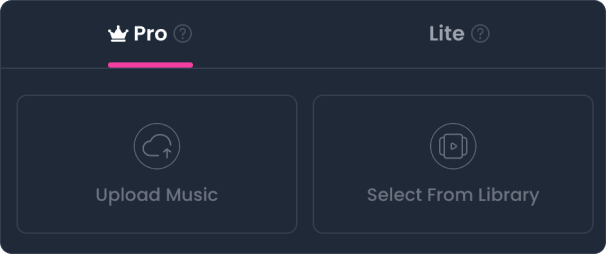
a. Modalità Pro (solo per abbonati attivi)
- Accesso: Disponibile esclusivamente per gli utenti con un abbonamento attivo.
- Evidenze: Alimentato da modelli video AI di livello mondiale e flussi di lavoro personalizzati per trasformare le tue tracce in capolavori visivi vividi e mozzafiato.
- Caratteristiche principali: Supporta le modalità di creazione Storia e Lip Sync, con una vasta gamma di stili visivi curati tra cui scegliere.
b. Modalità Lite (abbonati attuali e passati)
- Accesso: Disponibile per chiunque abbia avuto un abbonamento, anche se scaduto.
- Evidenze: Abbina visuali di sfondo di alta qualità a testi sincronizzati per generare rapidamente video lirici puliti e funzionali, perfetti per la condivisione e l'ascolto quotidiani.
Regole per la generazione di video musicali con IA:
La creazione di video musicali con l'IA richiede diamanti. Puoi acquistare diamanti in due modi:
- Acquista pacchetti di diamanti: Disponibile esclusivamente per gli abbonati attivi.
- Premi della community: Condividi i tuoi brani o video musicali nell'Hub della community per guadagnare diamanti tramite mance o remix.
b. Politica di conversione:
Poiché questo sito offre prodotti di abbonamento Super Credit, i diamanti possono essere convertiti in crediti in qualsiasi momento per garantire i costi di calcolo e mantenere operazioni di sistema stabili, ma i crediti non possono essere riconvertiti in diamanti.
c. Regole di archiviazione e scadenza MV
- Periodo di archiviazione: Indipendentemente dalla modalità Pro o Lite, la durata di archiviazione degli MV generati segue le stesse regole, calcolata dal momento della generazione riuscita (vedi Prezzi e vantaggi per i dettagli).
- Avviso di scadenza: Gli avvisi sul sito verranno inviati 10 giorni prima della scadenza.
- Eliminazione permanente: Gli MV scaduti verranno eliminati definitivamente e non potranno essere recuperati. Scarica ed esegui il backup dei tuoi video in tempo.
- Rinnovo manuale: Puoi anche estendere manualmente la durata di archiviazione prima della scadenza utilizzando la nostra funzione [Rinnova].
Per iniziare - Modalità Pro
Passaggio 1:Seleziona brano
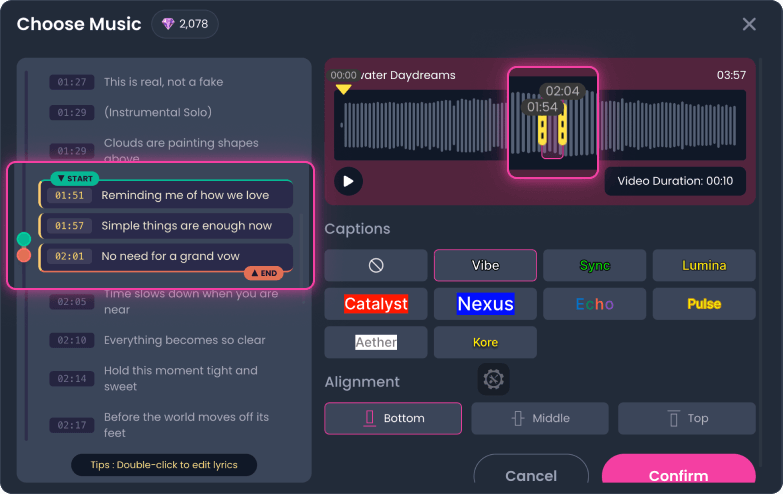
Una volta scelto, trascina il testo a sinistra o il cursore audio in basso per selezionare la tua clip MV.
Rivedi i testi per accuratezza. Clicca su qualsiasi riga per modificare; le modifiche vengono salvate automaticamente cliccando fuori dalla casella.
Facoltativamente, scegli se visualizzare il testo, seleziona un effetto di visualizzazione e personalizza la posizione (alto, centro o basso).
Passaggio 2:Scegli il personaggio principale
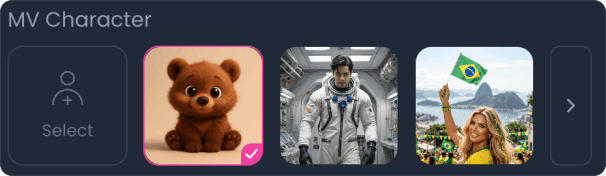
Carica un personaggio personalizzato o seleziona l'impostazione predefinita di sistema.
- Suggerimento foto: Per risultati ottimali, carica immagini con una singola persona.
- Più persone: Se la tua foto contiene più individui, specifica il personaggio principale nel tuo prompt; altrimenti ne verrà selezionato uno a caso.
Passaggio 3:Seleziona sfondo visivo
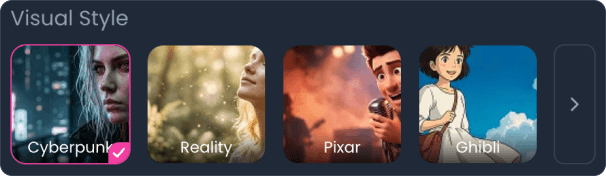
Scegli uno stile visivo per il tuo MV tra le opzioni fornite di seguito.
Passaggio 4:Seleziona modalità MV
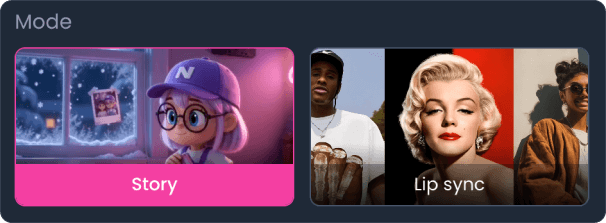
Offriamo due modalità di generazione: Storia e Lip Sync:
- Modalità Storia: L'IA genera automaticamente scene narrative coerenti basate sui tuoi testi, ideale per clip MV più lunghe.
- Modalità sincronizzazione labiale: L'IA crea scene espressive con sincronizzazione labiale utilizzando il personaggio selezionato, ideale per clip MV più brevi.
Passaggio 5:Impostazioni avanzate (opzionale)
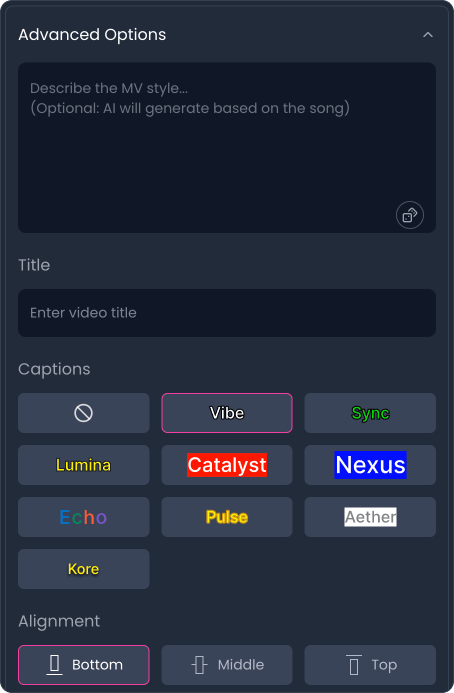
Tutte le impostazioni sono facoltative. Personalizzale secondo necessità:
- Prompt: Lascia vuoto per consentire all'IA di generare automaticamente il prompt migliore in base al tuo testo.
- Titolo: Imposta il titolo del tuo video musicale. Se lasciato vuoto, verrà utilizzato per impostazione predefinita il titolo della canzone originale.
- Sottotitoli: Personalizza l'effetto visivo del testo della canzone nel tuo video.
- Allineamento: Scegli dove visualizzare il testo della canzone sullo schermo (Alto, Centro o Basso).
Passaggio finale:Risoluzione e proporzioni
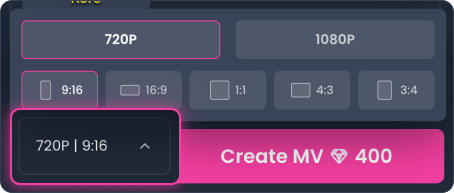
Le impostazioni predefinite sono 720p e 9:16. Puoi modificarle in base alle tue esigenze:
- Proporzioni: Scegli le proporzioni più adatte alla tua piattaforma di destinazione.
- Qualità e costo: 720p: 40 diamanti/sec, 1080p: 60 diamanti/sec.
Per iniziare - Modalità leggera
Prezzi della modalità Lite
La modalità Lite viene addebitata per generazione (anziché per durata del video) al costo di 40 diamanti per generazione.
Passaggio 1:Seleziona brano
Lo stesso vale per la modalità Pro.
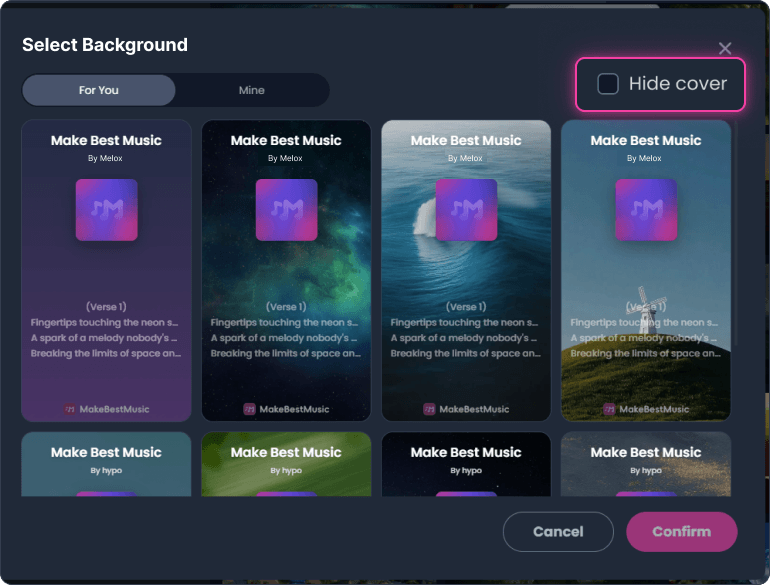
Passaggio 2:Seleziona sfondo visivo
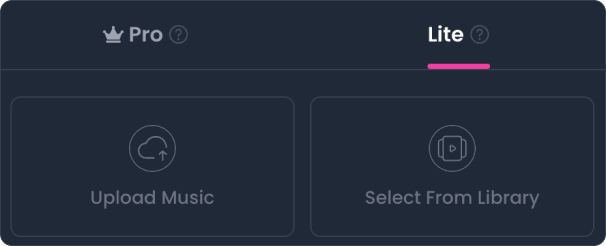
Scegli uno sfondo visivo per il tuo video musicale AI. Puoi caricare i tuoi file multimediali o selezionare dai nostri modelli curati.
- Caricamento personalizzato: Supporta immagini o video MP4 (max 50 MB).
- Visibilità della copertina: Seleziona "Nascondi copertina" per rimuovere la copertina del brano dal tuo video (visualizzata per impostazione predefinita).
Audio Canticchiato
Audio Canticchiato - Genera una Canzone da un Audio Canticchiato
Se desideri generare una canzone basata sulla melodia canticchiata da te, puoi farlo utilizzando la funzione "Cover".
Passo dopo passo: dalla cantilena alla canzone
- Registra Melodia:Innanzitutto, registra un segmento audio della melodia che hai canticchiato.
- Carica Audio:Vai al menu "Create Music", fai clic sull’icona "Upload" nell’angolo in alto a destra della Libreria e invia il tuo audio canticchiato.
- Seleziona Cover:Passa alla modalità "Custom", fai clic sul pulsante della funzione "Cover" e seleziona come sorgente il file audio che hai appena caricato.
- Finalizza la configurazione:Inserisci i testi desiderati e prompt di stile dettagliati.
- Invia attività:Fai clic sul pulsante "Create" per inviare l’attività di generazione della canzone. In circa 30 secondi riceverai una canzone completa.
- Si prega di notare:MakeBestMusic apporta lievi modifiche in base alla melodia canticchiata, quindi non è garantito che la melodia della canzone generata sia esattamente uguale al tuo audio originale canticchiato.
Genera musica strumentale da canticchiamenti
Se desideri generare musica strumentale partendo dalla melodia che hai canticchiato:
- Regola la modalità:Passa alla modalità Strumentale. Inserisci dei prompt nella configurazione degli Stili, ad esempio: "assolo di violino" (se desideri un assolo strumentale).
- Rimuovi le descrizioni vocali (fondamentale):Devi eliminare manualmente qualsiasi prompt relativo alla voce dalla configurazione degli Stili. Questo è necessario perché l'IA aggiunge automaticamente descrizioni vocali quando rileva un canticchiamento, interferendo così con la generazione strumentale.
Cover Vocale AI
Cover Vocale AI - La tua voce, le loro canzoni
Grazie alla nostra potente tecnologia AI Vocal Swap, puoi facilmente sostituire le voci in qualsiasi canzone con la tua voce.
Carica l'audio della tua canzone e utilizza la nostra tecnologia AI Voice Swap per una sostituzione fluida del timbro vocale. Crea rapidamente cover professionali con l'IA e trasforma la tua voce cantata. Il nostro strumento di clonazione vocale garantisce una conversione ad alta fedeltà, mantenendo inalterate le emozioni e il ritmo originali. Inizia oggi stesso il tuo percorso di canto con l'IA in modo semplice!
Per cominciare
Vai al menu "Cover Vocale AI" per iniziare il tuo percorso creativo!

Passo 1Select the audio to be covered
Select the song you wish to cover from your local device (such as your computer or mobile phone), or choose a track you have already created on our platform from the "Crea Musica" Library.
Song Requirements:
- Format:Mp3 / Wav files
- Length:Under 7 minutes
- Size:Under 30MB

Step 2Select a Voice Model
Seleziona il Voice Model che desideri utilizzare per la cover. Puoi usare la tua voce clonata (Persona) oppure scegliere un modello adatto dalla Libreria Pubblica di Voci.

Passo 3Select Key Shifting
Puoi scegliere se e come regolare la tonalità del canto della canzone per ottimizzare la performance del tuo Voice Model selezionato.
- Nessuna conversione di tonalità:La tonalità della canzone non verrà modificata.
- Tono acuto:Il Voice Model canterà nella gamma acuta del timbro vocale.
- Morbido / Rilassante:Il modello vocale canterà nella gamma medio-bassa del timbro vocale.
- Naturale:Il modello vocale canterà nella gamma media naturale del timbro vocale.

Passo finaleInvia compito
Infine, fai clic sul pulsante "Cover" per inviare il compito di generazione della cover. In pochi minuti riceverai la tua canzone con la voce sostituita.
Come clonare il tuo modello vocale?
Passo 1Accedi alla pagina di cloning vocale
Vai al menu "Cover Vocale AI" e fai clic sul pulsante "Clona la mia voce" per accedere alla pagina di configurazione del cloning vocale.

Step 2Configura i dettagli del modello vocale
Nella pagina di configurazione, devi completare le seguenti azioni:
- Carica immagine vocale:Carica un'immagine per identificare e distinguere chiaramente questo modello vocale.
- Imposta nome:Assegna un nome univoco al tuo modello vocale.
- Seleziona genere:Scegli il genere vocale per questa voce.

Passo 3Seleziona la fedeltà del cloning
Seleziona la "Fedeltà del cloning" desiderata. Maggiore è l'accuratezza del cloning, più simile sarà il clone vocale AI e migliore sarà l'effetto della cover audio AI.
Funzionalità e regole del cloning vocale AI:
- Precisione del cloning:Maggiore è la precisione del cloning, più simile sarà il clone vocale generato dall'AI e migliore sarà l'effetto della cover audio generata dall'AI.
- Esigenze di base:Le modalità [Base] e [Standard] richiedono meno materiale sorgente per il cloning e soddisfano le tue esigenze fondamentali.
- Modalità avanzate:Le modalità [Alta Fedeltà] e [Premium] consentono all'AI di clonare la tua voce con maggiore precisione, migliorando notevolmente la somiglianza. Includono inoltre funzionalità di perfezionamento audio come la rimozione automatica dell'auto-tune e la riduzione del rumore, per ottenere una cover audio più accurata, chiara e naturale.

Passo 4Carica il tuo campione vocale
Puoi fornire il tuo campione vocale utilizzando uno dei seguenti due metodi:
- Registrazione diretta:Registra un segmento audio a cappella (senza accompagnamento) della tua voce che canta.
- Caricamento locale:Seleziona e carica un file audio dal tuo computer, telefono cellulare o altro dispositivo.

Passo 5Seleziona audio per l'addestramento
Seleziona i file audio che desideri utilizzare per l'addestramento del modello vocale.
Suggerimento:Assicurati che l'audio selezionato sia chiaro, privo di rumore e rappresenti accuratamente le caratteristiche vocali che desideri clonare per ottenere i migliori risultati possibili.

Invia compito di clonazione
Infine, fai clic sul pulsante "Clona ora" per inviare il compito di clonazione vocale. Dopo un periodo di elaborazione, riceverai il tuo modello vocale esclusivo da utilizzare nella creazione musicale.

Passo finaleInvia compito di clonazione
Infine, fai clic sul pulsante "Clona ora" per inviare il compito di clonazione vocale. Dopo un periodo di elaborazione, riceverai il tuo modello vocale esclusivo da utilizzare nella creazione musicale.
Dividi Musica
La funzione "Dividi Musica" separa in modo intelligente qualsiasi canzone o traccia audio caricata o generata in precedenza in più tracce audio indipendenti, come voce, basso, batteria e altre.
Nota: Se la traccia audio caricata è una canzone commerciale protetta da copyright, il sistema potrebbe impedirne il caricamento. Ti consigliamo di utilizzare fonti audio di tua proprietà o audio pubblicamente disponibili e con licenza appropriata.
Per iniziare
Vai al menu "Dividi Musica" per dividere la tua musica.
Passo 1Seleziona la musica di origine
Puoi selezionare il file musicale che desideri dividere dal tuo dispositivo locale (ad esempio un computer o uno smartphone).
In alternativa, se desideri dividere una canzone già creata sulla nostra piattaforma, vai al menu "Create Music", trova la canzone desiderata e fai clic sul pulsante "Split" nel menu "Altre opzioni" (...).


Step 2Seleziona la modalità di divisione
Scegli la modalità di divisione più adatta alle tue esigenze:
- Normale:Ottieni fino a 5 tracce separate di strumenti e voce (5 crediti).
- Avanzata:Ottieni fino a 12 tracce separate di strumenti, voci e MIDI (10 crediti).

Passo finaleInvia Task
Infine, fai clic sul pulsante "Split" per inviare il task di separazione. Dopo alcuni minuti, riceverai le tue tracce audio separate.
Testi e Stile
Come Creare Prompt per MakeBestMusic AI
Modello per la costruzione del testo
Aggiungi un tag di sezione prima di ogni segmento del testo (es. [Verse], [Chorus]).
- Puoi specificare il numero esatto di battute all'interno dei tag di sezione strumentale come introduzioni e interludi (es. [Intro 16bars]).
- Puoi anche specificare lo strumento da evidenziare o la categoria vocale da utilizzare all'interno di un tag di sezione per un controllo più preciso sulla musica generata (es. [Verse 1: piano solo, voce femminile]).
- Per garantire che vengano seguite istruzioni specifiche, utilizza le parentesi quadre ([]) per definire le sezioni della canzone.
Esempio: Struttura del testo
[Intro 16bars]
[Verse 1: piano solo, voce femminile]
Inserisci qui il testo
[Pre-ritornello 1]
Inserisci qui il testo
[Ritornello 1: voce maschile]
Inserisci qui il testo
[Interludio: 16 battute]
[Strofa 2]
Inserisci qui il testo
[Pre-ritornello 2]
Inserisci qui il testo
[Ritornello 2]
Inserisci qui il testo
[Outro, dissolvenza]
Modello per la costruzione dello stile prompt
Quando scrivi lo stile prompt, cerca di essere il più dettagliato possibile. Più il tuo prompt è dettagliato, maggiore sarà la qualità della canzone generata e migliore sarà l’allineamento con le tue aspettative.
Il tuo stile prompt dovrebbe idealmente includere i seguenti punti:
- Genere musicale preciso: Se non hai ancora deciso un genere specifico, cerca ispirazione nell'elenco di generi e stili qui sotto.Nota: assicurati che lo stile musicale sia coerente con il tono del testo (es. evita di abbinare lo stile [Heavy Metal] a testi delicati come "I fiori sono così profumati e belli").
- Tempo: es. 70 BPM. Un valore di BPM più alto produce musica più veloce.
- Indicazione di tempo: Il tempo 4/4 è l'impostazione predefinita ed è adatto alla maggior parte delle strutture di canzoni popolari.
- Categoria vocale o stile di canto specificato: es. voce maschile/femminile, timbro ruvido, stile soulful R&B, ecc.
- Strumentazione dettagliata: es. colonna sonora orchestrale epica, sezione d'archi trionfante, timpani tuonanti, fanfara eroica di ottoni.
Nota: assicurati che la scelta degli strumenti sia coerente con il tono dello stile musicale (ad esempio, la musica elettronica si concentra su suoni digitali come sintetizzatori e drum machine; il rock privilegia chitarre elettriche, basso e batteria). Una combinazione razionale di strumenti rafforza efficacemente l'espressione dello stile ed evita dissonanze acustiche.
Combinazione di attributi:
Quando desideri combinare più attributi (come stile, tonalità e strumenti predominanti), utilizza le virgole (,) per separarli e chiarire la tua intenzione.
Il tuo stile prompt dovrebbe idealmente includere i seguenti punti:
- Esempio: ballata pop, Do maggiore, tempo 4/4, 70 BPM, voce femminile, ritmo di batteria leggero, pianoforte lirico, sintetizzatori caldi...
Questo metodo aiuta l'IA a distinguere tra i vari elementi stilistici.
Modello universale di formula:
1 genere musicale preciso + 1 o più strumenti principali + 1 tipo chiaro di voce (con eventuale tecnica vocale)
Suggerimenti e limitazioni:
- Sperimenta diverse strutture testuali e prompt stilistici per scoprire cosa funziona meglio con il tuo stile compositivo.
- Incorpora elementi di emozione, velocità e "orecchiabilità" per migliorare l'appeal complessivo della musica.
- Ricorda che più specifiche sono le tue istruzioni, più è probabile che l'IA produca i risultati desiderati.
- Restrizione: non inserire due o più suggerimenti di stile musicale contemporaneamente nel campo Stili, poiché ciò potrebbe causare errori nella canzone generata.
- Instabilità intrinseca: a causa dei dati di addestramento sottostanti del modello AI, il processo di generazione musicale presenta instabilità intrinseche. Pertanto, il sistema non può garantire il riconoscimento e l'esecuzione al 100% di tutte le istruzioni fornite.
Generi e Stili
Elenco di generi e stili musicali
Avanguardia e sperimentale
- Musica elettroacustica
- Musica industriale
- Musica noise
- Musica d'avanguardia
- Musica Psichedelica
Blues
- Chicago Blues
- Delta Blues
- Blues Elettrico
- Blues Gospel
- Rhythm and Blues
- Blues Moderno
- Blues Rock
Country
- Country Blues
- Country Pop
- Wall Rock
- Musica Hillbilly
- Western Swing
- Bluegrass
- Suono di Nashville
- Country Folk
- Movimento Outlaw
- Neotradizionalismo
- Country Moderno
Musica da Ascolto Facile
- Adult Contemporary
- Musica d’Ascensore (Musica di Sottofondo)
- Musica da Ascolto Facile
- Soft Rock
Elettronica
- Musica Ambient
- Breakbeat
- Dub
- Electro
- Electronic
- Psytrance
- chillout
- glitch hop
- techno
- Moombahton
- hardcore
- hardstyle
- Synth-pop
- trap
- Disco
- Dubstep
- Future Bass
- House Music
- Drum&Bass
Folk
- Stile americano
- Musica celtica
- Folk rock
- Indie folk
- Cantautore
Hip Hop
- Old School Hip-Hop
- New School Hip-Hop
- East Coast Hip-Hop
- West Coast Hip-Hop
- Southern Hip-Hop
- Midwest Hip-Hop
- Conscious Hip-Hop
- Drill
- Trap
- K-Hip-Hop
- Latin Hip-Hop / Reggaeton
Jazz
- Bepop
- Big Band
- Smooth Jazz
- New Orleans Jazz
- Swing
- Cool jazz
- Jazz d'avanguardia
- Free jazz
- Fusion jazz
- Nu jazz
- Funk jazz
- Soul jazz
Pop
- Dance-Pop
- Electropop
- Indie Pop
- K-Pop
- Synth-Pop
R&B
- R&B Contemporaneo
- R&B Motown
- Gospel-R&B
- R&B Alternativo
- Neo Soul
- Quiet Storm
Rock
- Alternative Rock
- Classic Rock
- Hard Rock
- Indie Rock
- Surf Music
- Psychedelic Rock
- Jazz Rock
- Country Rock
- Glam Rock
- Heavy Metal Rock
Metal
- Black Metal
- Death Metal
- Doom Metal
- Thrash Metal
- Speed Metal
- Rap Metal
- Funk Metal
- Nu Metal
- Heavy Metal
- Industrial Metal
- Power Metal
Punk
- Anarcho-Punk
- Hardcore Punk
- Pop Punk
- Punk Rock
- Skate Punk
World Music
- Musica brasiliana (es. Samba, Bossa Nova)
- Musica caraibica (es. Reggae, Dancehall)
- Musica africana (es. musica ritmica africana, Highlife)
- Musica asiatica (es. J-Pop, K-Pop)
Nomi cliccabili
Sei curioso di quei soprannomi cliccabili nella sezione Esplora? Seguimi e impara passo dopo passo come collegare i tuoi social media.
Passo 1Clicca sul tuo avatar nell'angolo in alto a destra e seleziona "Account" per accedere alle impostazioni del tuo account.

Step 2Trova il pulsante "Modifica profilo" come mostrato nello screenshot sottostante.

Passo 3Trova la sezione "Social Media" e seleziona la piattaforma preferita dal menu a discesa.

Passo 4Dopo aver selezionato la piattaforma, inserisci il tuo ID account specifico nel campo fornito.

Suggerimento: Come trovare l'ID del tuo account? Consulta gli esempi visivi qui sotto.

Passo 5Dopo aver inserito il tuo ID e inviato, clicca su "Collegamento completo" nella home page "Account" per verificare che il reindirizzamento funzioni correttamente.

