Режим історії
ШІ створює зв’язні сюжетні сцени на основі ваших текстів. Цей режим добре підходить для довших кліпів, що слідують за наративом пісні.

 UK
UK
Натисніть, щоб завантажити або перетягніть сюди
Перетворіть аудіо на музичні відео з текстом, ліпсинком та сюжетом за лічені секунди.
MakeBestMusic (Melox.ai) пропонує інтуїтивний інструмент для створення музичних відео з використанням ШІ, який перетворює готові треки на високоякісні візуальні історії. Завантажте або виберіть пісню, виберіть персонажа та візуальний стиль, виберіть режим «Історія» або «Ліпсінк», установіть роздільну здатність і співвідношення сторін, а потім створіть і завантажте MV для поширення без складного виробничого процесу.
Наш генератор музичних відео на основі ШІ пропонує два режими генерації залежно від вашої підписки та типу відео, яке ви хочете створити.
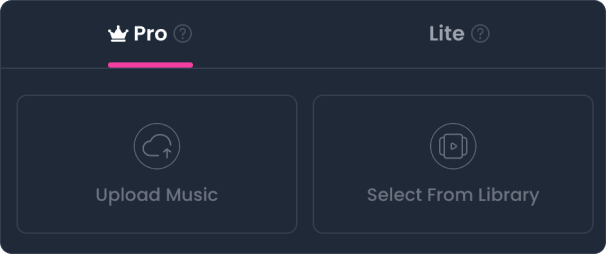
Режим Pro доступний користувачам з активною підпискою. Він надає режими створення «Історія» та «Синхронізація губ» із добірними візуальними стилями та призначений для творців, які хочуть мати більший контроль над персонажем та наративом музичного відео.
ШІ створює зв’язні сюжетні сцени на основі ваших текстів. Цей режим добре підходить для довших кліпів, що слідують за наративом пісні.
ШІ створює відео виступу, використовуючи вибраного вами персонажа. Цей режим добре підходить для коротких кліпів із синхронізацією губ.
Режим Lite доступний для поточних та колишніх підписників. Він поєднує фонові візуальні ефекти з синхронізованими текстами пісень, створюючи чисте ліричне відео, що є практичним варіантом для щоденного поширення та прослуховування.
Використовуйте полегшений режим як генератор відео з текстами пісень на основі ШІ: виберіть пісню, оберіть візуальний фон і створіть музичне відео із синхронізованим текстом.
| Функція | Режим Pro | Полегшений режим |
|---|---|---|
| Доступ | Доступно для користувачів з активною підпискою | Доступно для поточних та колишніх передплатників |
| Режими створення | Режим історії та режим синхронізації губ | Синхронізоване відео з текстом пісні |
| Візуальні стилі | Добірка візуальних стилів | Завантажені медіафайли або підібрані шаблони |
| Керування персонажем | Завантаження користувацького персонажа або системні налаштування за замовчуванням | Не обов’язково |
| Роздільна здатність | 720p або 1080p | Результат за одну генерацію |
| Ціни | 40 діамантів за секунду (720p); 60 діамантів за секунду (1080p) | 40 діамантів за генерацію |
Дотримуйтесь цього посібника, щоб створити музичне відео за допомогою ШІ, використовуючи MakeBestMusic (Melox.ai).
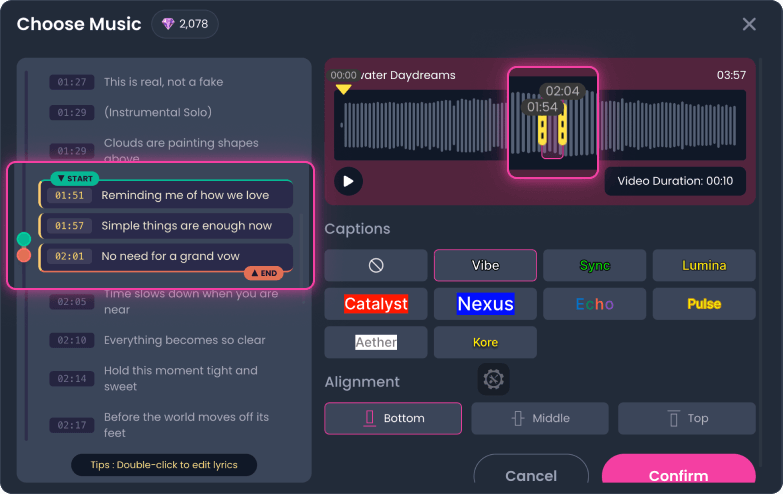
Виберіть трек, потім перетягніть текст ліворуч або використовуйте аудіоповзунок унизу, щоб вибрати бажаний кліп MV. Перевірте точність тексту та натисніть будь-який рядок для редагування; зміни зберігаються автоматично, коли ви клацаєте поза межами поля. За бажанням налаштуйте видимість тексту, ефекти відображення та вирівнювання на екрані (Вгорі, По центру або Внизу).
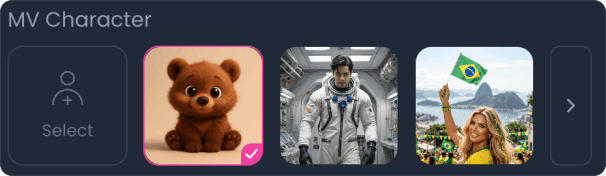
Завантажте власне фото персонажа або виберіть системний варіант за замовчуванням. Для найкращих результатів завантажуйте зображення з однією людиною. Якщо на фото кілька людей, вкажіть головного персонажа у своєму промпті; інакше одного буде вибрано випадково.
Оберіть добірну візуальну естетику з наведених нижче варіантів стилю, яка відповідає жанру та атмосфері вашої пісні.

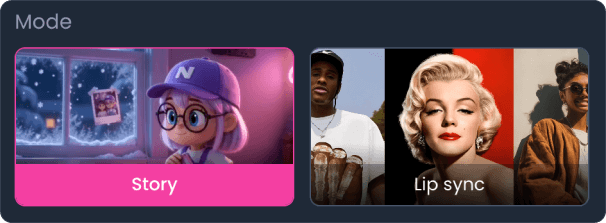
Оберіть між Режимом Історії для наративних сцен, керованих текстом, або Режимом Синхронізації Губ для кліпів виступів, керованих персонажами.
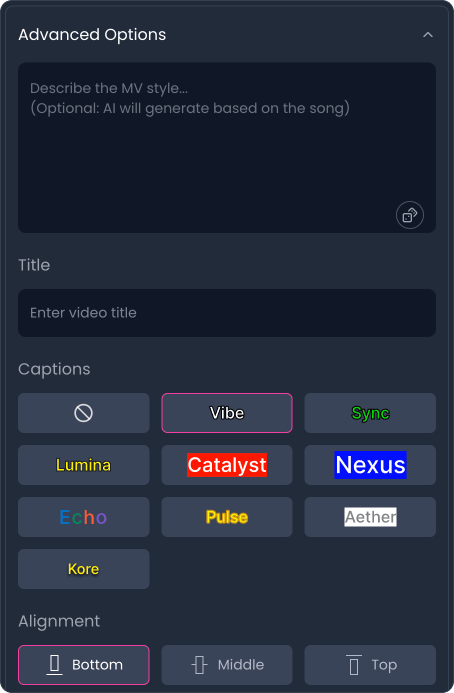
Додатково налаштуйте свою творчість, ввівши користувацькі промпти (залиште порожнім, щоб ШІ згенерував найкращий промпт на основі тексту пісні), встановивши назву кліпу або налаштувавши стиль і вирівнювання субтитрів.
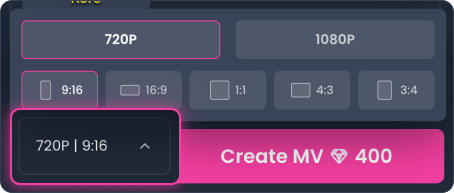
Виберіть бажане співвідношення сторін (за замовчуванням 9:16) та якість відео (720p або 1080p) перед початком генерації.
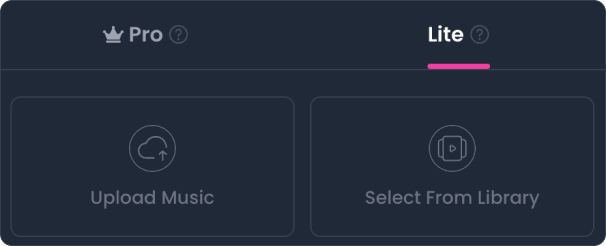
Виберіть пісню та кліп, дотримуючись того ж процесу, що й у професійному режимі.
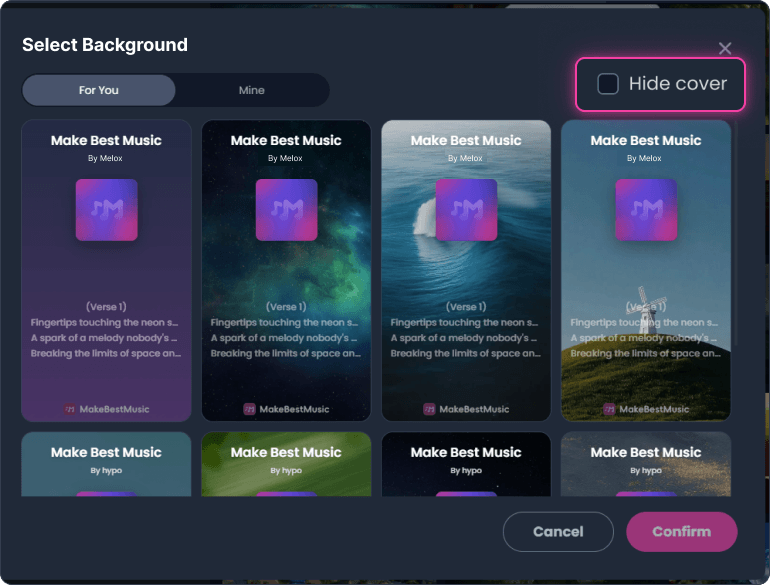
Виберіть візуальний фон для свого музичного відео з ШІ. Ви можете завантажити власне зображення або відео у форматі MP4 розміром до 50 МБ, або вибрати з підібраних шаблонів. Позначте «Приховати обкладинку», щоб за потреби видалити обкладинку пісні з вашого відео.
Легкий режим оплачується за кожну генерацію, а не за тривалість відео, по 40 діамантів за генерацію.
Готові оживити свої аудіодоріжки? Почніть використовувати наш генератор музичних відео на основі ШІ на MakeBestMusic (Melox.ai) та перетворіть свою музику на високоякісні візуальні MV.
